Содержание статьи
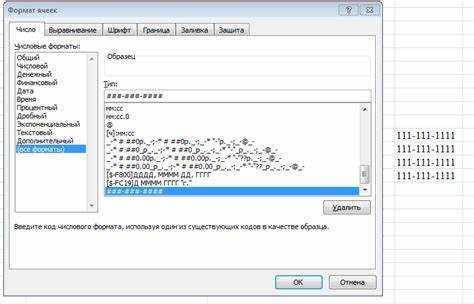
В новом Excel окно «Формат ячеек» остаётся центральным инструментом для управления внешним видом и поведением данных: числовыми форматами, выравниванием, шрифтами, границами, заливкой и защитой. Без доступа к этому диалогу невозможно корректно настроить отображение валюты, дат, процентов, скрыть нули, задать перенос текста или зафиксировать ячейки от изменений. При работе с отчётами, прайс-листами и таблицами аналитики именно это окно позволяет привести данные к нужному виду за несколько действий.
В последних версиях Excel интерфейс изменился: часть команд вынесена на ленту, часть спрятана в контекстные меню, а быстрые кнопки заменены компактными иконками. Из-за этого пользователи часто тратят время на поиск нужного пункта, хотя диалог вызывается буквально за одну секунду. Знание нескольких способов открытия окна экономит минуты на каждой задаче – от форматирования столбцов до настройки пользовательских числовых шаблонов.
Окно «Формат ячеек» применяется как к одной ячейке, так и к диапазонам, строкам, столбцам и таблицам. Через него задают формат чисел, управляют отображением отрицательных значений, настраивают вертикальное и горизонтальное выравнивание, объединение, границы и цвета. В статье разобраны прикладные способы открытия этого окна в новом Excel: мышью, через клавиатуру, ленту, поиск команд и особенности для разных платформ.
Как открыть окно «Формат ячеек» в новом Excel
Окно «Формат ячеек» вызывается после выделения одной ячейки, диапазона, столбца или строки. Самый быстрый способ – нажать сочетание клавиш Ctrl + 1 на Windows или Cmd + 1 на macOS. Команда работает в любой раскладке и сразу открывает диалог с вкладками «Число», «Выравнивание», «Шрифт», «Граница», «Заливка» и «Защита», что удобно при частой настройке отображения данных.
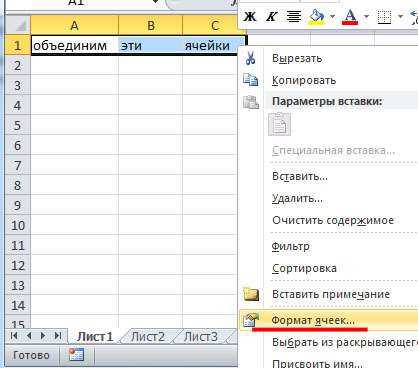
При работе мышью окно открывается через контекстное меню. Нужно кликнуть правой кнопкой по выделенной области и выбрать пункт «Формат ячеек…». В новых версиях Excel команда может находиться ближе к нижней части списка, поэтому прокрутка меню иногда обязательна. Метод удобен, когда требуется форматировать разные участки таблицы без использования клавиатуры.
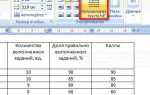
Через ленту Excel доступ осуществляется на вкладке «Главная». В группе «Число» нажимают на маленькую иконку запуска диалога в правом нижнем углу блока. После нажатия открывается то же окно «Формат ячеек», но сразу на вкладке с числовыми форматами, что полезно при настройке дат, валюты, процентов и пользовательских шаблонов.
В версиях Excel с строкой поиска команд можно набрать «Формат ячеек» в поле вверху окна и выбрать найденную команду. Способ подходит, если элементы интерфейса скрыты или изменены масштабом экрана. Поиск сразу открывает диалог без переходов по вкладкам.
Для таблиц Excel доступ сохраняется теми же способами: выделение ячейки внутри таблицы, затем Ctrl + 1, правый клик или кнопка запуска диалога на ленте. При этом формат применяется к выбранным данным, а не ко всей таблице, что позволяет отдельно настраивать числовые типы, границы и выравнивание в разных зонах листа.
Открытие окна через контекстное меню правой кнопкой мыши
Контекстное меню – наглядный способ открыть окно «Формат ячеек» без сочетаний клавиш. Сначала выделяют нужную область: одну ячейку, диапазон, столбец по букве или строку по номеру. После этого выполняют щелчок правой кнопкой мыши в пределах выделения, чтобы вызвать список доступных действий для выбранных данных.
В новом Excel пункт «Формат ячеек…» может располагаться не в верхней части меню. Если команда не видна сразу, меню прокручивают колесом мыши или перемещают курсор вниз до появления полного списка. Нажатие по этому пункту открывает диалог с вкладками для настройки числового формата, выравнивания, шрифтов, границ, заливки и защиты.
Порядок действий выглядит так:
- выделить ячейку, диапазон, строку или столбец;
- нажать правую кнопку мыши внутри выделения;
- найти пункт «Формат ячеек…»;
- кликнуть по нему для открытия окна настроек.
Если используется компактное меню, сначала отображаются быстрые иконки. В этом случае выбирают пункт «Дополнительные параметры» или прокручивают список, пока не появится текстовая команда. Это актуально для Excel с адаптивным интерфейсом и небольшим разрешением экрана.
Метод подходит для ситуаций, когда нужно быстро изменить формат разных участков таблицы: например, задать денежный формат для столбца, выравнивание по центру для строки или границы для выделенного блока без переходов по ленте.
Вызов «Формат ячеек» сочетанием клавиш Ctrl + 1

Самый быстрый способ открыть окно «Формат ячеек» в новом Excel – использовать сочетание клавиш Ctrl + 1. Команда работает при активной любой ячейке или выделенном диапазоне и сразу вызывает диалог с вкладками «Число», «Выравнивание», «Шрифт», «Граница», «Заливка» и «Защита». Метод удобен при постоянной настройке числовых форматов, дат, процентов и пользовательских шаблонов.
Перед нажатием сочетания важно правильно выбрать область применения. Если активна одна ячейка, изменения затрагивают только её. При выделении диапазона формат применяется ко всем ячейкам внутри него. При клике по букве столбца или номеру строки окно откроется для всей колонки или строки целиком, что ускоряет массовое оформление таблиц.
В Excel для macOS используется аналог – Cmd + 1. Комбинация работает независимо от языка интерфейса и текущей раскладки клавиатуры. Это удобно при работе в многоязычной среде и при частом переключении между программами.
Если сочетание не срабатывает, проверяют, не перехватывается ли оно сторонними надстройками или горячими клавишами системы. Также важно, чтобы курсор находился внутри листа, а не в строке формул или поле поиска, иначе команда не откроет диалог форматирования.
Использование Ctrl + 1 снижает количество действий: не требуется открывать ленту или меню, поэтому при редактировании отчётов, прайс-листов и таблиц с большим объёмом данных этот способ заметно ускоряет работу.
Открытие окна через ленту на вкладке «Главная»
В новом Excel окно «Формат ячеек» доступно через ленту интерфейса. Сначала выделяют ячейку, диапазон, строку или столбец, для которых требуется изменить параметры. Затем переходят на вкладку «Главная», где собраны основные инструменты оформления данных.
Основной путь проходит через группу «Число». В правом нижнем углу блока находится маленькая кнопка запуска диалога (иконка со стрелкой). Нажатие по ней открывает окно «Формат ячеек» сразу на вкладке с числовыми параметрами, где настраиваются даты, валюта, проценты, дроби и пользовательские форматы.
Если нужно попасть в форматирование через другие группы, можно использовать аналогичный принцип – искать значок запуска диалога в углу блока. В Excel он означает переход к расширенным настройкам выбранного элемента.
Где именно искать кнопку:
| Элемент ленты | Что открыть | Результат |
|---|---|---|
| Главная → Число | Кнопка со стрелкой в углу | Диалог «Формат ячеек» с вкладкой «Число» |
| Выделенный диапазон | Переход на вкладку «Главная» | Применение формата ко всем выбранным ячейкам |
| Столбец или строка | Нажатие кнопки запуска диалога | Форматирование всей колонки или строки |
Метод через ленту подходит, когда пользователь работает мышью и настраивает внешний вид таблицы: валюты, выравнивание, перенос текста, границы и заливку, не используя горячие клавиши и контекстное меню.
Доступ к настройкам ячейки через группу «Число»
Группа «Число» на вкладке «Главная» в новом Excel позволяет быстро перейти к расширенным параметрам ячеек. Сначала выделяют область, для которой нужно изменить отображение данных: одну ячейку, диапазон, строку или столбец. После этого все изменения из группы «Число» будут применяться именно к выбранному участку листа.
В правом нижнем углу группы расположен значок запуска диалога – маленькая кнопка со стрелкой. Нажатие по ней открывает окно «Формат ячеек» на вкладке числовых типов. Здесь задают формат валюты, процентов, дат, времени, дробей, научных значений и пользовательских шаблонов с масками отображения.
Через группу «Число» можно не только открыть диалог, но и быстро задать базовые типы отображения перед входом в расширенные настройки. Это удобно при предварительной настройке таблицы.
| Элемент группы «Число» | Действие | Назначение |
|---|---|---|
| Выпадающий список форматов | Выбор типа данных | Дата, время, процент, денежный формат |
| Кнопки увеличения/уменьшения разрядности | Изменение количества знаков | Настройка отображения дробных значений |
| Значок запуска диалога | Открытие «Формат ячеек» | Доступ к полным параметрам форматирования |
После открытия окна через группу «Число» удобно переходить на вкладки «Выравнивание», «Шрифт», «Граница» и «Заливка», не меняя способ вызова. Такой подход подходит для работы с отчётами, где сначала задают тип данных, а затем уточняют внешний вид и расположение содержимого ячеек.
Открытие формата для диапазона выделенных ячеек
Настройка формата для диапазона ячеек позволяет применить одинаковые параметры ко всей выделенной области без необходимости изменять каждую ячейку по отдельности. В новом Excel можно открыть окно «Формат ячеек» для диапазона тремя основными способами: через контекстное меню, ленту и сочетание клавиш.
Пошаговое использование контекстного меню:
- Выделить диапазон ячеек, строк или столбцов.
- Нажать правой кнопкой мыши внутри выделения.
- Выбрать «Формат ячеек…» из списка команд.
Через ленту выполняются следующие действия:
- Выделить диапазон.
- Перейти на вкладку «Главная».
- В группе «Число» нажать значок запуска диалога в правом нижнем углу.
С помощью клавиатуры:
- Выделить нужный диапазон.
- Нажать Ctrl + 1 на Windows или Cmd + 1 на macOS.
После открытия окна форматирования все изменения применяются ко всем выбранным ячейкам. Это позволяет одновременно:
- Задать числовой формат для нескольких столбцов.
- Выравнивание текста и перенос для диапазона строк.
- Добавить границы или заливку ко всему блоку данных.
- Настроить защиту ячеек перед блокировкой таблицы.
Использование диапазона упрощает массовое форматирование и снижает вероятность ошибок при работе с большими таблицами, отчётами и прайс-листами.
Вызов окна при работе с таблицами Excel
При работе с таблицами Excel окно «Формат ячеек» вызывается так же, как и для обычных ячеек, но важно учитывать структуру таблицы. Для форматирования отдельных ячеек внутри таблицы выделяют необходимую область, строку или столбец и применяют один из способов открытия: Ctrl + 1, контекстное меню правой кнопкой мыши или кнопка запуска диалога в группе «Число» на вкладке «Главная».
Особенность таблиц в Excel – автоматическое расширение формата на новые строки при добавлении данных. Если изменить формат в пределах диапазона таблицы, новые строки наследуют заданные настройки. Это актуально при работе с числовыми форматами, выравниванием, границами и заливкой.
Для одновременного форматирования целого столбца таблицы следует:
- Кликнуть по заголовку столбца внутри таблицы;
- Нажать Ctrl + 1 или выбрать «Формат ячеек…» через контекстное меню;
- Настроить числовой формат, выравнивание, шрифт, границы или заливку.
Если требуется изменить несколько диапазонов внутри одной таблицы, окно форматирования открывают для каждого блока отдельно. Такой подход обеспечивает точное оформление отчетов, прайс-листов и сводных таблиц, исключая случайное применение формата ко всей таблице.
Использование окна «Формат ячеек» внутри таблиц Excel упрощает подготовку данных к печати, настройку стилей и автоматическое применение пользовательских шаблонов для чисел, текста и дат.
Открытие «Формат ячеек» на Mac в новой версии Excel
В новой версии Excel для Mac окно «Формат ячеек» открывается аналогично Windows, но с особенностями интерфейса macOS. Основное сочетание клавиш – Cmd + 1, которое работает при выделении одной ячейки, диапазона, строки или столбца. Диалог открывается сразу на вкладке «Число», позволяя задавать тип данных и применять пользовательские форматы.
Контекстное меню также доступно: выделяют область, затем щелкают правой кнопкой мыши или удерживают Control + клик для вызова меню и выбирают «Формат ячеек…». В новых версиях Excel для Mac команда может отображаться в нижней части списка.
Через ленту интерфейс Mac сохраняет группу «Число» на вкладке «Главная». Значок запуска диалога расположен в правом нижнем углу блока. При нажатии открывается окно с полным набором вкладок для форматирования чисел, текста, границ, заливки, шрифтов и защиты.
Особенности работы на Mac:
- Сочетания клавиш не зависят от раскладки клавиатуры.
- Диалог наследует форматирование таблиц и диапазонов при добавлении новых строк.
- Кнопка запуска диалога в группе «Число» работает даже при адаптивном интерфейсе на экранах с низким разрешением.
Использование всех способов открытия окна на Mac позволяет быстро задавать форматы для числовых данных, выравнивания, заливки и границ, обеспечивая одинаковое оформление на разных платформах и совместимость с файлами, созданными в Windows.
Поиск команды «Формат ячеек» через строку поиска Excel
В новых версиях Excel для быстрого доступа к окну «Формат ячеек» можно использовать строку поиска команд в правом верхнем углу окна. Она позволяет находить нужные функции без перехода по ленте и контекстным меню. Достаточно ввести «Формат ячеек», и система покажет соответствующую команду в списке.
После выбора найденной команды открывается стандартное окно «Формат ячеек» с вкладками «Число», «Выравнивание», «Шрифт», «Граница», «Заливка» и «Защита». Диалог применяется к выделенной ячейке, диапазону, строке или столбцу, точно так же, как при вызове через сочетания клавиш или контекстное меню.
Преимущество метода через строку поиска:
- Не требуется искать иконку запуска диалога на ленте.
- Команда доступна, если интерфейс изменён или адаптирован под маленький экран.
- Работает для диапазонов любого размера, включая отдельные ячейки, столбцы и строки таблиц.
- Позволяет быстро находить другие функции форматирования без изучения всех вкладок ленты.
Метод особенно полезен при работе с файлами, где команды ленты изменены макросами или сторонними надстройками, а также в многоязычной версии Excel, когда стандартные пункты меню могут называться иначе.
Вопрос-ответ:
Можно ли открыть окно «Формат ячеек» сразу для нескольких столбцов в Excel?
Да, для этого выделите несколько столбцов кликом по их буквенным заголовкам, затем нажмите Ctrl + 1 на Windows или Cmd + 1 на Mac. Альтернативно можно щёлкнуть правой кнопкой мыши и выбрать «Формат ячеек…» или использовать кнопку запуска диалога в группе «Число» на вкладке «Главная». Все изменения применятся ко всем выделенным столбцам одновременно.
Что делать, если кнопка запуска диалога в группе «Число» не видна на ленте?
В некоторых версиях Excel интерфейс адаптируется под размер экрана, и кнопка может быть скрыта. В этом случае воспользуйтесь сочетанием клавиш Ctrl + 1 (Windows) или Cmd + 1 (Mac), либо откройте окно через правый клик на ячейке. Также можно воспользоваться строкой поиска команд и набрать «Формат ячеек», чтобы команда появилась в списке.
Как вызвать окно «Формат ячеек» на Mac, если нет правой кнопки мыши?
На Mac можно удерживать клавишу Control и кликнуть по выделенной ячейке или диапазону, чтобы вызвать контекстное меню. Затем выбирают «Формат ячеек…». Также работает сочетание Cmd + 1 и кнопка запуска диалога на вкладке «Главная» в группе «Число».
Можно ли через строку поиска Excel открыть окно форматирования сразу для диапазона таблицы?
Да, достаточно выделить нужный диапазон внутри таблицы и ввести «Формат ячеек» в строку поиска команд в правом верхнем углу Excel. После выбора команды откроется окно, где изменения будут применяться ко всем выделенным ячейкам таблицы. Этот способ удобен, если элементы ленты скрыты или изменены макросами.
Что происходит с форматированием, если добавить новые строки в таблицу после изменения формата через «Формат ячеек»?
Если изменения применялись к диапазону внутри таблицы, новые строки наследуют заданный формат автоматически. Например, если вы установили денежный формат для столбца, при добавлении новых строк все новые ячейки этого столбца будут отображаться в том же формате без дополнительных действий.
Можно ли изменить формат сразу для нескольких диапазонов ячеек в Excel?
Да, выделите первый диапазон, затем удерживайте клавишу Ctrl и выделяйте дополнительные диапазоны. После этого нажмите Ctrl + 1 на Windows или Cmd + 1 на Mac, чтобы открыть окно «Формат ячеек». Все выбранные диапазоны будут изменяться одновременно, включая числовой формат, выравнивание, шрифт, границы и заливку.
Как вызвать окно «Формат ячеек», если кнопки на ленте не отображаются из-за маленького экрана?
Если кнопка запуска диалога в группе «Число» скрыта, можно воспользоваться сочетанием клавиш Ctrl + 1 на Windows или Cmd + 1 на Mac. Альтернативный способ — щёлкнуть правой кнопкой мыши (или Control + клик на Mac) по выделенной ячейке и выбрать «Формат ячеек…» в контекстном меню. Ещё один вариант — использовать строку поиска команд в правом верхнем углу Excel и набрать «Формат ячеек», чтобы открыть диалог напрямую.

 Загрузка...