Содержание статьи
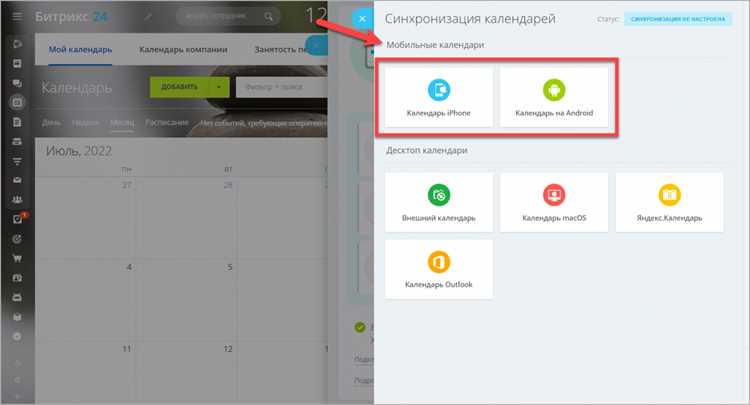
Синхронизация календаря Outlook с iPhone требует настройки учётной записи Microsoft Exchange или использования протокола CalDAV. Первый метод работает через встроенное приложение Календарь на iOS и обеспечивает двустороннюю синхронизацию событий, напоминаний и контактов. Второй подходит для личных аккаунтов Outlook.com и требует ручной настройки серверных параметров. Оба способа поддерживают push-уведомления, но Exchange быстрее обновляет данные – задержка не превышает 30 секунд.
Для корпоративных пользователей с Outlook на базе Microsoft 365 синхронизация через Exchange – единственный вариант, гарантирующий совместимость с политиками безопасности компании. При этом iOS 15 и новее поддерживает Modern Authentication, что исключает необходимость ввода пароля в настройках – используется OAuth 2.0. Если у вас старая версия iOS или учётная запись без поддержки Exchange, потребуется CalDAV с ручным вводом адреса сервера: caldav.outlook.com.
Типичные ошибки при синхронизации: дублирование событий, сбои при обновлении или потеря данных из-за конфликтов временных зон. Чтобы избежать этого, перед настройкой проверьте, что в Outlook и iPhone установлены одинаковые временные зоны и региональные параметры. Если события не отображаются, очистите кэш приложения Календарь через Настройки → Календарь → Удалить данные и перезагрузите устройство. Для корпоративных аккаунтов может потребоваться разрешение на синхронизацию от администратора IT.
 через Настройки → Календарь → Удалить данные и перезагрузите устройство. Для корпоративных аккаунтов может потребоваться разрешение на синхронизацию от администратора IT.»>
После успешной настройки проверьте синхронизацию, создав тестовое событие на iPhone и убедившись, что оно появилось в Outlook в течение минуты. Если используется двухфакторная аутентификация (2FA), потребуется сгенерировать пароль приложения в настройках учётной записи Microsoft. Без этого шага синхронизация будет блокироваться, несмотря на правильные настройки.
Подготовка учётных записей Outlook и iCloud для синхронизации
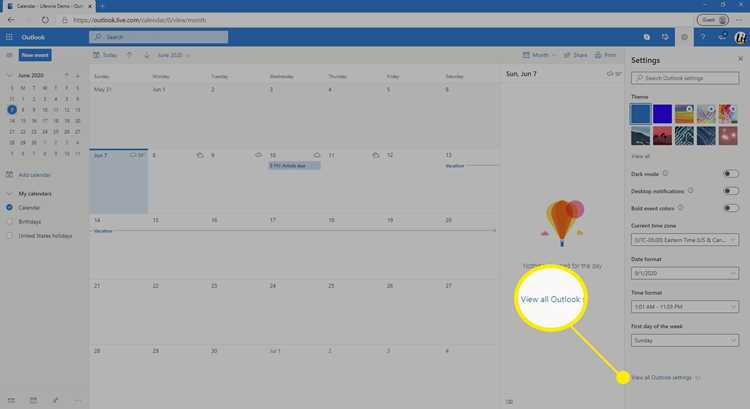
Перед синхронизацией убедитесь, что учётная запись Outlook поддерживает протокол CalDAV или использует Microsoft Exchange. Для корпоративных аккаунтов проверьте в настройках Outlook Web App (owa.yourdomain.com) доступность календаря через Настройки → Параметры → Календарь. Если используется личный аккаунт Microsoft, включите двухфакторную аутентификацию (2FA) и сгенерируйте пароль приложения в разделе Безопасность → Дополнительные параметры безопасности – он потребуется для подключения на iPhone. На устройстве iOS отключите временно ограничения на фоновые обновления для приложения Outlook (Настройки → Outlook → Фоновое обновление).
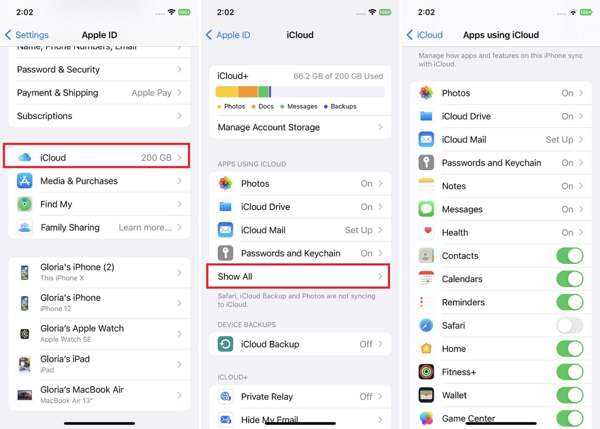
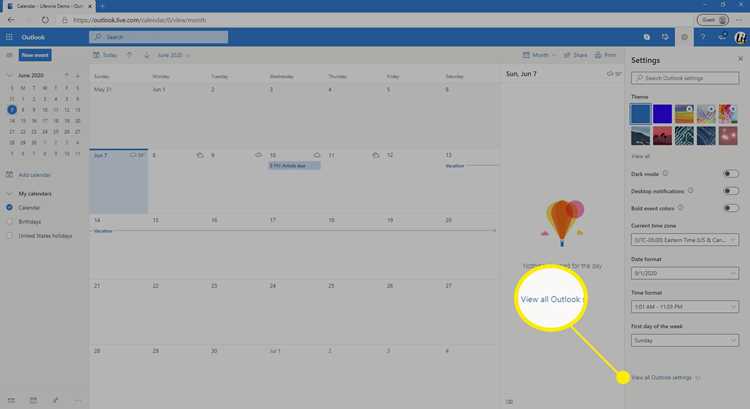
Для iCloud откройте Настройки → [Ваше имя] → iCloud и убедитесь, что переключатель Календари активирован. Если синхронизация планируется через сторонние приложения (например, CalDAV Sync), создайте в iCloud специальный пароль для приложений: перейдите на appleid.apple.com, выберите Безопасность → Пароли приложений и добавьте новый с пометкой Outlook Sync. Запишите сгенерированный пароль – он заменит основной при настройке.
Настройка синхронизации через приложение Outlook на iPhone
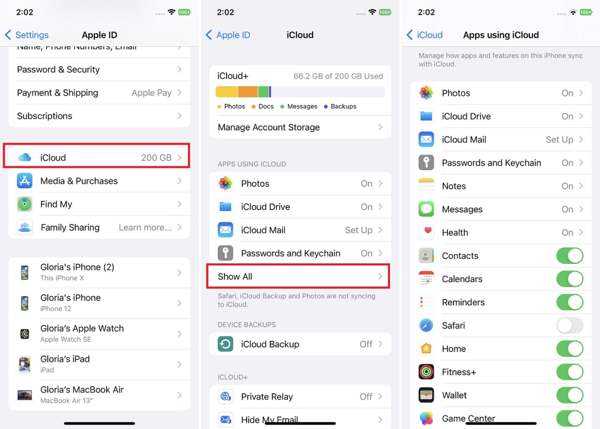
Настройте параметры синхронизации вручную, если автоматическая настройка не сработала. Откройте меню «Настройки» в приложении (иконка шестерёнки в левом нижнем углу), выберите аккаунт и перейдите в «Синхронизация календаря». Убедитесь, что переключатель «Календарь» активен. Для корректной работы с несколькими календарями (например, личным и рабочим) включите опцию «Синхронизировать все календари» или выберите нужные вручную из списка. В таблице ниже приведены ключевые параметры и их влияние на синхронизацию:
| Параметр | Описание | Рекомендуемое значение |
|---|---|---|
| Интервал синхронизации | Частота обновления данных с сервера | Автоматически (по умолчанию) или каждые 15 минут |
| Синхронизация событий | Период загружаемых событий (прошлое/будущее) | Все события или последние 6 месяцев |
| Уведомления | Оповещения о предстоящих событиях | Включено (настройте звук и вибрацию в iOS) |
После настройки проверьте конфликты синхронизации. Если события дублируются или пропадают, удалите аккаунт из приложения (Настройки → Аккаунты → Удалить) и добавьте заново. Для корпоративных аккаунтов Exchange может потребоваться ввод дополнительных параметров: сервера почты (например, outlook.office365.com) и домена. В случае ошибок «Невозможно подключиться» убедитесь, что iPhone подключён к стабильной сети Wi-Fi или мобильному интернету, а учётные данные введены без ошибок. Для диагностики используйте встроенный тест соединения в настройках аккаунта.
Добавление аккаунта Outlook в стандартное приложение Календарь iOS
Откройте Настройки на iPhone, прокрутите до Календарь и выберите Учетные записи. Нажмите Добавить учетную запись, затем Outlook.com. Введите email и пароль от аккаунта Microsoft – система автоматически настроит протокол Exchange ActiveSync для синхронизации событий, напоминаний и контактов. Если используется корпоративная учетная запись, выберите Exchange и укажите сервер outlook.office365.com вручную. После подтверждения данных активируйте переключатели Календари и Напоминания в разделе настроек учетной записи.
Проверьте синхронизацию: откройте приложение Календарь, нажмите Календари внизу экрана. Убедитесь, что аккаунт Outlook отображается в списке с цветовой меткой. Если события не появляются, выполните принудительную синхронизацию: перейдите в Настройки → Учетные записи → Outlook и потяните экран вниз для обновления. Для устранения ошибок проверьте подключение к сети и срок действия пароля – при использовании двухфакторной аутентификации потребуется пароль приложения, сгенерированный на странице безопасности Microsoft.
Проверка и устранение ошибок синхронизации событий
Если события из Outlook не отображаются на iPhone или дублируются, первым делом проверьте настройки учётной записи в Настройки → Почта → Учётные записи. Убедитесь, что переключатель Календари активирован. Откройте приложение Календарь на iPhone, выберите Календари внизу экрана и проверьте, отображается ли нужный календарь Outlook в списке. Если нет – удалите учётную запись и добавьте её заново через Добавить учётную запись → Exchange (для корпоративных аккаунтов) или Outlook.com (для личных).
Распространённые ошибки и их решения:
- Ошибка «Не удаётся подключиться к серверу» – проверьте интернет-соединение и правильность введённых данных (домен, имя пользователя, пароль). Для Exchange-аккаунтов уточните у администратора серверные настройки (например,
outlook.office365.com). - Задержка синхронизации – откройте Outlook на ПК, перейдите в Файл → Параметры учётной записи → Параметры учётной записи → Изменить и установите интервал обновления на 1 минуту. На iPhone в Настройки → Календари → Синхронизация выберите Все события вместо «Последние 1 месяц».
- Дубликаты событий – временно отключите синхронизацию календаря на всех устройствах, кроме одного, затем удалите дубликаты вручную через веб-версию Outlook (outlook.live.com) или приложение Календарь на iPhone (долгое нажатие на событие → Удалить).
- События с неправильным временем – проверьте часовой пояс в Outlook (Файл → Параметры → Календарь → Часовой пояс) и на iPhone (Настройки → Основные → Дата и время → Часовой пояс). Убедитесь, что они совпадают.
Настройка автоматического обновления календаря на iPhone
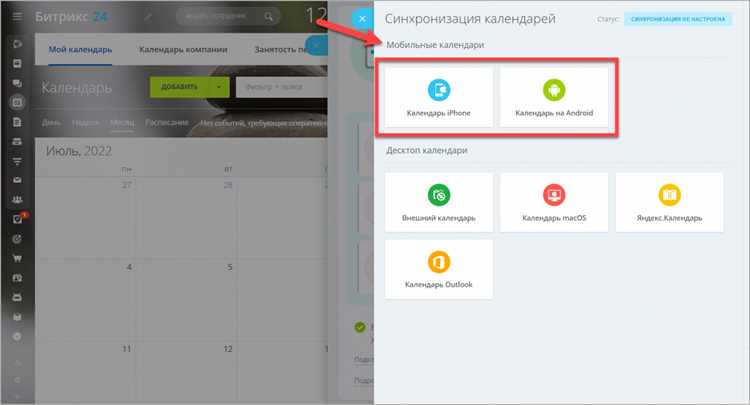
Откройте Настройки на iPhone, прокрутите до Календари и выберите Учетные записи. Здесь отображаются все добавленные аккаунты, включая Outlook. Если его нет, нажмите Добавить учетную запись и выберите Outlook.com или Exchange в зависимости от типа вашей почты. Введите данные для входа и подтвердите разрешения на доступ к календарю.
После добавления учетной записи вернитесь в Календари и выберите Обновление по расписанию. По умолчанию iOS предлагает варианты: Автоматически, Каждые 15 минут, Каждые 30 минут или Ежечасно. Для мгновенной синхронизации выберите Автоматически – это обеспечит обновление данных при любом изменении в сети или при открытии приложения.
Если вы используете корпоративный аккаунт Exchange, проверьте настройки сервера. В разделе Учетные записи выберите свой аккаунт Outlook, затем Дополнительно. Убедитесь, что переключатель Использовать SSL включен, а серверы входящей и исходящей почты указаны корректно. Ошибки в этих параметрах блокируют автоматическое обновление.
В приложении Календарь нажмите на Календари в нижней части экрана. Убедитесь, что напротив учетной записи Outlook стоит галочка – это активирует отображение событий. Если синхронизация не работает, смахните вниз на главном экране календаря, чтобы принудительно обновить данные. Этот жест инициирует проверку изменений на сервере.
Для экономии заряда батареи отключите фоновое обновление для других приложений, оставив его только для Календаря. Перейдите в Настройки → Основные → Обновление контента и отключите ненужные программы. Это снизит нагрузку на процессор и позволит iOS быстрее обрабатывать изменения в календаре Outlook.
Если события не появляются вовремя, удалите и заново добавьте учетную запись Outlook. Для этого в Настройках → Календари → Учетные записи выберите аккаунт и нажмите Удалить учетную запись. После повторного добавления данные синхронизируются с нуля, что часто решает проблемы с задержками обновлений.
Управление несколькими календарями Outlook на одном устройстве
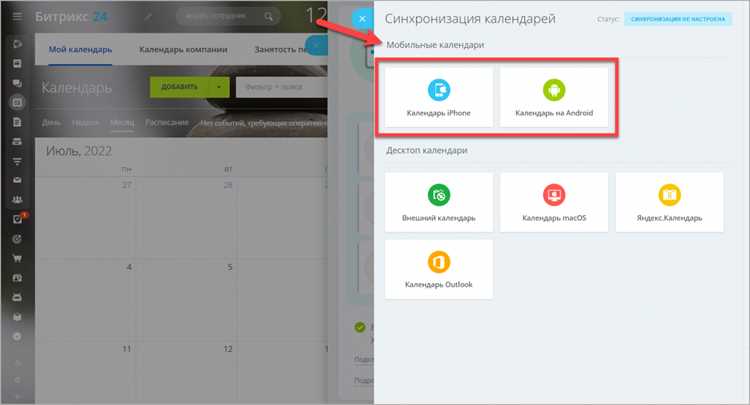
На iPhone можно добавить до 10 учётных записей Outlook, каждая из которых поддерживает отдельные календари. Для этого перейдите в «Настройки» → «Календари» → «Учётные записи» → «Добавить учётную запись» и выберите Outlook. После авторизации активируйте переключатель «Календари» для синхронизации. Каждый календарь отображается в приложении «Календарь» с цветовой маркировкой, что позволяет визуально отличать рабочие, личные и проектные события.
Чтобы скрыть или показать конкретный календарь, откройте приложение «Календарь», нажмите «Календари» в нижней части экрана и снимите/установите флажки напротив нужных. Для быстрого переключения между календарями при создании события используйте кнопку «Календарь» в форме добавления – список отобразит все доступные варианты с указанием учётной записи. Это удобно, если требуется разграничить встречи по разным проектам или отделам.
При работе с несколькими календарями настройте уведомления индивидуально: перейдите в «Настройки» → «Календари» → «Уведомления по умолчанию» и выберите параметры для каждой учётной записи. Например, для рабочего календаря установите звуковые оповещения за 15 минут до события, а для личного – только вибрацию. Также можно задать цветовые схемы: нажмите на название календаря в списке и выберите новый оттенок из палитры.
Для массового редактирования событий используйте веб-версию Outlook: откройте нужный календарь, выделите несколько записей с зажатой клавишей Ctrl (или Cmd на Mac) и переместите их в другой календарь через контекстное меню. На iPhone аналогичная функция доступна только для одиночных событий – выберите событие, нажмите «Изменить» и смените календарь в соответствующем поле.

 Загрузка...