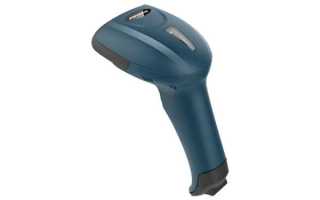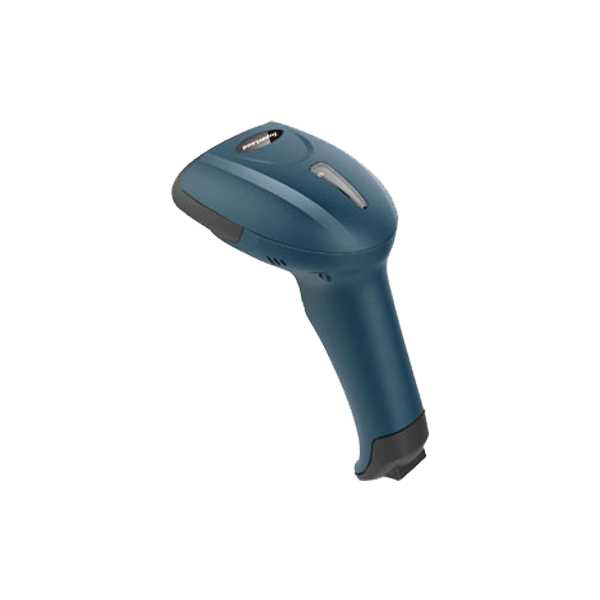
Сканеры Superlead серии SL-BT200 и SL-BT300 поддерживают Bluetooth 4.0 (BLE) и работают с устройствами на Windows 10/11, Android 8+ и iOS 12+. Перед подключением убедитесь, что сканер заряжен (индикатор мигает зелёным) и находится в режиме сопряжения – для этого удерживайте кнопку Scan 5 секунд до появления быстрого синего мигания.
На Windows откройте Параметры Bluetooth через Win + I → Устройства → Bluetooth и другие устройства. Нажмите Добавить устройство, выберите Bluetooth и дождитесь появления Superlead SL-BT*** в списке. После подключения установите драйверы с официального сайта – без них сканер может работать нестабильно в режиме HID.
На Android/iOS откройте настройки Bluetooth и найдите сканер в списке доступных устройств. Для корректной работы с приложениями (например, 1C или складскими системами) выберите профиль SPP вместо HID – это позволит передавать данные напрямую в текстовые поля. Если сканер не определяется, сбросьте его к заводским настройкам, удерживая Scan + Power 10 секунд.
После подключения проверьте работу в любом текстовом редакторе: отсканируйте штрих-код – данные должны появиться без задержек. Если возникают сбои, обновите прошивку сканера через фирменное ПО Superlead Toolbox (доступно на сайте производителя). Для массового подключения в корпоративной сети используйте утилиту Bluetooth Command Line Tools – она позволяет автоматизировать сопряжение через скрипты.
Проверка совместимости сканера с устройством
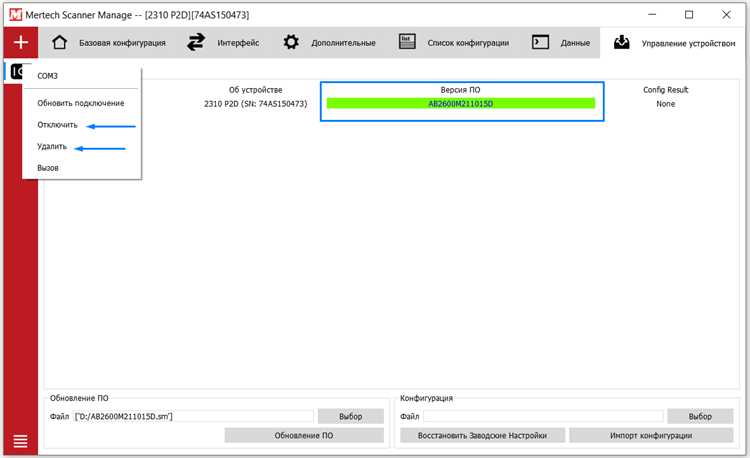
Superlead SL-BT200 работает с устройствами, поддерживающими Bluetooth 4.0 и выше. Проверьте версию Bluetooth в настройках вашего смартфона, планшета или ПК: на Android – «Настройки» → «О телефоне» → «Версия Bluetooth»; на iOS – «Настройки» → «Основные» → «Об этом устройстве»; на Windows – «Диспетчер устройств» → «Bluetooth» → свойства адаптера. Если версия ниже 4.0, сканер не подключится.
Для стабильной работы требуется операционная система: Android 5.0+, iOS 9.0+, Windows 10 (1809+) или macOS 10.13+. На Windows 7 и 8 сканер может работать с ограничениями – драйверы придется устанавливать вручную через сайт производителя. На Linux совместимость зависит от дистрибутива: Ubuntu 20.04+ и Fedora 34+ поддерживают устройство «из коробки», для других потребуется компиляция ядра с модулем hidp.
Superlead SL-BT200 использует профиль HID (Human Interface Device) для передачи данных. Убедитесь, что ваше устройство поддерживает этот профиль: на Android – через приложение «Bluetooth Scanner» (проверка профилей в разделе «Поддерживаемые службы»); на Windows – в «Диспетчере устройств» после подключения сканера должен появиться пункт «HID-устройство». Если профиль отсутствует, сканер будет определяться как неизвестное устройство без возможности считывания штрихкодов.
Для проверки совместимости с POS-системами и кассовым ПО используйте тестовые приложения производителя: «Superlead Scanner Test» (Android/iOS) или «SL-BT200 Demo» (Windows). Эти утилиты эмулируют работу сканера и проверяют корректность передачи данных в форматах EAN-13, Code 128, QR-кодов. Если тест пройден успешно, но в вашем ПО сканер не работает, обновите драйверы или настройте параметры COM-порта (скорость 9600 бод, 8 бит данных, без контроля четности).
На некоторых устройствах (особенно с чипсетами MediaTek или старыми адаптерами Broadcom) возможны конфликты с другими Bluetooth-устройствами. Отключите все активные подключения перед сопряжением сканера. Если после подключения наблюдаются задержки или обрывы связи, обновите прошивку Bluetooth-адаптера через сайт производителя устройства или замените внешний Bluetooth-адаптер на модель с поддержкой BLE (например, ASUS USB-BT400).
Для корпоративного использования проверьте совместимость с вашей MDM-системой (Mobile Device Management). Superlead SL-BT200 поддерживает стандартные протоколы управления, но в некоторых системах (например, VMware Workspace ONE) требуется ручная настройка политик доступа к HID-устройствам. Уточните у вендора MDM наличие шаблонов конфигурации для сканеров Superlead или запросите тестовый доступ для проверки интеграции.
Подготовка сканера Superlead к первому подключению
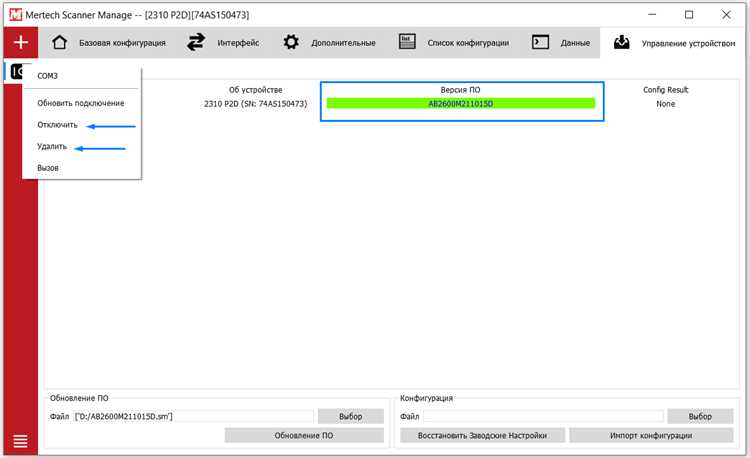
Перед началом работы извлеките сканер из упаковки и проверьте комплектность: устройство, кабель USB-C (если предусмотрен), краткое руководство и гарантийный талон. Убедитесь, что на корпусе нет механических повреждений – трещины или сколы могут повлиять на работу Bluetooth-модуля.
Зарядите аккумулятор сканера до уровня не менее 50%. Для этого подключите его к источнику питания через порт USB-C, используя оригинальный кабель или адаптер с выходным током 1,5 А. Время полной зарядки составляет 2–3 часа, индикация завершения – смена цвета светодиода с красного на зелёный или его отключение (зависит от модели).
Включите сканер, удерживая кнопку питания 3 секунды. На большинстве моделей Superlead это кнопка с иконкой круга и вертикальной черты, расположенная на верхней или боковой панели. После включения устройство автоматически переходит в режим обнаружения Bluetooth – мигающий синий индикатор подтверждает готовность к сопряжению.
Обновите прошивку сканера, если это необходимо. Скачайте последнюю версию с официального сайта Superlead, используя серийный номер устройства (указан на наклейке под батареей или в гарантийном талоне). Подключите сканер к компьютеру через USB-C и следуйте инструкциям в программе обновления. Процесс занимает 5–10 минут, прерывание питания во время обновления может вывести устройство из строя.
Настройте режим сканирования в соответствии с задачами. Для работы с документами выберите режим «2D» (распознавание QR-кодов и штрихкодов), для промышленных меток – «1D» (линейные коды). Переключение осуществляется через комбинацию кнопок: удерживайте кнопку питания и нажмите кнопку сканирования 2 или 3 раза (точная последовательность указана в руководстве для вашей модели).
Проверьте работоспособность сканера в автономном режиме. Наведите устройство на любой штрихкод (например, на упаковке товара) и нажмите кнопку сканирования. Звуковой сигнал и вспышка светодиода подтвердят успешное считывание. Если сигнал отсутствует, убедитесь, что сканер не находится в режиме энергосбережения (отключается через 30 секунд бездействия).
Очистите поверхность сканера от заводской плёнки и пыли. Используйте мягкую безворсовую ткань, смоченную в изопропиловом спирте (концентрация не менее 70%). Избегайте попадания жидкости в разъёмы и кнопки. Для объектива используйте специальную салфетку для оптики – царапины снижают точность считывания.
Запишите MAC-адрес сканера, если планируете подключение к нескольким устройствам. Адрес указан на наклейке под батареей или в меню настроек (доступ через комбинацию кнопок «питание + сканирование» при включённом устройстве). Это упростит идентификацию сканера в списке Bluetooth-устройств и предотвратит случайные подключения к чужим гаджетам.
Активация режима Bluetooth на сканере и компьютере
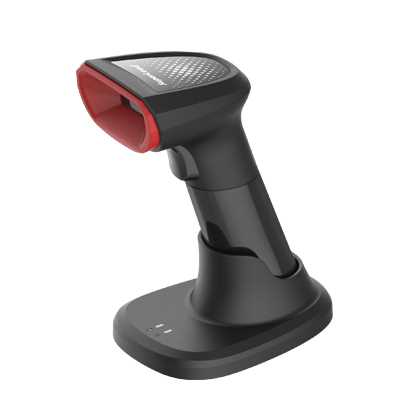
На сканере Superlead включите Bluetooth, удерживая кнопку питания 3 секунды до появления мигающего синего индикатора. Если устройство не реагирует, проверьте заряд батареи – минимальный уровень для стабильной работы должен составлять 30%. На некоторых моделях (например, SL-200BT) режим активируется через меню настроек: зажмите кнопку «Функция» и выберите пункт «Bluetooth» с помощью клавиш громкости.
На компьютере откройте параметры Bluetooth через «Панель управления» → «Устройства и принтеры» (Windows) или «Системные настройки» → «Bluetooth» (macOS). В Windows 10/11 используйте комбинацию Win + A для быстрого доступа к центру уведомлений и активации Bluetooth. Убедитесь, что адаптер не отключен в диспетчере устройств – при необходимости обновите драйверы через сайт производителя чипсета (например, Intel Wireless Bluetooth для встроенных модулей).
Если сканер не обнаруживается, перезагрузите оба устройства и сбросьте настройки Bluetooth на сканере: удерживайте кнопку питания 10 секунд до тройного мигания красного индикатора. На компьютере удалите предыдущие сопряжения со сканером через «Устройства Bluetooth» → «Удалить устройство» и выполните повторный поиск.
Поиск и выбор сканера в списке доступных устройств
В списке доступных устройств могут отображаться несколько сканеров или других Bluetooth-устройств. Чтобы не ошибиться, обратите внимание на следующие детали:
- Модель сканера указана на корпусе или в документации. Сравните её с названием в списке.
- MAC-адрес устройства (например,
00:1A:7D:DA:71:13) часто печатается на наклейке под батареей или на задней панели. Некоторые ОС отображают его рядом с именем устройства. - Если рядом находятся другие сканеры Superlead, выключите их, чтобы избежать путаницы.
На некоторых устройствах (особенно на старых версиях Android или Windows 7) список обновляется медленно. Если сканер не появился в течение 30 секунд, перезапустите поиск или перезагрузите Bluetooth-модуль на вашем компьютере/смартфоне. В Windows это можно сделать через «Диспетчер устройств» → «Bluetooth» → правый клик на адаптере → «Отключить» → «Включить». На Android – через «Настройки разработчика» (если включены) → «Перезапустить Bluetooth».
При первом подключении система может запросить PIN-код. Для сканеров Superlead стандартный код – 0000 или 1234. Если эти варианты не сработали, проверьте руководство пользователя: некоторые модели требуют ввода кода, указанного на упаковке или в настройках сканера. Если PIN-код утерян, сбросьте настройки сканера до заводских, удерживая кнопку питания 10–15 секунд до появления красного индикатора.
После успешного обнаружения выберите сканер в списке и подтвердите сопряжение. На Windows появится уведомление «Устройство готово к использованию», на Android – сообщение «Подключено». Если подключение не устанавливается, проверьте:
- Расстояние до сканера – не более 10 метров без препятствий.
- Уровень заряда батареи сканера (должен быть выше 20%).
- Отсутствие активных Bluetooth-помех (Wi-Fi роутеры на частоте 2.4 ГГц, микроволновки).
- Версию прошивки сканера – устаревшие версии могут не поддерживать сопряжение с новыми ОС. Обновите её через официальное ПО Superlead.
Если сканер подключился, но не сканирует, убедитесь, что он настроен на правильный профиль Bluetooth. Для передачи данных сканеры Superlead используют профиль SPP (Serial Port Profile) или HID (Human Interface Device). В Windows выберите профиль вручную через «Параметры Bluetooth» → «Дополнительные параметры» → вкладка «COM-порты». На Android профиль HID обычно выбирается автоматически, но для SPP может потребоваться специальное приложение (например, Bluetooth SPP Tools).
Ввод PIN-кода для сопряжения сканера
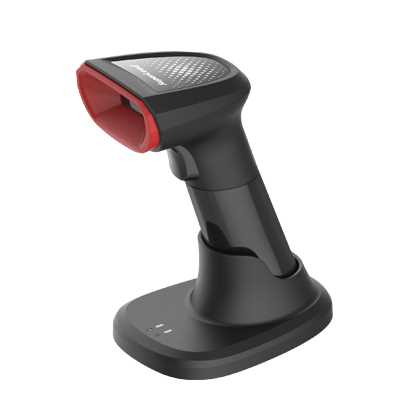
Большинство сканеров Superlead используют стандартный PIN-код 0000 или 1234 для Bluetooth-сопряжения. Если эти комбинации не работают, проверьте наклейку на корпусе устройства или документацию – производитель мог указать индивидуальный код. В редких случаях PIN-код генерируется динамически и отображается на экране сканера при активации режима сопряжения.
Процедура ввода PIN-кода зависит от операционной системы. В Windows откройте «Параметры Bluetooth» → «Добавить устройство» → выберите сканер из списка. Появится окно с запросом кода. На Android/iOS после выбора сканера в настройках Bluetooth система автоматически предложит ввести PIN-код. Если поле не появляется, попробуйте перезагрузить оба устройства и повторить попытку.
Если сканер не запрашивает PIN-код, но сопряжение не завершается, проверьте режим работы Bluetooth-модуля. Некоторые модели Superlead поддерживают два режима: HID (имитация клавиатуры) и SPP (последовательный порт). В режиме HID PIN-код часто не требуется, а в SPP – обязателен. Переключение между режимами выполняется через специальные команды или кнопки на корпусе сканера.
| Модель сканера | Команда для HID | Команда для SPP |
|---|---|---|
| SL-BT100 | SET HID (удержание кнопки сканирования 5 сек) |
SET SPP (удержание кнопки 10 сек) |
| SL-BT200 | Сканирование штрих-кода «HID Mode» из руководства | Сканирование штрих-кода «SPP Mode» |
| SL-BT300 | Кнопка Mode + сканирование любого кода |
Кнопка Mode (удержание 3 сек) |
При проблемах с вводом PIN-кода на мобильных устройствах отключите временно другие Bluetooth-устройства. Android/iOS могут блокировать ввод кода, если в памяти сохранены конфликтующие профили. Очистите список сопряженных устройств в настройках Bluetooth и повторите попытку. На iOS также проверьте, не включен ли режим «Ограниченный доступ» в настройках конфиденциальности.
Если сканер запрашивает PIN-код, но не принимает ни одну из стандартных комбинаций, выполните сброс настроек Bluetooth. Для этого отключите питание сканера, затем удерживайте кнопку сканирования при включении до появления звукового сигнала или мигания индикатора. После сброса попробуйте сопряжение заново – устройство должно вернуться к заводским настройкам PIN-кода.
В корпоративных сетях с политиками безопасности PIN-код может блокироваться системными администраторами. Обратитесь к ИТ-службе для проверки разрешений на сопряжение устройств. Некоторые модели Superlead поддерживают протокол BLE (Bluetooth Low Energy), где PIN-код заменен на числовой код подтверждения. В этом случае следуйте инструкциям на экране хост-устройства.
Для сканеров с поддержкой NFC (например, SL-BT400) PIN-код можно ввести через приложение производителя. Установите официальное ПО Superlead, поднесите сканер к NFC-метке смартфона и следуйте подсказкам. Этот метод исключает ручной ввод и снижает вероятность ошибок.
Установка необходимых драйверов для работы сканера

Перед подключением сканера Superlead по Bluetooth убедитесь, что на вашем устройстве установлены актуальные драйверы. Производитель предоставляет их на официальном сайте в разделе «Поддержка» или «Драйверы». Для моделей SL-BT200 и SL-BT300 требуются разные пакеты – уточните точную версию устройства в документации или на наклейке на корпусе.
Скачайте драйверы только с официального ресурса: superlead.com/support. Избегайте сторонних источников – они могут содержать вредоносное ПО или несовместимые версии. Архив с драйверами обычно весит 15–40 МБ и включает инсталлятор для Windows 7/10/11, а также пакеты для Linux (Debian/Ubuntu).
- Для Windows: запустите файл
Superlead_BT_Driver_Setup.exeот имени администратора. Следуйте инструкциям мастера установки – по умолчанию драйверы устанавливаются вC:\Program Files\Superlead\Drivers. - Для Linux: распакуйте архив и выполните команду
sudo ./install.shв терминале. Проверьте успешность установки черезlsusb– в списке должно появиться устройство с ID1a2b:3c4d. - Для macOS: драйверы не требуются – система автоматически распознает сканер через стандартный профиль Bluetooth HID.
После установки перезагрузите компьютер. Откройте «Диспетчер устройств» (Windows) или выполните dmesg | grep Superlead (Linux), чтобы убедиться в отсутствии ошибок. Если сканер не определяется, обновите драйверы вручную через контекстное меню устройства в «Диспетчере» или переустановите пакет.
Для работы со специализированным ПО (например, 1C или SAP) может потребоваться дополнительный драйвер TWAIN. Его можно найти в том же разделе поддержки на сайте производителя. Установите его после основного пакета драйверов – это обеспечит корректную передачу данных между сканером и приложением.
Если после установки драйверов Bluetooth-адаптер не видит сканер, проверьте настройки питания: в «Диспетчере устройств» отключите опцию «Разрешить отключение этого устройства для экономии энергии» для Bluetooth-модуля. Также убедитесь, что сканер заряжен не менее чем на 30% – низкий заряд может блокировать обнаружение.
Тестирование подключения и сканирование первого документа
Подготовьте тестовый документ: лист формата A4 с текстом и штрих-кодом (например, код EAN-13). Расположите его на ровной поверхности в 15–20 см от сканера. Нажмите кнопку сканирования на корпусе устройства – индикатор должен мигнуть зелёным, а звуковой сигнал подтвердить захват изображения. Если результат неудовлетворительный:
- Проверьте освещение: избегайте прямых солнечных лучей и бликов.
- Отрегулируйте угол наклона сканера – оптимально 45° к документу.
- Обновите прошивку сканера через официальное приложение (версия не ниже v2.1.5).
Сохраните отсканированный файл в формате PDF или JPEG и проверьте чёткость текста и читаемость штрих-кода с помощью любого декодера (например, «Barcode Scanner» для Android). При ошибках декодирования увеличьте разрешение до 400 dpi и повторите сканирование.
Устранение ошибок при неудачном подключении
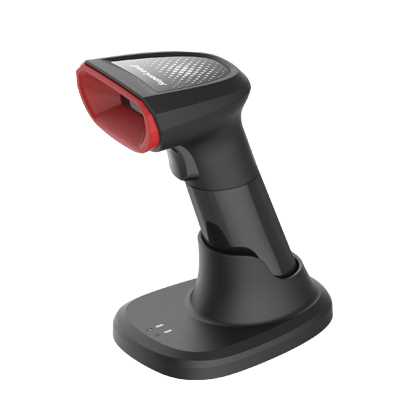
Если сканер Superlead не подключается по Bluetooth, первым делом проверьте состояние индикатора питания. Мигающий красный светодиод на корпусе указывает на разряд батареи – замените элементы питания на новые (тип AA, 1.5 В) или зарядите встроенный аккумулятор через USB-кабель. При стабильном красном свечении устройство находится в режиме ожидания, но не видится хостом: удерживайте кнопку сканирования 5 секунд до перехода в режим сопряжения (синий индикатор).
Отключите Bluetooth на всех устройствах в радиусе 10 метров, кроме целевого. Сканер Superlead поддерживает только один активный канал связи, а конфликтующие подключения вызывают ошибку «Устройство не найдено». В Windows откройте «Диспетчер устройств» → «Bluetooth» и удалите все записи с названием «Superlead» или «Barcode Scanner», затем перезагрузите систему. На Android/iOS очистите кэш приложения Bluetooth через настройки.
Обновите прошивку сканера до последней версии. Загрузите утилиту Superlead Toolkit с официального сайта (раздел «Поддержка» → «ПО»), подключите устройство по USB и выполните обновление. Версии ниже 2.1.4 не поддерживают сопряжение с iOS 15+ и Android 12 из-за изменений в стеке Bluetooth. После обновления сбросьте настройки сканера к заводским: удерживайте кнопку питания 10 секунд до тройного звукового сигнала.
Проверьте совместимость протоколов. Сканер Superlead использует Bluetooth 4.0 (BLE) для передачи данных, но некоторые хосты требуют принудительного переключения в режим SPP. Введите код *#0000# через клавиатуру сканера (если поддерживается) или отсканируйте QR-код из руководства пользователя для активации SPP. На ПК установите драйверы «Silicon Labs CP210x» или «FTDI Virtual COM Port», если сканер определяется как неизвестное USB-устройство.
При ошибке «Сопряжение отклонено» на мобильных устройствах отключите энергосберегающие режимы. На Android добавьте сканер в список исключений «Оптимизации батареи» (Настройки → Приложения → Специальный доступ). На iPhone отключите «Режим низкого энергопотребления» и перезапустите Bluetooth-модуль через перезагрузку устройства. Если проблема сохраняется, протестируйте подключение на другом хосте – неисправность может быть связана с аппаратным сбоем сканера.

 Загрузка...