
Содержание статьи
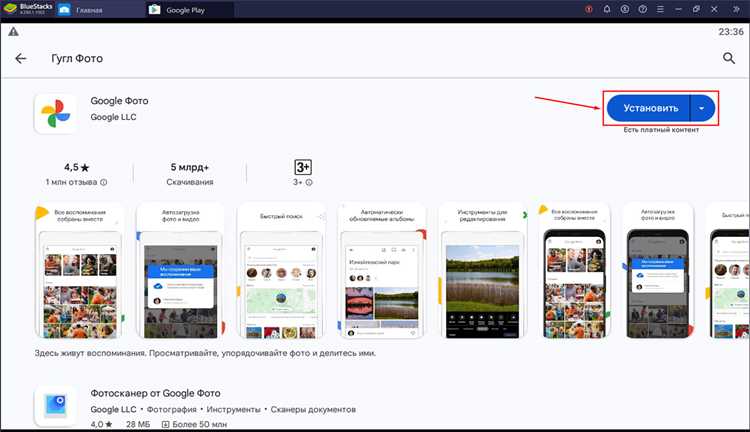
Google Фото хранит миллиарды изображений, но зависимость от облака не всегда удобна. Если вы хотите получить полный контроль над своими снимками – например, для резервного копирования на внешний диск или переноса на другой сервис – потребуется скачать их на устройство. В этой статье разберём проверенные способы, которые работают без сторонних приложений и не требуют платных подписок.
Самый надёжный метод – использование Google Takeout. Сервис позволяет экспортировать не только фото, но и видео, альбомы и метаданные. Запрос формируется в несколько кликов: выберите формат архива (ZIP или TGZ), укажите максимальный размер файла (до 50 ГБ) и получите ссылку на скачивание на почту. Важно: при большом объёме данных процесс может занять от нескольких часов до суток. Для ускорения отключите экспорт ненужных данных, например, «Историй» или «Анимаций».
Если нужно скачать только часть медиафайлов, используйте веб-интерфейс Google Фото. Выделите фотографии, нажмите «Скачать» – система создаст ZIP-архив. Ограничение: за раз можно скачать не более 500 файлов. Для обхода лимита используйте фильтры по дате или альбомам. Альтернатива – Google Фото API, но этот способ требует базовых знаний программирования и подходит для автоматизации массовой загрузки.
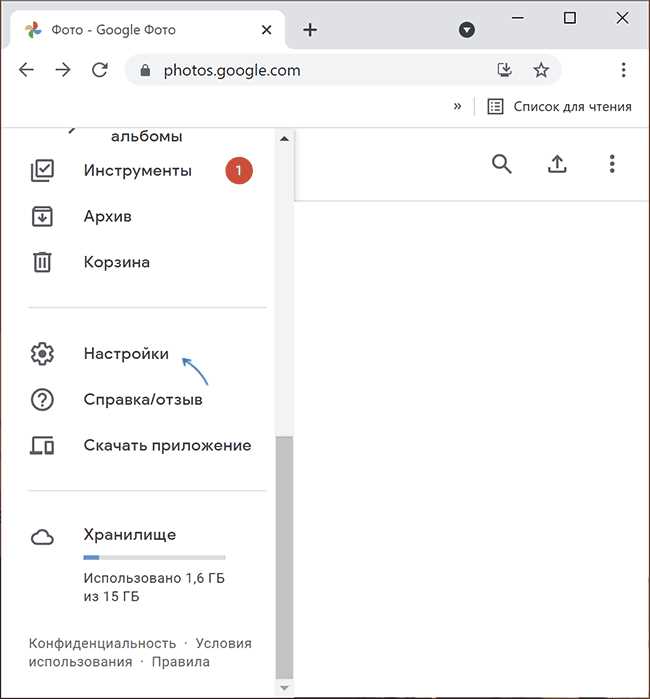
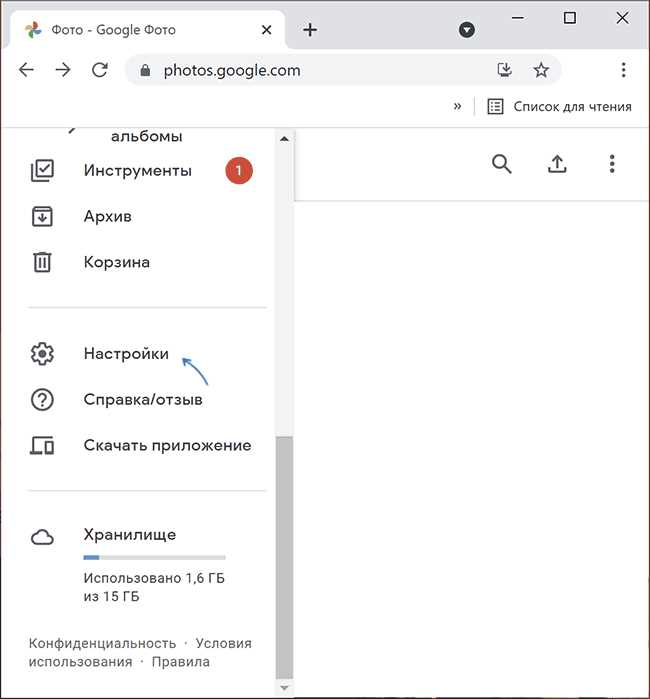
На мобильных устройствах удобнее всего использовать официальное приложение Google Фото. В настройках выберите «Скачать и сохранить», чтобы загрузить все фото в память телефона. Однако этот метод не сохраняет оригиналы – изображения конвертируются в формат JPEG с возможной потерей качества. Для получения исходных файлов (включая RAW) используйте десктопную версию или Takeout.
Не забывайте о безопасности: после скачивания проверьте целостность архивов и наличие всех файлов. Если часть данных отсутствует, повторите экспорт с другими параметрами. Храните резервные копии в нескольких местах – например, на жёстком диске и облачном хранилище другого провайдера.
Как скачать фото через веб-версию Google Фото на компьютер
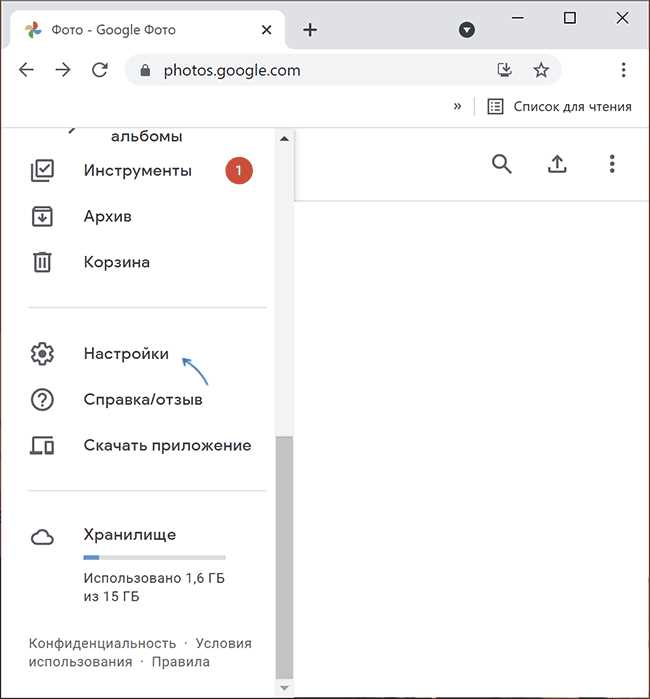
Откройте photos.google.com в браузере Chrome, Firefox или Edge. Войдите в аккаунт, если требуется. Выделите нужные фото: зажмите Ctrl (Windows/Linux) или Cmd (macOS) и кликайте по миниатюрам. Для выбора диапазона фото кликните первое, затем зажмите Shift и кликните последнее. Нажмите значок ⋮ (три точки) в правом верхнем углу и выберите Скачать. Файлы упакуются в ZIP-архив, который автоматически загрузится в папку Загрузки.
Если фото много (более 500), Google разобьёт их на несколько архивов. Чтобы скачать альбом целиком, перейдите в раздел Альбомы, откройте нужный, нажмите ⋮ → Скачать все. Для скачивания оригиналов (без сжатия) включите в настройках аккаунта Исходное качество перед загрузкой. Архивы сохраняются с именами вида Photos from Google Photos (дата).zip – переименуйте их сразу, чтобы избежать путаницы.
Использование Google Takeout для массового экспорта фотографий
Google Takeout – единственный официальный инструмент для экспорта всех данных из Google Фото без ограничений по количеству файлов. Сервис позволяет скачать архивы объёмом до 50 ГБ за один запрос, разбивая их на части при превышении лимита. Для начала перейдите на takeout.google.com, авторизуйтесь под нужным аккаунтом и снимите все галочки, кроме Google Фото. Нажмите Далее, чтобы настроить параметры экспорта.
В разделе Выберите тип файла, частоту и место назначения укажите формат архива – .zip (удобнее для большинства пользователей) или .tgz (для Linux). Размер архива установите в 50 ГБ, чтобы минимизировать количество файлов. В качестве способа доставки выберите Отправить ссылку на почту или Добавить в Диск/OneDrive/Dropbox, если планируете хранить копию в облаке. Экспорт может занять от нескольких часов до нескольких дней в зависимости от объёма библиотеки.
После завершения подготовки Google пришлёт письмо со ссылками на скачивание. Архивы сохраняются в течение 7 дней, поэтому загрузите их сразу. Структура папок в архиве повторяет альбомы из Google Фото: Photos from [год] для несортированных снимков и [Название альбома] для пользовательских подборок. Метаданные (дата съёмки, геолокация) сохраняются в файлах .json, которые можно использовать для восстановления информации в сторонних программах.
Для автоматизации процесса используйте скрипты на Python с библиотекой google-api-python-client, если требуется регулярный экспорт. Пример команды для скачивания всех архивов через wget: wget --content-disposition -i links.txt, где links.txt содержит прямые ссылки из письма Google. Это ускоряет загрузку на серверах с высокой скоростью интернета.
Обратите внимание на ограничения: Takeout не экспортирует фотографии в оригинальном качестве, если они были загружены в режиме «Высокое качество» (сжатие до 16 МП). Для сохранения исходных файлов переключитесь на «Оригинальное качество» в настройках Google Фото перед экспортом. Также сервис не поддерживает выборочный экспорт по датам или ключевым словам – только полная выгрузка.
После скачивания распакуйте архивы и проверьте целостность файлов. Инструменты вроде WinMerge (Windows) или Meld (Linux/macOS) помогут сравнить структуру папок с исходной библиотекой. Для восстановления метаданных используйте утилиты ExifTool или jhead, которые применяют данные из .json-файлов к изображениям. Храните резервные копии на двух физических носителях, чтобы избежать потери данных.
Сохранение фото на Android-устройство через приложение Google Фото

В Google Фото доступно два основных метода локального сохранения: загрузка отдельных файлов и резервное копирование альбомов. Первый способ подходит для выборочного скачивания, второй – для массовой выгрузки. Оба работают без сторонних инструментов, но требуют стабильного интернет-соединения и свободного места на устройстве.
Для загрузки одного или нескольких снимков:
- Откройте приложение Google Фото и выберите нужные изображения (долгое нажатие активирует режим множественного выбора).
- Нажмите на три точки в правом верхнем углу и выберите «Скачать». Файлы сохранятся в папку
Download/GooglePhotosилиPictures/GooglePhotosв зависимости от версии Android. - Если файл уже загружен на устройство, приложение предложит «Сохранить копию» – это создаст дубликат в той же директории.
Массовое сохранение альбомов выполняется через функцию «Резервное копирование». Перейдите в «Настройки» → «Резервное копирование» → «Резервное копирование устройства» и включите опцию. Важно: этот метод синхронизирует все медиафайлы из альбома с локальным хранилищем, включая видео и RAW-изображения. Для экономии трафика используйте Wi-Fi и отключите автоматическое резервное копирование в мобильных сетях.
Приложение не сохраняет оригиналы фотографий, если они были сжаты при загрузке в облако. Чтобы получить файлы в исходном качестве:
- Откройте фото в Google Фото и нажмите на три точки.
- Выберите «Скачать оригинал». Этот вариант доступен только для изображений, загруженных в исходном разрешении (настройки загрузки можно проверить в «Настройки» → «Резервное копирование» → «Качество загрузки»).
- Файл сохранится с расширением
.jpgили.pngбез потери качества, но займет больше места.
Для ускорения процесса используйте функцию «Освободить место». Она удаляет локальные копии фотографий, уже сохраненных в облаке, но оставляет миниатюры для быстрого просмотра. Чтобы вернуть файлы на устройство, выделите их и выберите «Скачать». Учтите: эта опция не работает с альбомами, созданными другими пользователями (например, общими).
Если на устройстве недостаточно памяти, Google Фото предложит сохранить файлы на SD-карту. Для этого:
- Вставьте карту и дождитесь ее обнаружения системой.
- В настройках приложения перейдите в «Резервное копирование» → «Папка резервного копирования» и выберите SD-карту.
- Все последующие загрузки будут выполняться на внешний накопитель. Для переноса уже сохраненных файлов используйте файловый менеджер Android.
Перенос фотографий на iPhone с помощью iCloud или сторонних приложений
iCloud – встроенное решение Apple для синхронизации данных между устройствами. Чтобы перенести фото из Google Фото на iPhone через iCloud, сначала загрузите изображения на компьютер через веб-версию Google Фото (выделите нужные файлы и нажмите «Скачать»). Затем откройте iCloud.com, войдите в учетную запись Apple ID и загрузите фото в раздел «Фото». На iPhone включите синхронизацию с iCloud: «Настройки» → [ваше имя] → «iCloud» → «Фото» → активируйте «Фото iCloud». Процесс может занять от нескольких минут до часов в зависимости от объема данных и скорости интернета.
Сторонние приложения ускоряют перенос и предлагают дополнительные функции. Например, AnyTrans (iMobie) позволяет напрямую перемещать фото из Google Фото на iPhone без промежуточного скачивания на ПК. Установите приложение на компьютер, подключите iPhone через USB, выберите Google Фото как источник и укажите папку назначения на устройстве. AnyTrans поддерживает пакетную загрузку и сохраняет метаданные (дата съемки, геолокация). Версия для Windows и macOS стоит от 39,99$ в год, но есть бесплатная пробная версия с ограничением на 50 файлов за сеанс.
Другое решение – PhotoSync (доступно в App Store). Приложение работает через Wi-Fi или мобильные данные, синхронизируя фото между Google Фото и iPhone без компьютера. Установите PhotoSync на iPhone, авторизуйтесь в Google Фото через встроенный браузер и выберите альбомы для переноса. Приложение поддерживает форматы HEIC, JPEG, PNG и RAW, а также автоматически конвертирует файлы в оптимальный для iOS формат. Бесплатная версия ограничена 100 фото в месяц; полная версия стоит 599₽.
| Метод | Скорость | Стоимость | Требования | Сохранение метаданных |
|---|---|---|---|---|
| iCloud | Зависит от интернета (10–50 Мбит/с) | Бесплатно (5 ГБ), платные тарифы от 50₽/мес | Компьютер, учетная запись Apple ID | Да |
| AnyTrans | До 1000 фото/мин (USB 3.0) | От 39,99$/год | Компьютер, USB-кабель | Да |
| PhotoSync | Зависит от Wi-Fi (50–200 фото/мин) | Бесплатно (ограничено), 599₽ за полную версию | Только iPhone, интернет | Да (с конвертацией) |
Для пользователей, предпочитающих облачные сервисы, подойдет Microsoft OneDrive. Установите приложение на iPhone, включите автоматическую загрузку фото из Google Фото через веб-интерфейс OneDrive (раздел «Фото» → «Загрузить»). Затем в настройках iPhone разрешите OneDrive доступ к медиатеке: «Настройки» → «Конфиденциальность» → «Фото» → выберите OneDrive. Преимущество метода – 5 ГБ бесплатного хранилища и интеграция с iOS. Недостаток – двойное использование места (в Google Фото и OneDrive).
При выборе метода учитывайте объем данных. Для 100–500 фото оптимален PhotoSync или iCloud; для 1000+ – AnyTrans. Если важна автономность, избегайте решений, требующих постоянного подключения к интернету. Перед переносом очистите дубликаты в Google Фото с помощью инструмента «Поиск дубликатов» (в веб-версии) – это сократит время загрузки и сэкономит место на iPhone. Для RAW-файлов используйте AnyTrans или iCloud, так как PhotoSync конвертирует их в JPEG.
Автоматическое резервное копирование фото на внешний жёсткий диск
Для автоматического копирования фото с Google Фото на внешний жёсткий диск используйте утилиту rclone (поддерживает Windows, macOS, Linux). Настройте конфигурацию через команду rclone config, выбрав Google Drive как источник и локальный диск как приёмник. Запустите синхронизацию по расписанию с помощью rclone sync gdrive:GooglePhotos /mnt/external_disk/backup --drive-shared-with-me --fast-list, где /mnt/external_disk/backup – путь к подключённому диску. Добавьте флаг --drive-shared-with-me, если фото хранятся в общих альбомах.
На Windows автоматизируйте процесс через Планировщик заданий. Создайте задачу, запускающую bat-файл с командой rclone sync ежедневно в 2:00. Убедитесь, что диск подключён и имеет файловую систему NTFS или exFAT – FAT32 не поддерживает файлы крупнее 4 ГБ. Для macOS используйте launchd с plist-файлом в /Library/LaunchAgents/, указав интервал в 86400 секунд (сутки).
Если rclone не подходит, попробуйте Syncthing – децентрализованный инструмент с поддержкой версионирования. Настройте папку Google Фото как источник через веб-интерфейс Syncthing (порт 8384) и внешний диск как приёмник. Включите опцию File Versioning с параметром staggered, чтобы хранить до 5 последних версий каждого файла. Syncthing работает в фоне, не требуя ручного запуска, и поддерживает шифрование трафика.
Для проверки целостности резервных копий используйте md5deep или hashdeep. Создайте хеш-базу оригинальных файлов командой hashdeep -r -c md5 /path/to/google_photos > hashes.txt, затем сравните её с копией на диске: hashdeep -r -a -k hashes.txt /mnt/external_disk/backup. Это выявит повреждённые или недокачанные файлы. Храните hashes.txt на отдельном носителе – например, на флешке в сейфе.

 Загрузка...



