
Содержание статьи
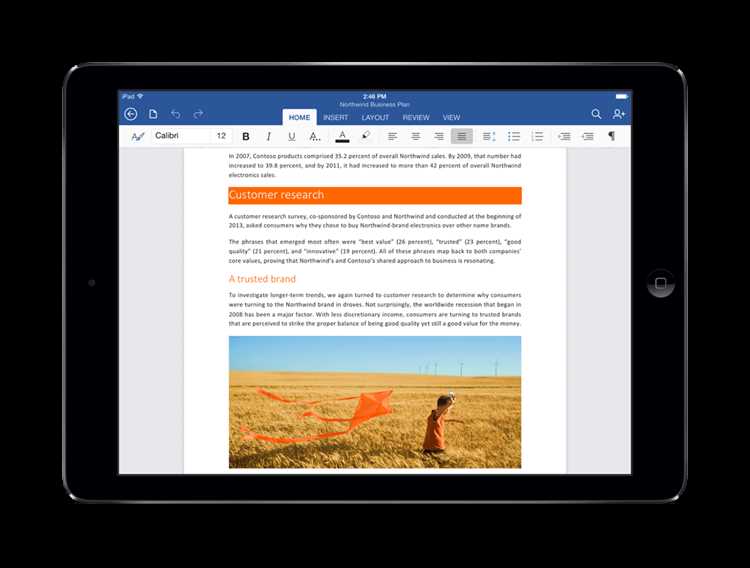
Microsoft Word на iPhone доступен через официальное приложение Microsoft 365 (ранее Office), которое можно скачать бесплатно из App Store. Однако полноценная работа с документами требует подписки на Microsoft 365, но есть способы использовать базовые функции без оплаты. В этой статье разберём, как установить приложение, какие ограничения действуют для бесплатных пользователей и как обойти их без нарушения лицензионных соглашений.
Для установки откройте App Store, найдите приложение Microsoft 365 (Office) и нажмите «Загрузить». После установки потребуется войти с учётной записью Microsoft. Если её нет, зарегистрируйтесь на сайте account.microsoft.com. Бесплатная версия позволяет просматривать, создавать и редактировать документы, но с ограничениями: недоступны расширенные функции форматирования, проверка стиля и некоторые шаблоны.
Чтобы использовать Word без подписки, активируйте бесплатную пробную версию Microsoft 365 на 1 месяц. Для этого при первом запуске приложения выберите «Начать бесплатную пробную версию» и привяжите банковскую карту (списание не произойдёт, если отменить подписку до окончания пробного периода). После активации все функции станут доступны на 30 дней. Не забудьте отключить автопродление в настройках App Store: «Настройки» → «Ваше имя» → «Подписки».
Альтернативный способ – использование веб-версии Word через браузер Safari. Перейдите на office.com, войдите в учётную запись и откройте Word онлайн. Функционал почти не уступает мобильному приложению, но требует стабильного интернет-соединения. Для офлайн-работы сохраняйте документы в OneDrive и синхронизируйте их перед отключением от сети.
Какие требования к устройству и учётной записи для установки Word
Для установки Microsoft Word на iPhone устройство должно соответствовать минимальным техническим параметрам: iOS 15.0 или новее, не менее 1 ГБ свободного места на накопителе и 2 ГБ оперативной памяти. Приложение оптимизировано для iPhone 6s и более новых моделей, но на старых устройствах (например, iPhone SE первого поколения) возможны задержки при работе с объёмными документами или функциями вроде совместного редактирования. Если планируется использование облачного хранилища OneDrive, рекомендуется оставить дополнительные 500 МБ свободного пространства для кэша и временных файлов.
Для доступа к бесплатной версии Word потребуется учётная запись Microsoft (можно создать через outlook.com или hotmail.com). Без неё доступны только базовые функции просмотра документов. Чтобы редактировать и сохранять файлы, необходима авторизация. Корпоративные учётные записи (например, через организацию) могут иметь ограничения, если администратор отключил мобильный доступ. Для синхронизации с OneDrive или SharePoint проверьте, что в настройках iPhone включены фоновые обновления приложений и разрешения на доступ к сети.
Где скачать официальное приложение Microsoft Word на iPhone
Ссылка на официальную страницу приложения в App Store: Microsoft Word. Здесь можно ознакомиться с описанием, скриншотами, отзывами пользователей и системными требованиями. Версия для iPhone оптимизирована для работы на устройствах с iOS 15.0 и новее, но рекомендуется использовать актуальную версию iOS для стабильной работы.
После установки приложение предложит войти с учетной записью Microsoft. Без регистрации доступны только просмотр и базовое редактирование документов. Для полноценной работы, включая сохранение файлов в облако, потребуется аккаунт. Поддерживаются форматы .docx, .doc, .rtf, .txt и .odt, но некоторые функции могут быть ограничены для нестандартных расширений.
Альтернативные магазины приложений, такие как сторонние сайты или APK-репозитории, не предоставляют официальную версию Microsoft Word для iPhone. Загрузка из непроверенных источников чревата установкой вредоносного ПО, утечкой данных или блокировкой устройства. Apple строго контролирует распространение приложений через App Store, что гарантирует безопасность и соответствие стандартам.
Если приложение не отображается в App Store, проверьте настройки региона в учетной записи Apple ID. Некоторые приложения доступны только в определенных странах. Для изменения региона перейдите в «Настройки» → [ваше имя] → «Медиаматериалы и покупки» → «Страна/регион». После смены региона потребуется повторно зайти в App Store.
Обновления Microsoft Word выпускаются регулярно – в среднем раз в 2–4 недели. Чтобы включить автоматическое обновление, перейдите в «Настройки» → «App Store» и активируйте опцию «Автоматические загрузки» для приложений. Ручное обновление выполняется через профиль приложения в App Store: нажмите на аватар в правом верхнем углу, найдите Word в списке и выберите «Обновить».
Для работы с документами офлайн необходимо предварительно сохранить их в памяти устройства. Откройте файл в Word, нажмите на значок «…» в правом верхнем углу и выберите «Сделать доступным офлайн». Файлы хранятся в разделе «На этом iPhone» в приложении «Файлы». Объем доступного пространства зависит от модели устройства и текущей загрузки памяти.
В случае проблем с установкой или работой приложения обратитесь в службу поддержки Microsoft через раздел «Помощь» в самом приложении или на сайте support.microsoft.com. Типичные ошибки: нехватка места на устройстве, устаревшая версия iOS или конфликт с другими приложениями. Перед обращением проверьте наличие обновлений iOS и перезагрузите iPhone.
Как зарегистрировать или войти в учётную запись Microsoft

Для доступа к Microsoft Word на iPhone требуется учётная запись Microsoft. Если её нет, откройте страницу account.microsoft.com в браузере или приложении. Нажмите «Создать учётную запись» и выберите способ регистрации: через существующий email (Gmail, Яндекс и др.) или новый адрес на домене @outlook.com. Укажите пароль длиной не менее 8 символов с использованием заглавных букв, цифр и спецсимволов.
При регистрации через email подтвердите его, перейдя по ссылке в письме от Microsoft. Если письмо не пришло, проверьте папку «Спам» или запросите повторную отправку. После подтверждения заполните профиль: имя, фамилия, страна и дата рождения. Эти данные понадобятся для восстановления доступа и использования облачных сервисов.
Вход в существующую учётную запись выполняется на той же странице account.microsoft.com. Введите email или телефон, привязанный к аккаунту, затем пароль. Если забыли пароль, нажмите «Забыли пароль?» и следуйте инструкциям: потребуется подтверждение через email, SMS или приложение Microsoft Authenticator. Для ускорения процесса используйте двухфакторную аутентификацию.
На iPhone войти в учётную запись можно через приложение Microsoft Word или любое другое офисное приложение компании. При первом запуске Word предложит авторизоваться – выберите «Войти» и введите данные. Если аккаунт уже добавлен в настройках iOS (раздел «Пароли и учётные записи»), приложение автоматически подтянет его без повторного ввода логина и пароля.
Для корпоративных пользователей с рабочей или учебной учётной записью (например, через организацию) выберите опцию «Войти с рабочей или учебной учётной записью» при авторизации. Введите email вида ваше_имя@домен_организации.com и следуйте инструкциям на экране. В некоторых случаях потребуется одобрение администратора или установка дополнительных политик безопасности.
После успешного входа проверьте синхронизацию данных: откройте Word, создайте тестовый документ и сохраните его в OneDrive. Если файл появился в облаке, учётная запись настроена корректно. Для выхода из аккаунта перейдите в профиль приложения и выберите «Выйти». Это полезно при использовании общего устройства или смене учётной записи.
Какие функции доступны в бесплатной версии Word на iPhone
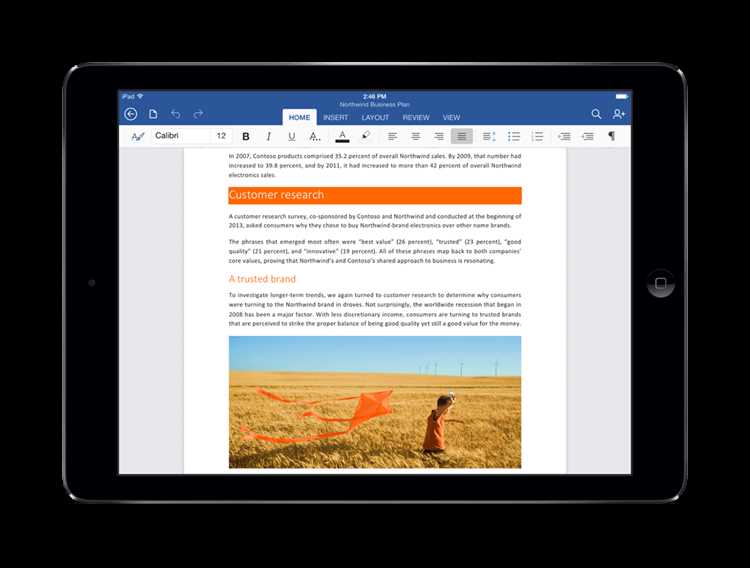
Бесплатная версия Microsoft Word для iPhone предлагает базовый набор инструментов для работы с документами, но с ограничениями по сравнению с платной подпиской. Основной функционал включает создание, редактирование и просмотр файлов в форматах .docx, .doc и .rtf. Поддерживается синхронизация с OneDrive, что позволяет сохранять документы в облаке и открывать их на других устройствах. Однако для доступа к расширенным возможностям потребуется оформление подписки Microsoft 365.
В бесплатной версии доступны стандартные инструменты форматирования: изменение шрифтов, размеров текста, выравнивание абзацев, списки (маркированные и нумерованные), а также вставка гиперссылок. Можно применять стили заголовков и использовать простые таблицы. Однако такие функции, как расширенное форматирование таблиц, вставка сложных формул или работа с макросами, заблокированы.
Для проверки орфографии и грамматики в бесплатной версии доступен базовый инструмент, но без расширенных предложений по стилю и ясности текста. Поддерживается поиск и замена текста, а также просмотр истории изменений в документах, если они сохранены в OneDrive. Автосохранение работает только при подключении к облачному хранилищу – локальное сохранение на устройство требует платной подписки.
Вставка изображений и фигур возможна, но с ограничениями: нельзя применять сложные эффекты (тени, отражения, 3D-форматирование) или редактировать изображения напрямую в документе. Доступны простые инструменты обрезки и поворота. Вставка диаграмм и графиков также заблокирована – для этого потребуется подписка.
Совместная работа над документами в реальном времени доступна, но с ограничениями: можно просматривать изменения других пользователей и оставлять комментарии, однако редактирование одновременно с несколькими авторами требует платного аккаунта. Поддерживается экспорт документов в PDF, но без возможности настройки параметров печати или защиты паролем.
Ниже приведена таблица с ключевыми функциями и их доступностью в бесплатной версии:
| Функция | Доступно в бесплатной версии |
|---|---|
| Создание и редактирование .docx | Да |
| Синхронизация с OneDrive | Да |
| Базовое форматирование текста | Да |
| Вставка таблиц | Да (ограниченно) |
| Проверка орфографии | Да (базовая) |
| Вставка изображений | Да (без расширенного редактирования) |
| Совместное редактирование | Только просмотр и комментарии |
| Экспорт в PDF | Да (без настроек) |
| Расширенные стили и темы | Нет |
| Макросы и VBA | Нет |
Для большинства пользователей бесплатная версия подойдет для простых задач: написания заметок, редактирования готовых документов или просмотра файлов. Если требуется работа с большими объемами текста, сложное форматирование или совместная работа в реальном времени, стоит рассмотреть платную подписку или альтернативные приложения, такие как Google Docs или Pages.
Как открыть и редактировать документы без платной подписки
Microsoft Word для iPhone позволяет просматривать документы без подписки, но для редактирования требуется платный аккаунт. Обойти это ограничение можно через встроенные функции iOS или сторонние приложения. Например, Файлы (стандартное приложение Apple) открывает DOCX-файлы в режиме чтения, а для базового редактирования подойдет Pages – бесплатный аналог Word от Apple, который конвертирует документы в собственный формат и обратно.
Если нужно сохранить оригинальный формат DOCX, используйте Google Документы. Загрузите файл в Google Диск, откройте его через приложение Документов – редактирование доступно без ограничений. После изменений экспортируйте файл обратно в DOCX. Альтернатива – WPS Office: бесплатная версия позволяет редактировать документы с водяными знаками, но без подписки.
Для работы офлайн подойдет LibreOffice Viewer (бесплатный офисный пакет с открытым исходным кодом). Он поддерживает DOCX, но интерфейс менее удобен, чем у Word. Еще один вариант – OnlyOffice Documents, который предлагает полноценное редактирование без подписки, включая совместную работу в реальном времени.
Если документ защищен паролем, используйте PDF Expert или Documents by Readdle для просмотра. Для снятия защиты потребуется ПК с установленным Word или специализированные инструменты вроде Passper for Word. Избегайте онлайн-сервисов для взлома паролей – они часто небезопасны.
Что делать, если приложение не устанавливается или работает с ошибками

Первым шагом проверьте стабильность интернет-соединения. Если загрузка прерывается на этапе «Ожидание» или «Загрузка», переключитесь с мобильных данных на Wi-Fi или наоборот. Убедитесь, что скорость загрузки не ниже 5 Мбит/с – при меньших значениях App Store может выдавать ошибку 1004 или 1009. Отключите VPN, если он активен: некоторые серверы Apple блокируют доступ из определённых регионов.
Очистите кэш App Store. Перейдите в «Настройки» → «App Store» и отключите загрузку мобильных данных, затем вернитесь в приложение и попробуйте установить Word заново. Если ошибка сохраняется, удалите данные App Store через «Настройки» → «Основные» → «Хранилище iPhone» → «App Store» → «Удалить данные». После этого перезагрузите устройство и повторите попытку.
Обновите iOS до последней версии. Microsoft Word требует iOS 15.0 или новее – проверьте совместимость в App Store на странице приложения. Если устройство поддерживает только iOS 14 или ниже, установите альтернативу: например, Office Mobile (требует iOS 13+) или воспользуйтесь веб-версией Word через браузер Safari. Для обновления перейдите в «Настройки» → «Основные» → «Обновление ПО».
Проверьте свободное место на устройстве. Для установки Word необходимо минимум 500 МБ, но для корректной работы рекомендуется оставить не менее 2 ГБ свободного пространства. Удалите ненужные приложения, фотографии или видео через «Настройки» → «Основные» → «Хранилище iPhone». Если места критически мало, подключите iPhone к компьютеру и перенесите файлы на жёсткий диск.
Сбросьте настройки сети. Ошибки установки часто связаны с повреждёнными сетевыми конфигурациями. Перейдите в «Настройки» → «Основные» → «Перенос или сброс iPhone» → «Сбросить» → «Сбросить настройки сети». После перезагрузки устройства введите пароль Wi-Fi заново и попробуйте установить приложение. Если проблема не исчезла, временно отключите брандмауэр или антивирус на роутере.
Удалите конфликтующие приложения. Некоторые программы, например, сторонние менеджеры загрузок или оптимизаторы памяти, могут блокировать установку. Проверьте список недавно установленных приложений и удалите подозрительные через «Настройки» → «Основные» → «Хранилище iPhone». Особое внимание уделите утилитам с root-доступом или твикам из неофициальных источников – они нарушают работу App Store.
Обратитесь в поддержку Apple или Microsoft. Если ни один из методов не сработал, опишите ошибку в деталях: код ошибки (например, 0x80070005), модель iPhone, версию iOS и этап, на котором возникает сбой. Для Apple используйте форму обратной связи на сайте support.apple.com или чат в приложении «Поддержка Apple». Для Microsoft – раздел «Помощь» в приложении Word или страницу answers.microsoft.com. Приложите скриншоты лога ошибок, если они доступны.
Вопрос-ответ:
Можно ли действительно установить Microsoft Word на iPhone бесплатно или это обман?
Да, установить Microsoft Word на iPhone бесплатно вполне реально. Компания Microsoft предоставляет базовую версию своего текстового редактора в App Store без оплаты. Для этого достаточно скачать официальное приложение «Microsoft Word» из магазина приложений Apple. Однако бесплатная версия имеет ограничения: например, некоторые функции редактирования и форматирования доступны только при наличии платной подписки Microsoft 365. Если вам нужны только базовые возможности (просмотр, создание и простое редактирование документов), бесплатной версии будет достаточно.

 Загрузка...



