Содержание статьи

Google Переводчик генерирует аудио произношения для более чем 100 языков, включая редкие диалекты и искусственные языки. Однако встроенные функции сервиса не позволяют напрямую сохранять аудиофайлы. Для этого потребуются сторонние инструменты или обходные методы, работающие в браузерах на базе Chromium (Chrome, Edge, Opera) и Firefox.
Аудиозаписи в Google Переводчике создаются с помощью технологии WaveNet от DeepMind, обеспечивающей естественное звучание с частотой дискретизации 24 кГц. Это делает их пригодными не только для личного использования, но и для интеграции в проекты с высокими требованиями к качеству звука. Однако важно учитывать ограничения: сервис блокирует массовое скачивание, а некоторые языки (например, латынь) доступны только в текстовом формате.
В этой инструкции рассмотрены три рабочих метода: использование расширений для браузера, ручной парсинг сетевых запросов и мобильные приложения с функцией записи экрана. Каждый способ имеет свои преимущества – от скорости выполнения до сохранения оригинального битрейта. Выбор зависит от ваших задач: разовое скачивание для изучения языка, подготовка озвучки для видео или создание базы произношений.
Как найти и открыть инструмент перевода с озвучкой

Откройте браузер и введите в адресную строку translate.google.com. На главной странице сервиса найдите поле для ввода текста – оно расположено по центру экрана. Слева выберите исходный язык, справа – язык перевода. Если нужна озвучка, убедитесь, что оба языка поддерживают эту функцию: например, английский, испанский, русский и большинство европейских языков работают без ограничений.
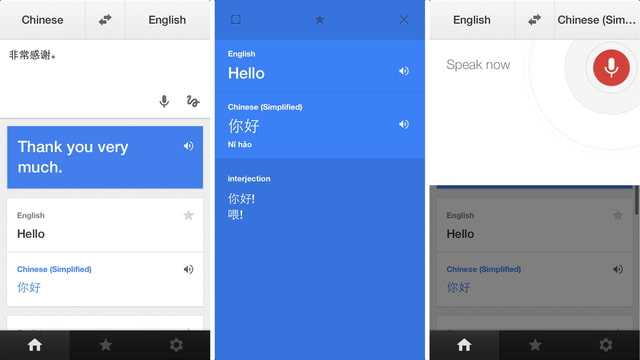
В мобильном приложении Google Переводчик откройте вкладку с переводом текста. Нажмите на значок микрофона в левом поле для ввода, чтобы активировать голосовой ввод, или введите текст вручную. После перевода справа от результата появится иконка динамика – нажмите на неё, чтобы услышать произношение. В десктопной версии значок динамика отображается сразу под переведённым текстом.
Для доступа к озвучке через API Google Cloud Translation используйте метод translateText с параметром model="nmt" и включите опцию targetLanguageCode. Аудио генерируется только для языков с поддержкой синтеза речи, список которых доступен в документации Google Cloud. Убедитесь, что у вашего проекта подключён биллинг, так как API платный.
Если озвучка не работает, проверьте настройки браузера: звук должен быть разблокирован для сайта translate.google.com. В Chrome это можно сделать через Настройки сайта → Звук → Разрешить. В Firefox аналогичные параметры находятся в Настройки контента → Разрешения → Звук. На мобильных устройствах проверьте, не включён ли режим «Не беспокоить» или отключение звука для приложений.
Для быстрого доступа к инструменту добавьте Google Переводчик в закладки браузера или создайте ярлык на рабочем столе. В Windows используйте функцию «Добавить на рабочий стол» через контекстное меню браузера. На Android или iOS закрепите виджет приложения на главном экране – это сократит время на запуск и ввод текста.
В корпоративных сетях доступ к озвучке может блокироваться прокси-серверами или фаерволами. Если звук не воспроизводится, обратитесь к системному администратору для проверки разрешений на домен *.googleapis.com, через который передаётся аудиопоток. В некоторых случаях помогает смена DNS-сервера на публичный, например, 8.8.8.8 (Google) или 1.1.1.1 (Cloudflare).
Для разработчиков: озвучку можно интегрировать в собственные приложения через Google Text-to-Speech API. Зарегистрируйтесь в Google Cloud Console, создайте ключ API и используйте библиотеку google-cloud-texttospeech для Python или аналоги для других языков. Пример запроса: client.synthesize_speech(input=text, voice=voice, audio_config=audio_config), где voice задаёт язык и голос (например, en-US-Wavenet-D).
Способы записи звука с экрана на разных устройствах
На Windows 10/11 встроенный инструмент Xbox Game Bar (Win + Alt + R) захватывает системный звук и микрофон одновременно, но требует настройки в параметрах: Параметры → Игры → Захват → Записывать звук при записи игры. Для раздельного управления аудиопотоками используйте OBS Studio – добавьте источник «Захват аудиовыхода» и настройте фильтры в микшере. На macOS QuickTime Player (Файл → Новая аудиозапись) записывает только микрофон, а для системного звука понадобится Soundflower или BlackHole – создайте агрегированное устройство в Аудио MIDI-настройках и выберите его в настройках записи.
На Android 10+ включите Запись экрана в шторке уведомлений, но звук с микрофона пишется по умолчанию. Для записи системного аудио установите AZ Screen Recorder или Mobizen – в настройках выберите «Внутренний звук» (требует root на некоторых устройствах). На iOS 14+ запись экрана доступна через Пункт управления, но системный звук пишется только при подключении к Mac через QuickTime или с помощью приложений вроде Record it! (с ограничениями на iOS 15+). Для Linux используйте SimpleScreenRecorder с выбором ALSA/PulseAudio в настройках аудиозаписи или ffmpeg с командой:
ffmpeg -f pulse -i default -f x11grab -i :0.0+0,0 output.mp4– для захвата экрана и звука.
Использование сторонних программ для сохранения аудио
Google Переводчик не предоставляет прямой функции экспорта аудио, но сторонние инструменты решают эту задачу за несколько кликов. Программы типа 4K Video Downloader или Audacity с плагином FFmpeg позволяют перехватывать потоковое аудио напрямую из браузера. Для работы с ними требуется предварительная настройка: в 4K Video Downloader достаточно вставить URL страницы с переводчиком, а Audacity потребует указания источника звука в настройках записи.
Другой подход – использование расширений для браузеров. Audio Downloader Prime (Chrome) или Video DownloadHelper (Firefox) распознают аудиопотоки на странице и предлагают сохранить их в форматах MP3 или WAV. Эти инструменты работают с любыми сайтами, включая Google Переводчик, но требуют ручного запуска записи при воспроизведении звука. Важно: расширения могут некорректно обрабатывать динамически загружаемый контент, поэтому рекомендуется проверять результат сразу после скачивания.
| Программа | Тип | Поддерживаемые форматы | Особенности |
|---|---|---|---|
| 4K Video Downloader | Десктопная | MP3, M4A, OGG | Работает с URL, поддерживает пакетную загрузку |
| Audacity + FFmpeg | Десктопная | WAV, MP3, FLAC | Требует настройки источника записи, подходит для редактирования |
| Audio Downloader Prime | Расширение Chrome | MP3, WAV | Автоматическое обнаружение потоков, ограничение на размер файла |
Для пользователей macOS эффективен Soundflower – виртуальный аудиодрайвер, перенаправляющий звук с системы на записывающее ПО. После установки в настройках звука выбирается Soundflower (2ch) как выходное устройство, а в Audacity – как входное. Метод позволяет записывать аудио без потерь качества, но требует точной синхронизации начала записи и воспроизведения.
Онлайн-сервисы вроде OnlineVoiceRecorder или Vocaroo предлагают альтернативу, но уступают десктопным решениям по стабильности. Они записывают звук через микрофон, что приводит к фоновым шумам и снижению качества. Единственное преимущество – отсутствие необходимости устанавливать ПО, но для работы с Google Переводчиком такие сервисы подходят только в крайних случаях.
При выборе программы учитывайте формат выходного файла: MP3 подходит для хранения, WAV – для последующего редактирования. Инструменты с поддержкой потокового захвата (например, 4K Video Downloader) предпочтительнее, так как исключают этап ручной записи. Перед использованием проверьте настройки браузера – некоторые расширения блокируются политиками безопасности Google.
Конвертация записанного звука в нужный формат
После сохранения аудио с Google Переводчика файл обычно имеет формат OGG или MP3 с битрейтом 128–192 кбит/с. Если требуется совместимость с устройствами Apple, конвертируйте в AAC (расширение .m4a) с помощью FFmpeg: ffmpeg -i input.ogg -c:a aac -b:a 256k output.m4a. Для Android или веб-приложений оставьте MP3, но повысьте битрейт до 320 кбит/с командой ffmpeg -i input.ogg -c:a libmp3lame -q:a 0 output.mp3.
Audacity – бесплатный инструмент для ручной конвертации. Импортируйте файл через «Файл → Открыть», затем выберите «Файл → Экспортировать → Экспортировать как MP3/WAV/FLAC». Для MP3 установите режим «Постоянный битрейт» и выберите 320 кбит/с. WAV сохраняет качество без сжатия, но увеличивает размер файла в 10 раз. FLAC подходит для архивации – сжатие без потерь, но не все устройства его поддерживают.
Онлайн-сервисы вроде CloudConvert или Online-Convert работают без установки ПО. Загрузите файл, выберите целевой формат (например, WAV для редактирования или AAC для iTunes) и настройте параметры: частота дискретизации 44,1 кГц для CD-качества, 48 кГц для видео. Избегайте сервисов, требующих регистрации или ограничивающих размер файла до 100 МБ. Для конфиденциальных данных используйте локальные инструменты.
При конвертации в lossy-форматы (MP3, AAC) избегайте многократного перекодирования – каждая итерация ухудшает качество. Если исходный файл в OGG, сразу конвертируйте в конечный формат. Для пакетной обработки используйте for %i in (*.ogg) do ffmpeg -i "%i" -c:a libmp3lame -q:a 0 "%~ni.mp3" в командной строке Windows. На macOS/Linux замените %i на $i и используйте bash-скрипт.
Ошибки при скачивании и как их избежать
Частая ошибка – попытка скачать аудио напрямую через инструменты разработчика (DevTools) без предварительной проверки сетевых запросов. Google Переводчик генерирует аудио в формате MP3 с динамическим URL, который обновляется каждые 5–10 минут. Если скопировать ссылку из вкладки *Network* без учета заголовка *Referer* (например, `https://translate.google.com`), сервер вернет 403 Forbidden. Решение: используйте расширения типа *Audio Downloader* или *Video DownloadHelper*, которые автоматически подставляют нужные заголовки, либо вручную добавляйте *Referer* в запрос через *curl* или Postman.
Хранение и организация скачанных аудиофайлов
Создайте отдельную папку для аудиофайлов с именем, отражающим их назначение, например, GoogleTranslate_Audio или Фразы_Испанский. Внутри разделите файлы по языкам или темам: Английский/Базовые_фразы, Немецкий/Грамматика. Используйте латиницу в названиях папок, чтобы избежать проблем с кодировкой при переносе на другие устройства.
Для именования файлов применяйте шаблон: [Язык]_[Тема]_[Дата].mp3. Пример: FR_Приветствия_20240515.mp3. Если файлов много, добавьте порядковый номер: JP_Числа_01_20240515.mp3. Избегайте пробелов – заменяйте их подчеркиваниями или дефисами.
Храните резервные копии на облачных сервисах: Google Drive, Яндекс.Диск или Dropbox. Настройте автоматическую синхронизацию папки с аудиофайлами через приложения этих сервисов. Для дополнительной защиты используйте архивацию с паролем через 7-Zip или WinRAR перед загрузкой в облако.
Для быстрого поиска добавьте теги в метаданные файлов. В Windows: правый клик по файлу → Свойства → Подробно → заполните поля Теги и Комментарии. В macOS: выделите файл → Файл → Свойства → Информация → Теги. Пример тегов: #английский #фонетика #A1.
Используйте медиаплееры с поддержкой плейлистов для группировки файлов: VLC, Foobar2000 или AIMP. Создайте плейлисты по уровням сложности (A1, B2) или целям (аудирование, произношение). Экспортируйте плейлисты в формате .m3u для переноса на другие устройства.
Регулярно очищайте коллекцию: удаляйте дубликаты через программы типа Duplicate Cleaner, проверяйте актуальность файлов каждые 3 месяца. Для долгосрочного хранения конвертируйте часто используемые файлы в формат .ogg или .flac – они занимают меньше места при сохранении качества.
Вопрос-ответ:
Можно ли скачать аудио с Google Переводчика на телефон без установки дополнительных программ?
Да, это возможно, но с некоторыми ограничениями. В мобильной версии Google Переводчика (через браузер или приложение) функция прямого скачивания аудио не предусмотрена. Однако вы можете воспользоваться встроенным инструментом записи экрана или звука на вашем устройстве. Например, на Android откройте перевод, нажмите на значок динамика, чтобы воспроизвести аудио, и одновременно запустите запись звука через приложение «Диктофон» или аналогичное. На iPhone можно использовать функцию «Запись экрана» из Панели управления, предварительно включив запись звука с микрофона. После этого обрежьте полученный файл, оставив только нужный фрагмент. Этот способ не требует установки сторонних приложений, но качество записи может зависеть от уровня окружающего шума.
Почему при скачивании аудио с Google Переводчика через сторонние сайты иногда не работает голос?
Проблемы с воспроизведением могут возникать по нескольким причинам. Во-первых, Google Переводчик использует разные серверы для генерации аудио в зависимости от языка и региона, и некоторые сторонние сервисы не всегда успевают отслеживать изменения в структуре ссылок. Если сайт пытается скачать аудио по устаревшему или неверному URL, файл может оказаться пустым или повреждённым. Во-вторых, некоторые языки поддерживают только определённые варианты произношения (например, британский или американский английский), и если запрос составлен некорректно, сервер возвращает ошибку. Наконец, Google может временно блокировать доступ к аудио для определённых IP-адресов или регионов, если замечает подозрительную активность (например, массовые запросы). Чтобы избежать таких проблем, попробуйте использовать проверенные инструменты, вроде расширений для браузера, или сохраняйте аудио через встроенные средства системы, как описано в предыдущем ответе.
Можно ли скачать аудио с Google Переводчика для редких языков, например, ирландского или валлийского?
Да, Google Переводчик поддерживает аудио для большинства редких языков, но с некоторыми нюансами. Во-первых, качество произношения может отличаться от распространённых языков — иногда синтезированный голос звучит менее естественно или с акцентом. Во-вторых, не все языки поддерживают оба варианта произношения (мужской и женский голос), а в некоторых случаях доступен только один вариант. Чтобы проверить, работает ли аудио для нужного языка, откройте Google Переводчик, выберите язык (например, ирландский) и введите текст. Если после нажатия на значок динамика звук воспроизводится, значит, аудио доступно для скачивания теми же способами, что и для других языков (через инструменты разработчика или сторонние сервисы). Если звука нет, возможно, для этого языка ещё не реализована функция синтеза речи. В таком случае попробуйте использовать другие переводчики с поддержкой TTS (текст в речь), например, Microsoft Translator или Yandex Переводчик, где иногда доступны дополнительные языки.

 Загрузка...