
Содержание статьи
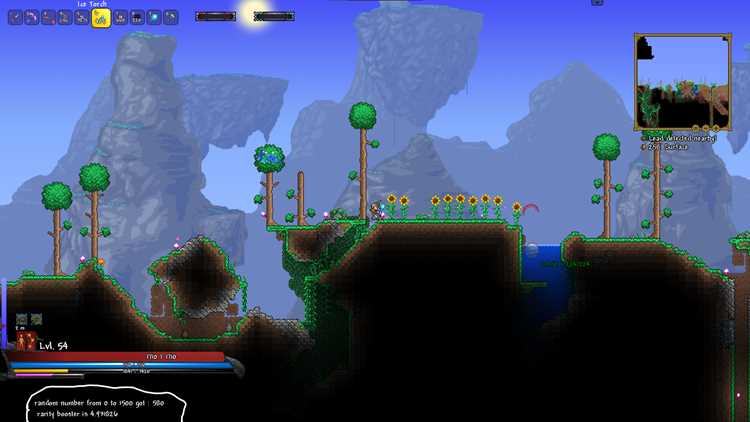
tModLoader – это модифицированная версия клиента Terraria, позволяющая загружать и управлять модами без ручного редактирования файлов игры. Версия tModLoader 1.4.4 поддерживает большинство модов для Terraria 1.4.4.9, но перед установкой проверьте совместимость на странице мода в Steam Workshop или tModLoader Mod Browser. Если мод требует более ранней версии, используйте tModLoader Legacy (например, для Terraria 1.3.5.3).
Установка начинается с загрузки tModLoader через Steam. Найдите игру в библиотеке, щелкните правой кнопкой мыши, выберите «Свойства» → «Беты» и введите код 144tmodloader в поле бета-доступа. После обновления клиента запустите игру – в главном меню появится пункт «Mods». Если его нет, убедитесь, что вы не запускаете оригинальную Terraria вместо tModLoader.
Для установки модов используйте встроенный Mod Browser (доступен в меню «Mods»). Отфильтруйте моды по версии игры и рейтингу, затем нажмите «Download». Альтернативный способ – ручная установка: скачайте файл мода с расширением .tmod (например, с tModLoader Mods на GitHub или Nexus Mods) и поместите его в папку Documents/My Games/Terraria/tModLoader/Mods. После перезапуска игры мод появится в списке.
Перед активацией мода проверьте его зависимости. Некоторые моды требуют ModLoader, Calamity Mod или другие библиотеки. Если зависимости не установлены, tModLoader выдаст ошибку при попытке загрузки. Активируйте моды по очереди, начиная с базовых, и перезапускайте игру после каждого изменения. Для отключения мода снимите галочку в списке или удалите файл из папки Mods.
При возникновении ошибок проверьте лог-файл client.log в папке Documents/My Games/Terraria/tModLoader. Частые проблемы: несовместимость версий, отсутствие зависимостей или конфликты между модами. Если игра вылетает при запуске, удалите последний установленный мод или откатитесь к резервной копии папки Mods. Для сложных случаев используйте tModLoader Discord или форумы Steam, где разработчики модов публикуют патчи.
Где скачать и как установить tModLoader для Террарии

tModLoader доступен на нескольких платформах, но основной и самый надёжный источник – официальный репозиторий на GitHub. Перейдите по ссылке tModLoader/releases и выберите последнюю стабильную версию. Обратите внимание на теги: для Windows используйте файлы с расширением .exe или .zip, для Linux – .tar.gz. Избегайте сторонних сайтов, предлагающих «модифицированные» сборки – они могут содержать вредоносный код.
Установка через инсталлятор (.exe) – самый простой способ. Запустите скачанный файл, следуйте инструкциям мастера установки. По умолчанию tModLoader интегрируется в клиент Steam, заменяя оригинальную игру. Если вы хотите сохранить чистую версию Террарии, укажите отдельную папку для установки. После завершения процесса в библиотеке Steam появится новый пункт – «tModLoader».
Для ручной установки (например, через .zip) потребуется:
- Распаковать архив в папку с игрой (обычно
Steam\steamapps\common\Terraria). - Заменить оригинальные файлы, если потребуется (инсталлятор делает это автоматически).
- Запустить
tModLoader.exeвместоTerraria.exe.
На Linux используйте mono tModLoader.exe в терминале или создайте ярлык с этой командой. Убедитесь, что у вас установлены зависимости: mono-complete и libmono-system-windows-forms4.0-cil.
После первого запуска tModLoader предложит обновить клиент до последней версии. Согласитесь – это критично для совместимости с модами. Если игра не запускается, проверьте целостность файлов через Steam (ПКМ по игре → «Свойства» → «Локальные файлы» → «Проверить целостность файлов игры»). Также убедитесь, что антивирус не блокирует tModLoader.exe – добавьте папку с игрой в исключения.
Для работы с модами потребуется аккаунт на официальном форуме Террарии или Steam Workshop. Зарегистрируйтесь на форуме, чтобы получить доступ к разделу модов и поддержке. Steam Workshop удобнее для автоматической установки, но форум предлагает больше эксклюзивных модов и обновлений.
Если tModLoader не отображается в Steam, добавьте его вручную: откройте параметры Steam, перейдите в «Игры» → «Добавить стороннюю игру в мою библиотеку» и укажите путь к tModLoader.exe. После этого игра появится в списке, и вы сможете запускать её как любую другую через клиент.
Как проверить совместимость модов с версией игры
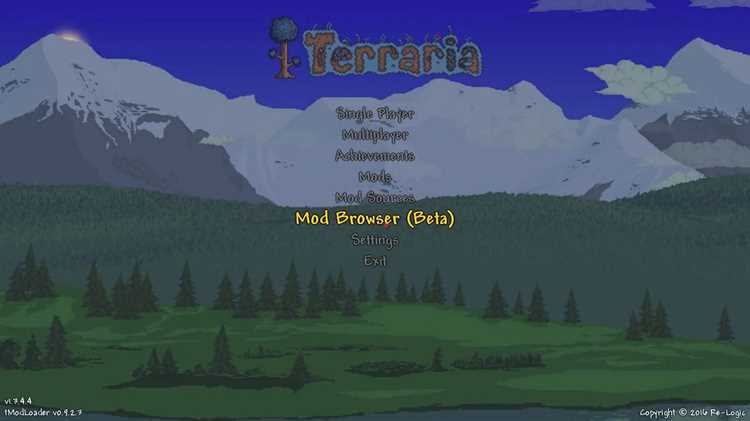
Первым шагом всегда проверяйте страницу мода на Steam Workshop или tModLoader Mod Browser. В описании указывается поддерживаемая версия игры – например, «1.4.4.9» или «TModLoader v2024.03». Если мод не обновлялся более полугода, высока вероятность несовместимости с актуальной сборкой. Обращайте внимание на метки: «Outdated» или «Broken» сигнализируют о проблемах.
Используйте встроенный Mod Browser в tModLoader. При попытке установить мод система автоматически проверяет совместимость с текущей версией игры. Если мод не отображается в списке или помечен красным крестом, он не поддерживается. Для ручной установки из .tmod-файла запустите игру с модом – при несовместимости tModLoader выдаст ошибку с кодом версии, например: «Mod requires TModLoader v2024.02 or higher».
Проверяйте файл modinfo.json внутри архива мода. Откройте его любым текстовым редактором и найдите строку «tModLoaderVersion». Значение должно совпадать с версией вашего tModLoader (узнать её можно в главном меню игры). Если указано «0.11.8», а у вас «0.11.9», мод может работать некорректно.
Тестируйте моды в песочнице. Создайте новый мир и персонажа специально для проверки. Запустите игру с одним модом и наблюдайте за поведением: вылеты, отсутствие предметов или битые текстуры – явные признаки несовместимости. Особое внимание уделяйте модам, изменяющим механику игры (например, Calamity или Thorium), так как они чаще конфликтуют с обновлениями.
Изучайте логи ошибок. При краше игры tModLoader сохраняет файл client.log в папке Documents/My Games/Terraria/tModLoader/Logs. Откройте его и ищите строки с «Version mismatch» или «Failed to load mod». Например: «Mod ‘ExampleMod’ requires TModLoader v2024.01, but current version is v2024.03». Это прямое указание на проблему.
Следите за обновлениями сообщества. На форумах Terraria Forums или r/Terraria пользователи делятся информацией о совместимости модов с последними патчами. Если мод не обновлялся, но работает стабильно, ищите форки – часто энтузиасты адаптируют популярные моды под новые версии самостоятельно. Проверяйте дату последнего комментария: если последний пост старше месяца, мод, скорее всего, заброшен.
Способы поиска и выбора модов для установки
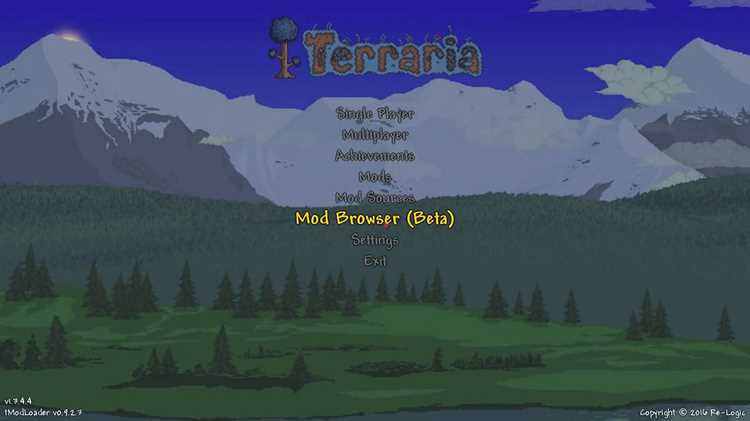
Первый шаг – использование встроенного браузера модов в tModLoader. Откройте игру, перейдите в раздел «Моды» и выберите «Поиск модов». Здесь доступны фильтры по популярности, дате обновления, количеству загрузок и рейтингу. Обратите внимание на моды с пометкой «Проверено сообществом» – они чаще всего стабильны и совместимы с последней версией игры. Для быстрого поиска используйте ключевые слова: например, «biome» для новых биомов или «boss» для дополнительных боссов. Избегайте модов, которые не обновлялись более полугода – высока вероятность несовместимости с текущими патчами.
Второй источник – специализированные форумы и сайты. На официальном форуме Terraria в разделе «TModLoader Mods» публикуются моды с подробными описаниями, скриншотами и отзывами игроков. Здесь же можно найти списки рекомендованных сборок модов для разных стилей игры: от хардкора до творческого режима. Другой ресурс – Steam Workshop, где моды сортируются по количеству подписчиков и дате добавления. Перед установкой проверяйте комментарии: если игроки жалуются на баги или конфликты с другими модами, лучше воздержаться от загрузки.
Для продвинутых пользователей подойдет GitHub. Многие разработчики выкладывают исходный код модов на этой платформе, что позволяет оценить качество кода, активность обновлений и список исправленных ошибок. Ищите репозитории с открытой лицензией (например, MIT или GPL) – это гарантирует возможность модификации и перераспределения. Обращайте внимание на количество звезд и форков: популярные проекты обычно лучше поддерживаются. Если мод требует дополнительных зависимостей (например, библиотеку «ModLoader»), уточните их наличие в описании репозитория или на странице мода в tModLoader.
Как правильно распаковать и разместить файлы мода
Большинство модов для tModLoader распространяются в архивах формата .zip или .tmod. Если вы скачали файл с расширением .tmod, его не нужно распаковывать – он уже готов к установке через встроенный менеджер модов в игре. Для архивов .zip используйте встроенные инструменты Windows (правый клик → «Извлечь всё») или сторонние программы вроде 7-Zip или WinRAR. Избегайте извлечения файлов в системные папки или на рабочий стол – выберите временную директорию, например, C:\Temp\TerrariaMods, чтобы не потерять файлы.
После распаковки проверьте структуру папок. Корректный мод должен содержать хотя бы один из следующих элементов:
- Папку
Contentс подпапкамиItems,NPCs,Tilesи другими. - Файл
build.txtв корне архива – он обязателен для сборки мода. - Файлы с расширениями
.dll(библиотеки кода) или.png(текстуры).
Если архив содержит вложенные папки с названиями вроде ModName-master или ModName-v1.0, переместите содержимое на уровень выше, иначе tModLoader не сможет его обнаружить.
Для ручной установки скопируйте распакованные файлы в директорию Documents\My Games\Terraria\tModLoader\Mods. Если папки Mods нет, создайте её вручную. Убедитесь, что структура папок мода сохранена: например, файл ExampleMod.dll должен лежать в Mods\ExampleMod\, а не в Mods\ExampleMod\ExampleMod\. После размещения запустите tModLoader – мод появится в списке доступных для активации. Если игра не видит мод, проверьте:
- Совместимость версии мода с вашей версией tModLoader (указана в
build.txt). - Отсутствие дублирующихся файлов в папке
Mods. - Права доступа к папке
Documents(особенно на Windows с включённым UAC).
Некоторые моды требуют дополнительных зависимостей. Если в описании мода указано, что он зависит от других модов (например, ModLoader или CalamityMod), установите их первыми. Зависимости должны загружаться раньше основного мода – порядок можно настроить в меню tModLoader через кнопку «Управление модами». Если после установки возникают ошибки загрузки, проверьте лог-файл client.log в папке Documents\My Games\Terraria\tModLoader\Logs – там указаны конкретные проблемы, например, отсутствующие текстуры или конфликтующие идентификаторы предметов.
Настройка tModLoader перед первым запуском с модами

Настройте параметры совместимости модов через встроенный менеджер tModLoader. Запустите игру без модов, перейдите в раздел Моды → Управление модами и активируйте опцию «Показывать несовместимые моды». В таблице ниже приведены критические конфликты, требующие ручного вмешательства:
| Мод 1 | Мод 2 | Проблема | Решение |
|---|---|---|---|
| Calamity Mod | Thorium Mod | Конфликт предметов и рецептов | Установите мод Calamity-Thorium Compatibility или отключите один из модов |
| Fargo’s Mod | Recipe Browser | Зависания при открытии инвентаря | Обновите оба мода до последних версий или используйте --no-browser-cache в ярлыке запуска |
| Luiafk | Any Weapon Mod | Дублирование предметов | Удалите папку Luiafk/Items или настройте приоритет загрузки через modloadorder.txt |
Оптимизируйте производительность через настройки графики и параметры запуска. В файле launch_options.txt (создайте его в папке tModLoader, если отсутствует) добавьте флаги: -windowed -width 1280 -height 720 -vsync для запуска в оконном режиме с вертикальной синхронизацией. Для видеокарт NVIDIA откройте панель управления и в разделе Управление параметрами 3D установите Режим управления электропитанием в Предпочитать максимальную производительность. Отключите в игре эффекты частиц (Настройки → Видео → Эффекты) – это снизит нагрузку на ЦП на 15–20% при большом количестве модов.
Решение проблем с загрузкой игры после установки модов
Первым шагом при сбоях загрузки после установки модов через tModLoader проверьте лог-файлы. Они находятся в папке Documents/My Games/Terraria/tModLoader/Logs. Откройте файл client.log и найдите строки с ошибками, начинающиеся с [ERROR]. Чаще всего проблема связана с отсутствием зависимостей или конфликтующими версиями модов. Например, если в логе указано Missing mod: ExampleMod (0.1.2), установите или обновите недостающий мод до требуемой версии.
Если игра зависает на экране загрузки, попробуйте запустить tModLoader с параметром -disablesteamcloud. Для этого создайте ярлык tModLoader, откройте его свойства и добавьте параметр в поле «Объект». Это отключит синхронизацию облачных сохранений, которая иногда вызывает конфликты с модами. Альтернативный способ – временно отключить облачные сохранения в настройках Steam для Terraria.
Конфликты между модами часто возникают из-за перекрытия идентификаторов предметов или NPC. Чтобы выявить виновника, отключите все моды, затем включайте их по одному, перезапуская игру после каждого. Если после активации конкретного мода игра перестает загружаться, проверьте его совместимость с другими установленными модами на странице мода в Steam Workshop или на сайте tModLoader. Некоторые моды требуют патчей или дополнительных библиотек, например, ModLoaderUtils.
Проблемы с загрузкой могут быть вызваны поврежденными файлами игры или tModLoader. Переустановите tModLoader через Steam: щелкните правой кнопкой мыши по Terraria в библиотеке, выберите «Свойства» → «Локальные файлы» → «Проверить целостность файлов игры». Если это не помогло, удалите папку tModLoader из Documents/My Games/Terraria и запустите игру заново – это сбросит настройки и кэш модов.
Некоторые моды требуют определенной версии tModLoader или Terraria. Убедитесь, что у вас установлена последняя стабильная версия tModLoader (например, 2023.11 для Terraria 1.4.4.9). Проверить совместимость можно на странице мода или в описании на GitHub. Если мод устарел, попробуйте найти его форк или альтернативу. Для модов, требующих специфических версий, используйте функцию tModLoader Version Selector в настройках запуска через Steam.
Если ни один из методов не сработал, создайте резервную копию папки Worlds и Players, затем удалите все файлы из Documents/My Games/Terraria/tModLoader, кроме этих папок. Запустите tModLoader – он создаст чистую конфигурацию. Постепенно добавляйте моды и миры, проверяя работоспособность после каждого шага. Для сложных случаев используйте инструмент tModLoader Mod Browser для автоматической проверки зависимостей и обновлений.
Как обновлять моды и tModLoader без потери данных

Для обновления tModLoader удалите старую папку tModLoader из директории игры (обычно Steam/steamapps/common/Terraria) и установите новую версию через Steam, выбрав соответствующую ветку. После установки запустите игру один раз – это создаст новые конфигурационные файлы. Затем замените папки Mods, ModSources и ModPacks из резервной копии в новую директорию tModLoader. Не переносите файлы из Worlds и Players напрямую: они могут быть несовместимы с новой версией.
- Проверьте совместимость модов перед обновлением. На странице мода в Steam Workshop или на сайте tModLoader Mod Browser указаны поддерживаемые версии. Если мод не обновлён, поищите форки или альтернативы.
- Используйте
ModLoader.ModCompileдля перекомпиляции пользовательских модов. Запустите tModLoader, откройте консоль (Ctrl+Shift+C) и введитеmod compile– это пересоберёт моды с учётом изменений в API. - Если после обновления игра вылетает, удалите файл
enabled.jsonиз папкиMods. Это сбросит список активных модов, и вы сможете включить их по одному, выявляя проблемный.
Для обновления отдельных модов удалите старые файлы из папки Mods и замените их новыми версиями. Если мод распространяется через .tmod-файл, просто перетащите его в папку Mods – tModLoader автоматически заменит старую версию. При использовании Steam Workshop отпишитесь от старой версии мода и подпишитесь на обновлённую. После этого запустите игру и дождитесь завершения загрузки.
Если после обновления миры или персонажи не загружаются, попробуйте конвертировать их через встроенный инструмент tModLoader. В главном меню выберите «Конвертировать мир» или «Конвертировать персонажа», укажите путь к резервной копии и следуйте инструкциям. Для сложных случаев используйте утилиту World Conversion Tool, которая исправляет несовместимости в структурах данных. Всегда проверяйте лог-файлы (Logs в папке tModLoader) на наличие ошибок – они содержат точные указания на причину сбоя.
Удаление модов и восстановление чистой версии игры

Чтобы полностью удалить моды из tModLoader, откройте папку Documents/My Games/Terraria/tModLoader/Mods и удалите все файлы с расширением .tmod. Эти файлы содержат скомпилированные моды, и их удаление предотвратит их загрузку при следующем запуске игры. Если вы используете сторонние лаунчеры или менеджеры модов, проверьте их настройки – некоторые сохраняют резервные копии в отдельных директориях.
После удаления модов очистите папку ModSources, если вы компилировали моды из исходников. Остаточные файлы могут вызвать конфликты при повторной установке или обновлении tModLoader. Для гарантированного удаления всех следов модов также проверьте ModConfigs – здесь хранятся пользовательские настройки модов, которые могут влиять на игровой процесс даже после их удаления.
Если игра запускается с ошибками после удаления модов, выполните сброс конфигурации через файл config.json в папке tModLoader. Найдите параметр "ModBrowserLastUpdate" и удалите его значение, а также сбросьте "EnabledMods" до пустого массива. Это принудительно отключит все моды и восстановит стандартные настройки.
Для восстановления чистой версии Terraria без tModLoader удалите папку tModLoader из Documents/My Games/Terraria и переустановите игру через Steam или другой используемый клиент. Убедитесь, что в библиотеке Steam выбран оригинальный Terraria, а не tModLoader – они отображаются как отдельные приложения. После переустановки проверьте целостность файлов через свойства игры в Steam.
Если вы хотите сохранить прогресс в чистой версии, экспортируйте персонажей и миры из папки tModLoader/Players и tModLoader/Worlds в соответствующие директории оригинальной Terraria. Учтите, что миры, созданные с модами, могут содержать несовместимые блоки или NPC, что приведет к ошибкам при загрузке в ванильной версии. В таких случаях используйте инструменты вроде TEdit для ручной правки миров.
При возникновении проблем с запуском после удаления модов проверьте файл client.log в папке tModLoader/Logs. Ошибки, связанные с отсутствующими зависимостями или поврежденными файлами, часто указывают на неполное удаление. Если лог содержит упоминания о конкретных модах, удалите их остатки вручную из папок ModLoader и ModPacks.
Для пользователей Linux и macOS путь к папкам tModLoader может отличаться. В Linux это обычно ~/.local/share/Terraria/tModLoader, а на macOS – ~/Library/Application Support/Terraria/tModLoader. Удаление модов выполняется аналогично: очистка директорий Mods, ModSources и ModConfigs. Проверьте права доступа к файлам, если игра не запускается после удаления.
Если вы планируете вернуться к использованию модов позже, создайте резервную копию папки tModLoader перед удалением. Это позволит быстро восстановить все настройки и моды без повторной установки. Для архивации используйте формат .zip или .7z, чтобы избежать потери данных при сжатии.

 Загрузка...



