
Содержание статьи

Поиск картинок в Яндексе – стандартная задача, но скачать найденное изображение не всегда очевидно. Сервис предлагает несколько способов загрузки, но не все из них интуитивны. Например, при клике правой кнопкой мыши на превью в результатах поиска контекстное меню не содержит опции «Сохранить изображение как». Вместо этого Яндекс открывает картинку в новом окне или показывает увеличенную версию в модальном окне.
Первый способ – открыть изображение в полном размере. Для этого кликните по превью в поисковой выдаче. В правом верхнем углу появится кнопка «Открыть в полном размере» (иконка квадрата со стрелкой). После перехода на страницу с оригиналом нажмите правой кнопкой мыши на картинку и выберите «Сохранить изображение как». Учтите: если изображение защищено авторскими правами, Яндекс может блокировать загрузку через контекстное меню. В этом случае попробуйте сочетание клавиш Ctrl+S – иногда оно срабатывает даже при заблокированном контекстном меню.
Второй метод – использовать инструменты разработчика браузера. Нажмите F12 (или Ctrl+Shift+I), перейдите на вкладку «Elements» и найдите тег <img> с нужным изображением. Кликните по нему правой кнопкой мыши и выберите «Open image in new tab». Теперь картинка откроется в отдельной вкладке, откуда её можно сохранить стандартным способом. Этот способ работает даже с изображениями, которые Яндекс прячет за прокси-сервером (например, в формате yandex.ru/images/...).
Третий вариант – сохранение через кэш браузера. Введите в адресную строку chrome://cache/ (для Chrome) или about:cache (для Firefox), найдите файл изображения по размеру и дате. Кэш хранит данные в бинарном формате, поэтому для извлечения потребуется сторонний софт, например, Cache Viewer для Firefox или расширение Cache Killer для Chrome. Метод трудоёмкий, но незаменим, если изображение удалено с исходного сайта.
Для массовой загрузки используйте расширения для браузера. Например, Image Downloader (Chrome) или Download All Images (Firefox) автоматически сканируют страницу и сохраняют все найденные картинки в указанную папку. Установите расширение, откройте страницу с результатами поиска в Яндексе, запустите сканирование – и через несколько секунд получите архив с изображениями. Обратите внимание: некоторые расширения не работают с динамически подгружаемым контентом, поэтому прокрутите страницу до конца перед запуском загрузки.
Как скачать картинку через контекстное меню браузера

Наведите курсор на изображение в Яндексе, щелкните правой кнопкой мыши. В открывшемся контекстном меню выберите пункт «Сохранить изображение как» (в Chrome, Edge, Opera) или «Сохранить картинку как» (в Firefox, Safari). Браузер предложит указать папку для сохранения – выберите нужную директорию и подтвердите действие. Файл сохранится в формате, указанном в исходнике (обычно JPEG, PNG или WebP).
Если в меню отсутствует нужный пункт, проверьте, не открыто ли изображение в отдельном окне предпросмотра Яндекса. В этом случае закройте его, вернувшись к результатам поиска, и повторите попытку. Для браузеров на основе Chromium (Chrome, Edge, Yandex Browser) также доступна комбинация клавиш Ctrl + S после выбора картинки – это дублирует функцию контекстного меню.
Избегайте сохранения изображений с водяными знаками или защищенных авторским правом без разрешения. В некоторых случаях Яндекс блокирует контекстное меню для определенных картинок – тогда используйте инструменты разработчика (F12 → вкладка «Elements» → поиск тега <img>) или расширения для загрузки медиафайлов.
Сохранение изображений с помощью горячих клавиш
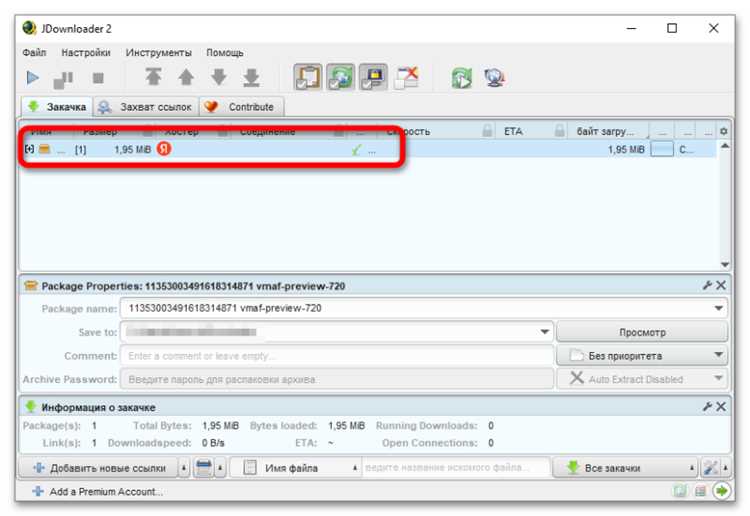
Горячие клавиши ускоряют работу с изображениями в браузере, особенно при массовом сохранении. В Яндекс.Картинках комбинации клавиш действуют так же, как в большинстве браузеров на базе Chromium. Основной набор: Ctrl + S (Windows/Linux) или Cmd + S (macOS) открывает диалог сохранения текущей страницы, но для изображений этот метод неэффективен.
Чтобы сохранить картинку напрямую, наведите курсор на нужное изображение и нажмите Alt + Enter (Windows/Linux) или Option + Enter (macOS). Браузер откроет изображение в новой вкладке в полном размере. Затем используйте Ctrl + S или Cmd + S – откроется окно сохранения с уже выбранным форматом файла (JPEG, PNG, WebP).
- Windows/Linux:
- Наведите курсор на изображение.
- Нажмите Alt + Enter.
- В новой вкладке нажмите Ctrl + S.
- Выберите папку и подтвердите.
- macOS:
- Наведите курсор на изображение.
- Нажмите Option + Enter.
- В новой вкладке нажмите Cmd + S.
- Укажите путь сохранения.
Для быстрого сохранения без открытия новой вкладки используйте контекстное меню: Shift + F10 (Windows/Linux) или Ctrl + F10 (macOS). После вызова меню стрелками выберите пункт «Сохранить изображение как» и нажмите Enter. Метод работает даже если правая кнопка мыши заблокирована на сайте.
Если изображение открыто в отдельной вкладке, Ctrl + Shift + S (Windows/Linux) или Cmd + Shift + S (macOS) сразу откроет диалог сохранения с предложением переименовать файл. Это полезно при работе с несколькими картинками подряд – не нужно каждый раз выбирать папку.
В браузерах с поддержкой расширений (например, «Image Downloader» для Chrome) горячие клавиши можно переназначить. Стандартные комбинации в таких расширениях: Ctrl + Shift + D для массового сохранения всех изображений на странице. Убедитесь, что расширение имеет доступ к контенту страницы в настройках браузера.
Использование инструментов разработчика для загрузки картинок
Откройте инструменты разработчика в браузере клавишей F12 или комбинацией Ctrl+Shift+I (Windows/Linux) либо Cmd+Opt+I (macOS). Перейдите на вкладку Elements (Элементы) и с помощью инструмента Inspect (Просмотр кода) выделите нужное изображение на странице. В HTML-коде найдите тег <img> с атрибутом src, содержащим прямую ссылку на файл.
Щелкните правой кнопкой мыши по значению src и выберите Open in new tab (Открыть в новой вкладке). В адресной строке появится URL изображения – скопируйте его. Если ссылка начинается с data:image/, это base64-кодированное изображение: сохраните его через контекстное меню Save image as (Сохранить изображение как) или декодируйте с помощью онлайн-инструментов.
Для изображений, загружаемых динамически (например, через JavaScript), переключитесь на вкладку Network (Сеть) и обновите страницу. В фильтре типов выберите Img (Изображения). Найдите нужный файл в списке запросов, кликните по нему правой кнопкой и выберите Open in new tab. Убедитесь, что размер файла соответствует ожидаемому – иногда Яндекс подгружает превью вместо оригинала.
Если изображение защищено от прямого доступа (например, через заголовки X-Frame-Options или Content-Security-Policy), используйте вкладку Sources (Исходники). В дереве файлов найдите папку с изображениями, разверните её и выберите нужный файл. Кликните правой кнопкой и выберите Save as (Сохранить как). Альтернатива – скопировать URL из панели Response (Ответ) на вкладке Network и вставить в адресную строку.
Для массовой загрузки изображений с одной страницы используйте консоль инструментов разработчика. Введите скрипт: document.querySelectorAll('img').forEach(img => console.log(img.src)). Полученные ссылки сохраните в текстовый файл и загрузите через менеджер закачек или расширение браузера, например Image Downloader. Проверяйте лицензию изображений перед использованием – Яндекс часто индексирует контент с ограничениями.
Скачивание изображений через расширения для браузера
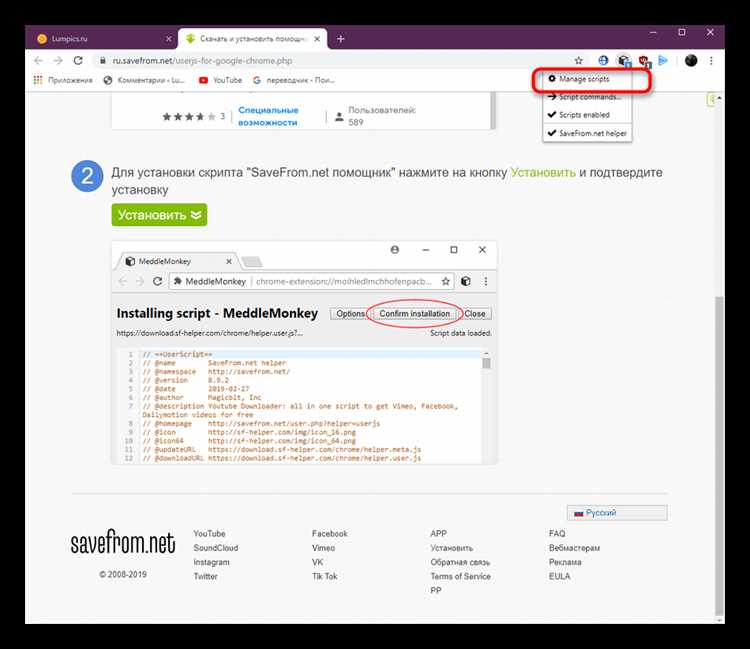
Расширения для браузеров позволяют сохранять изображения с Яндекса в один клик, автоматически определяя доступные для скачивания файлы. Наиболее эффективные инструменты работают с форматами JPEG, PNG, WebP и даже SVG, поддерживая массовое скачивание. Популярные решения: Image Downloader (Chrome, Firefox), Fatkun Batch Download Image (Chrome) и Download All Images (Firefox). Эти расширения интегрируются в контекстное меню браузера, добавляя пункт «Скачать изображение» или «Сохранить все изображения на странице».
Установка занимает менее минуты: перейдите в магазин расширений вашего браузера (Chrome Web Store, Firefox Add-ons), найдите нужное по названию, нажмите «Добавить». После активации расширение отобразит иконку в панели инструментов. Пример работы Fatkun:
- Откройте страницу с результатами поиска Яндекс.Картинок.
- Нажмите на иконку расширения – откроется список всех изображений на странице.
- Выберите нужные (или отметьте все) и нажмите «Download».
- Файлы сохранятся в папку «Загрузки» с оригинальными названиями или индексами.
Для продвинутых пользователей подойдут расширения с фильтрами по размеру, разрешению или типу файла. Например, Image Downloader позволяет задать минимальную ширину/высоту изображения (например, 1920×1080 пикселей) и исключить миниатюры. В настройках можно указать папку для сохранения, формат имени файла (например, %title_%widthx%height.%ext) и даже автоматически конвертировать WebP в JPEG. Обратите внимание: некоторые расширения требуют разрешения на доступ к данным сайтов – проверяйте отзывы перед установкой.
Как сохранить картинку с результатов поиска Яндекс.Картинок
Откройте страницу с результатами поиска в Яндекс.Картинках и найдите нужное изображение. Кликните по нему правой кнопкой мыши – появится контекстное меню. В большинстве браузеров (Chrome, Edge, Firefox, Opera) выберите пункт «Сохранить изображение как». В Safari на macOS используйте «Сохранить изображение на «Рабочий стол»» или аналогичный вариант. Укажите папку для сохранения и подтвердите действие.
Если изображение открыто в режиме предпросмотра (после клика по миниатюре), алгоритм меняется. Нажмите на значок с тремя точками в правом верхнем углу или снова используйте правый клик. В мобильной версии Яндекса на Android/iOS удерживайте палец на картинке до появления меню, затем выберите «Скачать изображение» или «Сохранить». Файл сохранится в папку «Загрузки» или «Галерея» по умолчанию.
| Браузер/ОС | Действие | Горячие клавиши |
|---|---|---|
| Windows (Chrome, Edge, Firefox) | Правый клик → «Сохранить изображение как» | Ctrl + S (после выбора) |
| macOS (Safari) | Правый клик → «Сохранить изображение на «Рабочий стол»» | Cmd + S |
| Android (Яндекс.Браузер) | Удержание → «Скачать изображение» | — |
| iOS (Safari) | Удержание → «Добавить в «Фото»» | — |
Для изображений с водяными знаками или ограничениями на скачивание используйте расширения браузера, например «Image Downloader» или «Fatkun Batch Download Image». Установите дополнение, обновите страницу и выберите нужные файлы через интерфейс расширения. Альтернатива – скриншот области экрана (Win: Win + Shift + S, macOS: Cmd + Shift + 4), но качество будет ниже оригинала.
Способы обхода ограничений на загрузку защищённых изображений
Защищённые изображения в Яндексе часто блокируют стандартные методы сохранения через контекстное меню или горячие клавиши. Один из рабочих способов – использование инструмента «Инспектор» в браузере. Откройте изображение в полноэкранном режиме, нажмите F12 (или Ctrl+Shift+I), перейдите на вкладку «Network» и обновите страницу. В списке запросов найдите файл с расширением .jpg, .png или .webp, кликните правой кнопкой и выберите «Open in new tab». Теперь изображение откроется в отдельной вкладке без защиты, и его можно сохранить через контекстное меню.
Если сервер проверяет заголовки запроса, поможет расширение для браузера, например, «User-Agent Switcher». Установите его, выберите мобильный User-Agent (например, iPhone или Android) и перезагрузите страницу. Многие сайты отдают изображения в упрощённом режиме для мобильных устройств, обходя часть ограничений. После этого повторите попытку сохранения через инспектор или стандартные средства.
Для изображений, загруженных через CDN (например, yandex.net или yastatic.net), попробуйте изменить URL. Удалите параметры после знака вопроса (например, ?n=123&c=abc) и добавьте в конец ссылки &download=1. В некоторых случаях это заставляет сервер отдать файл без проверки прав доступа. Если метод не сработал, ищите оригинальный URL в исходном коде страницы (Ctrl+U) или в запросах инспектора.
Когда изображения встроены в HTML5-видео или анимации, используйте расширение «Video DownloadHelper» для Firefox или Chrome. Оно анализирует медиафайлы на странице и позволяет скачать их напрямую. Если изображение загружается через JavaScript, временно отключите JS в настройках браузера (chrome://settings/content/javascript) и обновите страницу – иногда это снимает динамическую защиту.
В крайних случаях пригодится скриншот с высоким разрешением. На Windows используйте Win+Shift+S для выделения области, на macOS – Cmd+Shift+4. Для Linux подойдёт Flameshot или Spectacle. Сохраните скриншот в формате PNG, затем при необходимости обрежьте лишнее в любом графическом редакторе. Качество будет ниже оригинала, но метод работает даже с изображениями, защищёнными от копирования через DOM.

 Загрузка...



