Содержание статьи
MacBook не предназначен для гейминга, но это не значит, что на нём нельзя запустить игры. Современные модели с чипами M1/M2/M3 справляются с многими проектами, если знать правильные методы установки. В этой статье разберём три основных способа: через официальные магазины, сторонние платформы и эмуляторы, а также укажем на ограничения и подводные камни.
Первый и самый очевидный вариант – App Store. Здесь доступны оптимизированные под macOS игры, включая хиты вроде Monument Valley, Stardew Valley и Civilization VI. Преимущество: автоматическая установка, поддержка контроллеров и обновления. Недостаток: выбор ограничен, а крупные AAA-проекты отсутствуют. Для проверки совместимости ищите в описании игры метку «Apple Silicon» – это гарантия работы на чипах M-серии без эмуляции.
Второй способ – Steam, GOG или Epic Games Store. На этих платформах доступны тысячи игр с поддержкой macOS, но не все из них запустятся на новых MacBook. Например, на чипах M1/M2 работают Hades, Disco Elysium и Baldur’s Gate 3, но Cyberpunk 2077 или Elden Ring потребуют Windows через виртуализацию. Перед покупкой проверяйте системные требования: ищите пометку «Mac» и отзывы пользователей с аналогичным железом.
Для запуска Windows-игр используйте CrossOver или Parallels Desktop. CrossOver эмулирует DirectX 12 через Vulkan, позволяя играть в GTA V, The Witcher 3 и даже Call of Duty: Warzone без установки Windows. Производительность падает на 10–30%, но для многих проектов этого достаточно. Parallels Desktop запускает полноценную Windows 11 ARM, но требует 16+ ГБ ОЗУ и выделенного места на диске. Оба варианта платные: CrossOver стоит от $60/год, Parallels – от $100/год.
Последний рубеж – облачные сервисы. GeForce NOW и Xbox Cloud Gaming транслируют игры с удалённых серверов, обходя ограничения macOS. GeForce NOW поддерживает библиотеку Steam, Epic и Ubisoft, включая Alan Wake 2 и Starfield, но требует стабильного интернета (от 25 Мбит/с). Xbox Cloud Gaming бесплатен для подписчиков Game Pass Ultimate и предлагает эксклюзивы вроде Forza Horizon 5. Задержка ввода минимальна на MacBook с чипом M2 и выше.
Какие игры совместимы с macOS и где их искать

macOS поддерживает игры через Steam, GOG, Epic Games Store и Apple Arcade. Нативные версии доступны для стратегий (Civilization VI, XCOM 2), инди-проектов (Hades, Stardew Valley) и симуляторов (Football Manager 2024). Многие AAA-тайтлы работают через Rosetta 2 на чипах Apple Silicon: Resident Evil Village, Shadow of the Tomb Raider, Total War: Warhammer III. Проверяйте системные требования на страницах игр – для стабильной работы часто требуется 16 ГБ ОЗУ и дискретная графика (если есть).
Ищите игры на Mac App Store (ограниченный выбор, но оптимизированные версии), GOG (DRM-free, совместимость указана в описании) и в разделе «Mac Games» на Steam. Для ретро-игр используйте OpenEmu (поддержка NES, SNES, PS1) или RetroArch. Бесплатные варианты: Dota 2, Team Fortress 2, Path of Exile. Избегайте пиратских копий – они часто не обновляются и содержат вредоносное ПО.
Установка игр через официальный Mac App Store
Mac App Store – самый безопасный и простой способ установить игры на MacBook. В каталоге представлены тысячи приложений, включая эксклюзивы для macOS, такие как *Monument Valley*, *The Room* и *Alto’s Odyssey*. Все игры проходят проверку Apple на совместимость и отсутствие вредоносного ПО, что исключает риски для системы.
Для установки откройте Mac App Store через Launchpad или Spotlight (Cmd + Пробел). В поисковой строке введите название игры или выберите категорию «Игры» в боковом меню. Обратите внимание на системные требования: например, *Shadow of the Tomb Raider* требует macOS 10.15 или новее и 16 ГБ ОЗУ.
После выбора игры нажмите кнопку «Загрузить» или «Купить» (если игра платная). Если у вас включена двухфакторная аутентификация, подтвердите покупку через устройство Apple. Игры загружаются в папку «Программы» и автоматически обновляются через App Store.
Некоторые игры поддерживают семейный доступ: если вы приобрели игру на одном аккаунте Apple ID, её можно установить на другие устройства в рамках семейного доступа (до 6 человек). Для этого перейдите в «Настройки системы» → «Apple ID» → «Семейный доступ» и добавьте участников.
В Mac App Store часто проводятся распродажи. Например, *Stardew Valley* может стоить 1 490 ₽, но во время акций цена снижается до 490 ₽. Подпишитесь на уведомления о скидках в настройках App Store или следите за разделом «Сегодня» для получения промокодов.
Если игра не запускается, проверьте версию macOS: некоторые проекты, например *Civilization VI*, требуют последних обновлений системы. Также убедитесь, что на диске достаточно места – *XCOM 2* занимает около 40 ГБ. Освободите место через «Об этом Mac» → «Хранилище».
Для удаления игры перетащите её из папки «Программы» в корзину или щёлкните правой кнопкой мыши и выберите «Удалить». Приложение App Store также позволяет управлять установленными играми: откройте вкладку «Обновления» → «Установленные» и удалите ненужные.
Официальный магазин – не единственный источник, но самый надёжный. Если игра недоступна в App Store, рассмотрите альтернативы: Steam, GOG или Epic Games Store, но помните о возможных проблемах с совместимостью и отсутствии автоматических обновлений.
Использование Steam для запуска игр на MacBook
Steam поддерживает macOS с 2010 года, но каталог игр для этой платформы ограничен – около 15% от общего числа доступных тайтлов. Перед установкой проверьте системные требования: для современных игр потребуется MacBook с чипом Apple Silicon (M1/M2/M3) или Intel 8-го поколения и новее, 16 ГБ ОЗУ и SSD. Клиент Steam автоматически определяет совместимость, но список поддерживаемых игр можно уточнить на странице «Mac Games» в магазине. Обратите внимание на метки «Mac Native» – они означают нативную поддержку, в отличие от игр с пометкой «Steam Play», работающих через Proton.
Установите клиент Steam из официального сайта или App Store. После регистрации аккаунта включите опцию «Steam Play для всех тайтлов» в настройках (раздел «Steam Play»). Это позволит запускать Windows-игры через Proton – слой совместимости на базе Wine. Для оптимальной производительности выберите версию Proton Experimental или Proton GE (доступен через сторонний репозиторий ProtonUp-Qt). Игры с DirectX 12 могут потребовать дополнительных настроек: в свойствах игры добавьте параметр запуска PROTON_USE_WINED3D=1 %command% для переключения на OpenGL.
MacBook с чипами Apple Silicon демонстрируют лучшую производительность в играх под macOS, но не все тайтлы оптимизированы. Для проверки совместимости используйте базу данных ProtonDB, где пользователи делятся результатами тестирования. Игры с рейтингом «Platinum» или «Gold» запускаются без проблем, «Silver» и «Bronze» могут требовать ручных настроек. Пример успешных тайтлов: «Civilization VI», «Dota 2», «Stardew Valley» и «Hades». Для игр с низким FPS попробуйте снизить разрешение в настройках или включить режим «Оконный (без рамок)» для уменьшения нагрузки на GPU.
Хранилище на MacBook часто ограничено, поэтому используйте внешний SSD для установки игр. Подключите накопитель через Thunderbolt 3/4 для минимальных задержек. В настройках Steam укажите путь к внешнему диску в разделе «Загрузки» → «Папки библиотеки Steam». Для экономии места активируйте сжатие игровых файлов: в свойствах игры выберите «Управление» → «Сжать файлы игры». Это сократит объем на 10–30% без потери производительности. При проблемах с запуском очистите кэш Proton через команду rm -rf ~/Library/Application\ Support/Steam/steamapps/compatdata/* в Терминале.
Настройка Epic Games Store на macOS
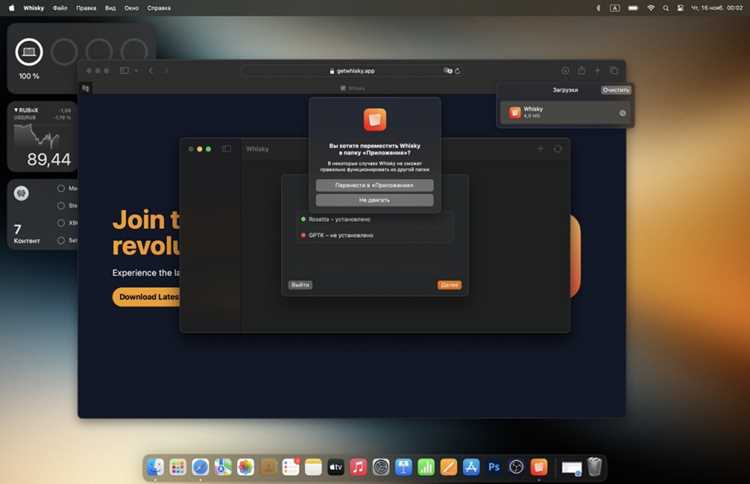
Epic Games Store официально поддерживает macOS, но установка требует точной последовательности действий. Скачайте клиент с официального сайта – версия для Mac доступна в разделе загрузок. После запуска установщика переместите приложение в папку Программы и откройте его через Finder, удерживая Control и выбрав «Открыть» (это обойдёт ограничения Gatekeeper). При первом запуске потребуется авторизация через браузер – используйте учётную запись Epic Games или привязанный аккаунт (Google, Apple ID, Steam).
Для корректной работы клиента настройте параметры системы:
- В Системных настройках → Конфиденциальность и безопасность разрешите загрузку приложений из «App Store и проверенных разработчиков».
- В разделе Доступность добавьте Epic Games Launcher в список разрешённых приложений, чтобы избежать проблем с управлением окнами.
- Если игра не запускается, проверьте совместимость: Epic Games Store поддерживает только macOS 10.14 (Mojave) и новее, а для DirectX-игр потребуется Wine или CrossOver.
Оптимизируйте производительность, отключив ненужные фоновые процессы. В настройках клиента (Настройки → Игры) снизьте качество превью и отключите автозапуск при старте системы. Для игр с высокими требованиями используйте внешний монитор с разрешением не выше 1440p – встроенная графика Intel Iris Plus или Apple M1/M2 справится лучше с нагрузкой. Храните библиотеку на SSD: путь к играм по умолчанию – /Users/[имя_пользователя]/Library/Application Support/Epic, но его можно изменить в настройках клиента.
Запуск Windows-игр через CrossOver или Wine

CrossOver и Wine – инструменты для запуска Windows-приложений на macOS без установки полноценной виртуальной машины. CrossOver (платная версия Wine с поддержкой) оптимизирован для игр и предлагает готовые профили для популярных тайтлов: GTA V, The Witcher 3, Diablo II: Resurrected. Установите программу с официального сайта, выберите игру из списка или укажите путь к .exe-файлу. Для стабильной работы проверьте совместимость на странице CodeWeavers – там же указаны настройки графики и звука, специфичные для каждой игры.
Wine (бесплатный аналог) требует ручной настройки. Установите его через Homebrew командой brew install --cask wine-stable, затем запустите игру через терминал: wine /путь/к/игре.exe. Для улучшения производительности используйте winetricks – установите зависимости, например, winetricks d3dx9_43 vcrun2019 для DirectX и библиотек Visual C++. Список необходимых компонентов для конкретных игр ищите на WineHQ AppDB. Обратите внимание: 64-битные игры могут работать нестабильно – создайте 32-битный префикс командой WINEARCH=win32 WINEPREFIX=~/.wine32 winecfg.
- Проблемы с запуском? Проверьте версии драйверов Metal (macOS) и DirectX (Wine). Обновите их через
winetricks dxvkдля Vulkan-поддержки. - Игры с античитом (например, Valorant, Fortnite) не работают – используйте Boot Camp или облачные сервисы.
- Для экономии места удаляйте ненужные префиксы Wine через
rm -rf ~/.wine(осторожно: удаляет все данные). - CrossOver поддерживает macOS 10.15+ и Apple Silicon (через Rosetta 2), Wine работает на Intel-чипах без ограничений.
Установка и настройка Boot Camp для Windows-игр
Boot Camp – встроенный инструмент macOS, позволяющий установить Windows на отдельный раздел диска. Поддерживается на Intel-чипах, но не работает на Apple Silicon (M1/M2/M3). Перед началом убедитесь, что у вас MacBook с процессором Intel, не менее 64 ГБ свободного места на SSD и USB-флешка на 16 ГБ для драйверов.
Скачайте образ Windows 10 или 11 с официального сайта Microsoft. Версия должна быть 64-битной (x64). Избегайте сборок LTSC или Enterprise – они могут некорректно работать с Boot Camp. Для установки потребуется лицензионный ключ, но активировать систему можно позже.
Откройте «Ассистент Boot Camp» через Spotlight (Cmd+Пробел). Инструмент предложит создать загрузочную флешку с драйверами и разделить диск. Минимальный размер раздела для Windows – 64 ГБ, но для игр рекомендуется выделить 120+ ГБ. Процесс форматирования займет 10–30 минут в зависимости от скорости накопителя.
После перезагрузки MacBook загрузится с флешки. Выберите язык, регион и нажмите «Установить». При появлении окна с выбором раздела выберите тот, который создал Boot Camp (обычно помечен как BOOTCAMP). Если раздел не отображается, вернитесь в macOS и повторите разбивку через «Дисковую утилиту».
После установки Windows автоматически запустится программа настройки Boot Camp. Она установит драйверы для клавиатуры, трекпада, Wi-Fi и видеокарты. Не прерывайте процесс – отсутствие драйверов приведет к неработающим устройствам или низкой производительности. Обновления драйверов можно установить позже через «Диспетчер устройств».
Для запуска игр установите DirectX 12 и последнюю версию драйверов NVIDIA или AMD (в зависимости от модели MacBook). В настройках графики выберите дискретную видеокарту, если она есть. В играх с высокими требованиями снизьте разрешение до 1440p или 1080p – встроенные GPU Intel не справятся с 4K.
Переключение между macOS и Windows выполняется через меню загрузки (удерживай Option при старте MacBook). В Windows откройте «Панель управления Boot Camp» и настройте приоритет загрузки. Для быстрого доступа к файлам macOS используйте exFAT-раздел – он читается обеими системами без дополнительных драйверов.
Если игры тормозят, проверьте температуру процессора через HWMonitor. MacBook склонны к перегреву под нагрузкой – используйте охлаждающую подставку. Для снижения нагрузки на диск включите режим «Высокая производительность» в настройках электропитания и отключите фоновые обновления Windows.
Использование облачных сервисов для стриминга игр

Облачные сервисы позволяют запускать игры на MacBook без установки, используя удалённые мощности. Для работы достаточно стабильного интернет-соединения от 15 Мбит/с (рекомендуется 25+ Мбит/с для 1080p и 60 FPS). Популярные платформы: GeForce NOW (поддержка Steam, Epic Games, Ubisoft Connect), Xbox Cloud Gaming (включён в Game Pass Ultimate, 100+ игр), Boosteroid (работает с библиотеками Steam и Origin). Каждый сервис предлагает бесплатные пробные версии или ограниченные тарифы – протестируйте перед оплатой.
Настройка занимает 5–10 минут. Для GeForce NOW потребуется:
- Скачать клиент с официального сайта (вес ~50 МБ).
- Войти через учётную запись NVIDIA или привязать аккаунты игровых платформ.
- Выбрать игру из списка поддерживаемых (более 1500 наименований).
- Настроить разрешение и битрейт в параметрах (оптимально: 1080p, 60 FPS, «Высокий» битрейт).
Xbox Cloud Gaming доступен через браузер Safari или приложение Xbox для macOS. Подключите геймпад (DualSense, Xbox Wireless Controller) по Bluetooth – клавиатура и мышь работают только в отдельных играх.
Латентность – ключевой фактор. Для снижения задержек:
- Подключите MacBook к роутеру по кабелю Ethernet через адаптер USB-C/LAN (скорость выше, чем по Wi-Fi).
- Закройте фоновые приложения, потребляющие трафик (обновления, стриминг видео).
- Выберите ближайший сервер в настройках (например, для Москвы – «Европа, Запад» в GeForce NOW).
- Используйте монитор с частотой 120+ Гц – часть сервисов поддерживает адаптивную синхронизацию.
Средняя задержка в GeForce NOW при идеальных условиях – 20–40 мс, в Xbox Cloud Gaming – 30–60 мс. Для шутеров и файтингов критично выбирать серверы с пингом ниже 50 мс.
Ограничения и нюансы:
- GeForce NOW не сохраняет прогресс в играх без подписки Founders (999 ₽/мес).
- Xbox Cloud Gaming требует подписки Game Pass Ultimate (1299 ₽/мес), но даёт доступ ко всем играм каталога.
- Boosteroid поддерживает RTX-трассировку, но библиотека меньше – около 300 игр.
- Максимальное разрешение на большинстве сервисов – 1080p (GeForce NOW предлагает 4K на отдельных устройствах).
- Трафик: ~7–15 ГБ/час в 1080p. При лимите 100 ГБ/мес хватит на 6–14 часов игры.
Для тестирования возьмите бесплатные сессии: GeForce NOW – 1 час в день, Xbox Cloud Gaming – 1 месяц за 1 ₽. Оцените качество стриминга в разных играх – например, Cyberpunk 2077 (требователен к стабильности) и Forza Horizon 5 (оптимизирован для облака).
Решение проблем с драйверами и производительностью
На Intel-макбуках с дискретной графикой (например, Radeon Pro 555X) обновляйте драйверы через Boot Camp или сторонние утилиты. Используйте Boot Camp Drivers для ручной установки актуальных версий AMD Adrenalin (например, 23.11.1 для macOS Ventura). В таблице ниже – критические параметры для оптимизации:
| Параметр | Рекомендуемое значение | Где изменить |
|---|---|---|
| Текстурная фильтрация | Билинейная/Трилинейная | Настройки игры → Графика |
| Анизотропная фильтрация | 2x–4x (не выше) | AMD Adrenalin → Настройки графики |
| Режим питания GPU | Максимальная производительность | macOS → Энергосбережение |
| Разрешение рендеринга | 70–80% от родного | Настройки игры → Качество графики |
Если игра вылетает с ошибкой «DXGI_ERROR_DEVICE_REMOVED», обновите macOS до последней версии (Sonoma 14.2+ исправляет баги Metal API) или сбросьте SMC/NVRAM. Для диагностики используйте metalstats в Терминале – если значение «Device Removed» появляется при запуске игры, снизьте нагрузку на GPU: отключите тени, отражения и постобработку. На M-чипах проверьте активность Rosetta 2 – некоторые игры (например, Cyberpunk 2077) требуют её принудительного включения через arch -x86_64 /Applications/Game.app/Contents/MacOS/Game.

 Загрузка...