
Содержание статьи
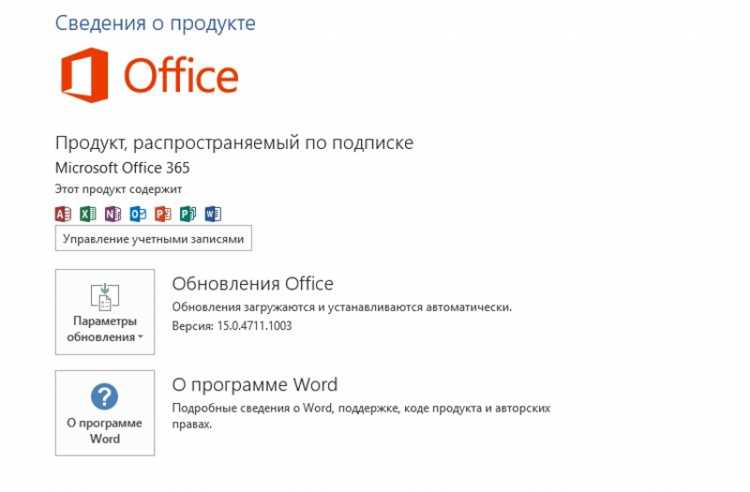
Microsoft Office остаётся стандартом для работы с документами, таблицами и презентациями. Версии Office 2021 и Microsoft 365 (ранее Office 365) отличаются моделью лицензирования: первая – разовая покупка, вторая – подписка с ежемесячной или годовой оплатой. Для корректной установки потребуется учётная запись Microsoft (account.microsoft.com) и действующий ключ продукта или активная подписка. Без привязки к аккаунту Office не активируется, даже если установка прошла успешно.
Скачивание дистрибутива доступно через официальный сайт office.com или портал myaccount.microsoft.com. Для Office 2021 потребуется ключ из 25 символов, который можно приобрести у авторизованных реселлеров (например, Microsoft Store, DNS, Citilink). Подписка Microsoft 365 активируется через платёжную систему после регистрации – доступны тарифы Personal (1 пользователь, 1 ТБ OneDrive) и Family (до 6 пользователей, 6 ТБ). Обратите внимание: пробная версия Microsoft 365 действует 30 дней, после чего требуется оплата.
Установочный файл весит от 3,5 до 4,5 ГБ в зависимости от версии (32- или 64-разрядная). Для загрузки рекомендуется использовать браузеры Edge или Chrome – в них процесс проходит стабильнее, чем в Firefox или Safari. После скачивания запустите OfficeSetup.exe (Windows) или Microsoft_Office_Installer.pkg (macOS). На этапе установки выберите нужные компоненты: например, Word, Excel и PowerPoint занимают около 2,5 ГБ на диске, а полный пакет – до 8 ГБ.
Активация выполняется через приложение Office или при первом запуске любого компонента (например, Word). Если используется ключ продукта, введите его вручную или через account.microsoft.com в разделе «Службы и подписки». Для Microsoft 365 достаточно войти в учётную запись – лицензия привяжется автоматически. В случае ошибок проверьте подключение к интернету и убедитесь, что ключ не был использован ранее. Если активация не проходит, воспользуйтесь инструментом Microsoft Support and Recovery Assistant для диагностики.
Где найти официальный сайт для загрузки Microsoft Office
Официальный источник для скачивания Microsoft Office – сайт microsoft.com/ru-ru/software-download/office. Здесь доступны все актуальные версии пакета: Office 2021, Microsoft 365 (ранее Office 365) и корпоративные сборки. Ссылка ведет напрямую на страницу загрузки, где можно выбрать нужную редакцию (например, Home, Personal или Business) и язык интерфейса.
Для доступа к загрузке потребуется учетная запись Microsoft. Если её нет, создайте её на account.microsoft.com – процесс занимает менее двух минут. После авторизации система предложит выбрать способ оплаты (если требуется платная подписка) или активировать пробную версию на 30 дней. Обратите внимание: бесплатные версии Office (например, онлайн-редакторы) доступны без скачивания через office.com.
Избегайте сторонних сайтов, предлагающих «бесплатные» дистрибутивы Office. Такие ресурсы часто распространяют пиратские сборки с вирусами или требующие последующей активации через сомнительные ключи. Официальный сайт Microsoft гарантирует чистый установочный файл, цифровую подпись и поддержку обновлений безопасности. Проверить подлинность загруженного файла можно по контрольной сумме SHA-256, указанной на странице загрузки.
Корпоративным пользователям следует использовать портал Volume Licensing Service Center. Здесь доступны образы Office для массового развертывания, а также инструменты управления лицензиями (например, Key Management Service). Для образовательных учреждений действует программа Microsoft 365 Education, предоставляющая бесплатный доступ к Office 365 A1.
Если при переходе по ссылке возникает ошибка «Страница не найдена», проверьте URL на наличие опечаток или используйте поисковую строку Microsoft: введите «скачать Office» на bing.com – первый результат всегда ведет на официальный ресурс. Альтернативный путь: через раздел «Продукты» на главной странице Microsoft, где Office вынесен в отдельную категорию.
Для пользователей macOS и мобильных устройств загрузка доступна через App Store (iOS) или Google Play (Android). Официальные приложения Word, Excel и PowerPoint для этих платформ распространяются бесплатно, но требуют подписки Microsoft 365 для доступа ко всем функциям.
В случае проблем с загрузкой или активацией обратитесь в службу поддержки Microsoft: чат доступен на support.microsoft.com, а телефонные номера для России указаны в разделе «Контакты». Не используйте форумы или сторонние сервисы – только официальные каналы гарантируют решение без риска утечки данных.
Как выбрать подходящую версию Office для своих задач
Microsoft 365 выгоднее для пользователей, работающих с облачными сервисами или нуждающихся в постоянных обновлениях. Подписка включает 1 ТБ OneDrive, ежемесячные обновления приложений и доступ к дополнительным программам: Publisher, Access и Teams. Цена начинается от 2 999 рублей в год за персональную версию (1 пользователь) или 4 999 рублей за семейную (до 6 человек). Если вы работаете удалённо или в команде, подписка окупится за счёт синхронизации файлов и совместной работы в реальном времени.
Office Online – бесплатный вариант для базовых задач: редактирование документов, простые таблицы и презентации. Работает только через браузер, не требует установки и поддерживает основные форматы (DOCX, XLSX, PPTX). Однако функционал ограничен: нет макросов в Excel, расширенных инструментов форматирования в Word и поддержки сторонних плагинов. Подходит студентам, фрилансерам или тем, кто редко использует офисные программы.
Для бизнеса Microsoft предлагает отдельные тарифы: Microsoft 365 Business Basic (от 480 рублей/месяц за пользователя) и Business Standard (от 960 рублей/месяц). Basic включает веб-версии программ и 1 ТБ облачного хранилища, Standard – полноценные десктопные приложения. Если компания использует Outlook для корпоративной почты или SharePoint для документооборота, выгоднее выбрать пакет с этими сервисами, чем покупать их отдельно.
При выборе версии учитывайте совместимость с устройствами. Office 2021 и Microsoft 365 работают на Windows 10/11 и macOS (последние три версии), а также на мобильных платформах (iOS 14+, Android 8+). Office Online доступен на любом устройстве с браузером. Если вы используете Linux или устаревшую ОС, проверьте системные требования на сайте Microsoft – некоторые функции могут быть недоступны.
Пошаговая инструкция по скачиванию установочного файла
Перейдите на официальный сайт Microsoft по адресу https://www.microsoft.com/ru-ru/software-download/office. Убедитесь, что используете браузер с поддержкой современных стандартов (Chrome 100+, Edge 90+, Firefox 90+), чтобы избежать проблем с загрузкой. На странице выберите версию Office, соответствующую вашей лицензии: «Office 365», «Office 2021» или «Office 2019». Для корпоративных пользователей доступны дополнительные варианты через портал portal.office.com.
В таблице ниже приведены ключевые параметры для выбора установочного файла в зависимости от типа лицензии и операционной системы:
| Тип лицензии | Поддерживаемые ОС | Размер файла (прибл.) | Формат установщика |
|---|---|---|---|
| Office 365 (подписка) | Windows 10/11, macOS 10.14+ | 4.5–5.2 ГБ | .exe (Windows) / .pkg (macOS) |
| Office 2021 (разовая покупка) | Windows 10/11, macOS 11+ | 3.8–4.3 ГБ | .exe / .pkg |
| Office 2019 | Windows 10, macOS 10.13+ | 3.2–3.7 ГБ | .exe / .pkg |
После выбора версии нажмите кнопку «Скачать». Если вы не авторизованы, система предложит войти в учетную запись Microsoft. Используйте аккаунт, к которому привязана лицензия, иначе загрузка будет недоступна. Для пользователей с корпоративными лицензиями (например, через работодателя) потребуется ввод учетных данных организации – проверьте их заранее у ИТ-администратора.
Перед началом загрузки отключите расширения браузера, блокирующие скрипты (например, uBlock Origin, NoScript), так как они могут прервать процесс. Если загрузка не начинается автоматически, нажмите ссылку «Скачать вручную» под кнопкой. Сохраните файл в заранее созданную папку (например, C:\OfficeInstaller или /Users/ИмяПользователя/Downloads/Office), чтобы избежать потери данных. Не используйте временные каталоги браузера – они очищаются после перезагрузки.
По завершении загрузки проверьте контрольную сумму файла. Для этого откройте PowerShell (Windows) или Terminal (macOS) и выполните команду:
Get-FileHash -Algorithm SHA256 "путь_к_файлу.exe" (Windows)
или
shasum -a 256 /путь/к/файлу.pkg (macOS).
Сравните полученное значение с эталонным на странице загрузки Microsoft. Расхождение указывает на повреждение файла – повторите загрузку.
Установка Microsoft Office на Windows и macOS без ошибок
Перед установкой Office проверьте системные требования для вашей ОС. Для Windows 10/11 требуется минимум 4 ГБ ОЗУ (рекомендуется 8 ГБ) и 4 ГБ свободного места на диске. На macOS (версии 10.15 Catalina и новее) – 4 ГБ ОЗУ и 10 ГБ свободного пространства на SSD. Убедитесь, что учётная запись Microsoft активирована и привязана к лицензии. Если используете корпоративную версию, уточните у ИТ-отдела параметры прокси или VPN, так как они могут блокировать активацию.
Скачайте дистрибутив только с официального сайта Microsoft: office.com. Избегайте сторонних источников – они часто содержат модифицированные версии с вредоносным ПО. На Windows используйте браузер Edge или Chrome для загрузки, на macOS – Safari. После скачивания запустите файл OfficeSetup.exe (Windows) или Microsoft_Office_Installer.pkg (macOS) от имени администратора. На macOS потребуется ввести пароль учётной записи для подтверждения установки.
- Windows: Если установщик зависает на этапе «Подготовка к установке», отключите временно антивирус (особенно Avast или McAfee) и очистите папку
%temp%через командуWin + R. Запустите установщик повторно. При ошибке 30088-26 попробуйте сбросить компоненты Office через инструмент Microsoft Support and Recovery Assistant. - macOS: Ошибка «Не удалось проверить установщик» возникает из-за повреждённого файла. Удалите загруженный пакет и скачайте его заново. Если установка прерывается с кодом -1001, проверьте права доступа к папке
/Library/Application Support/Microsoftчерезchmod -R 755в Терминале.
После установки активируйте Office через учётную запись Microsoft. На Windows перейдите в Параметры → Учётные записи → Ваша информация и введите данные. На macOS откройте любое приложение Office (например, Word), выберите Активировать Office и следуйте инструкциям. Если активация не проходит, проверьте подключение к интернету и отключите брандмауэр Windows или Little Snitch на macOS. При ошибке 0x80070005 выполните команду в PowerShell (Windows): Set-ExecutionPolicy RemoteSigned -Scope CurrentUser.
Обновляйте Office регулярно через встроенный механизм. На Windows: Файл → Учётная запись → Параметры обновления → Обновить сейчас. На macOS: Справка → Проверить наличие обновлений. Для корпоративных версий обновления могут распространяться через Microsoft Endpoint Configuration Manager. Если после обновления приложения не запускаются, перезагрузите систему и выполните восстановление через Панель управления → Программы → Программы и компоненты → Microsoft Office → Изменить → Быстрое восстановление (Windows) или удалите и установите заново через sudo rm -rf /Applications/Microsoft* (macOS).
Способы активации Office: ключ продукта или учетная запись Microsoft
Активация Microsoft Office возможна двумя основными методами: через 25-значный ключ продукта или с помощью учетной записи Microsoft. Выбор зависит от типа лицензии, способа покупки и сценария использования. Корпоративные версии (например, Office 365 E3/E5) чаще привязываются к учетной записи, а розничные (Office Home & Student 2021) – к ключу.
Ключ продукта – это уникальная комбинация букв и цифр, которая подтверждает право на использование ПО. Его можно приобрести на официальном сайте Microsoft, у авторизованных реселлеров или в составе физического бокса с диском. После ввода ключа Office активируется на одном устройстве, но привязка к учетной записи позволяет переносить лицензию на другие ПК (до 5 раз для розничных версий).
- Плюсы ключа:
- Работает без интернета после активации.
- Подходит для автономных устройств.
- Не требует постоянной привязки к учетной записи.
- Минусы ключа:
- Потеря ключа усложняет повторную активацию.
- Ограниченное количество активаций (обычно 1–5).
- Не поддерживает облачные функции (например, совместную работу в реальном времени).
Активация через учетную запись Microsoft – основной метод для подписок (Microsoft 365) и корпоративных лицензий. После покупки лицензия автоматически привязывается к аккаунту, и Office активируется на любом устройстве при входе в систему. Этот способ поддерживает до 5 одновременных установок для домашних версий (Microsoft 365 Family) и до 300 – для корпоративных.
Для активации через учетную запись выполните следующие шаги:
- Скачайте Office с сайта Microsoft или через приложение Microsoft Store.
- Установите ПО и запустите любое приложение (например, Word).
- Введите данные учетной записи Microsoft, к которой привязана лицензия.
- Дождитесь подтверждения активации (обычно занимает 1–2 минуты).
Если лицензия не отображается в аккаунте, проверьте:
- Правильность введенного адреса электронной почты.
- Статус подписки в разделе «Сервисы и подписки».
- Наличие активного интернет-соединения.
Ключевое отличие между методами – гибкость. Учетная запись позволяет управлять лицензиями централизованно, обновлять ПО автоматически и использовать облачные сервисы (OneDrive, Teams). Ключ продукта удобен для разовых установок, но не поддерживает динамическое перераспределение лицензий. Для бизнеса рекомендуется Volume Licensing (например, через Microsoft Open License), где активация происходит через корпоративный аккаунт без привязки к конкретным ключам.
В случае проблем с активацией используйте инструмент Microsoft Support and Recovery Assistant или обратитесь в службу поддержки с номером заказа. Для корпоративных клиентов доступен Volume Activation Management Tool (VAMT), позволяющий управлять активациями в локальной сети без интернета.
Что делать, если возникают ошибки при активации лицензии
Первым шагом проверьте код ошибки в сообщении. Наиболее частые: 0x80070005 (отсутствие прав администратора), 0xC004F074 (проблемы с сервером активации), 0x8007232B (неверный ключ продукта). Запишите код и найдите его в официальной базе Microsoft – решения для каждого случая отличаются.
Убедитесь, что ключ продукта введён без ошибок. Лицензионные ключи Office состоят из 25 символов (формат XXXXX-XXXXX-XXXXX-XXXXX-XXXXX), разделённых дефисами. Проверьте раскладку клавиатуры (английская обязательна) и отсутствие лишних пробелов. Если ключ скопирован из письма, попробуйте ввести его вручную.
Запустите Office от имени администратора. Для этого закройте все приложения пакета, щёлкните правой кнопкой мыши по ярлыку Word/Excel, выберите «Запуск от имени администратора». После этого повторите активацию. Если ошибка исчезла, проблема связана с правами доступа к системным папкам.
Проверьте подключение к интернету и настройки брандмауэра. Ошибки активации часто возникают из-за блокировки соединения с серверами Microsoft. Временно отключите антивирус и брандмауэр Windows (Панель управления → Система и безопасность → Брандмауэр Windows Defender → Включение и отключение). Добавьте исключения для ospp.vbs (скрипт активации) и OfficeClickToRun.exe в настройках антивируса.
Используйте инструмент Microsoft Support and Recovery Assistant (SaRA). Скачайте его с официального сайта Microsoft, выберите «Office», затем «Проблемы с активацией». Утилита автоматически диагностирует и исправит распространённые ошибки, включая повреждённые файлы лицензии и неверные записи реестра.
Сбросьте состояние лицензии через командную строку. Откройте её с правами администратора и выполните последовательно:
cd "C:\Program Files\Microsoft Office\Office16"
cscript ospp.vbs /dstatus
cscript ospp.vbs /unpkey:XXXXX
Проверьте дату и время на компьютере. Расхождение с сервером Microsoft даже на несколько минут вызывает ошибку 0x80072F8F. Откройте Параметры → Время и язык → Дата и время, включите автоматическую синхронизацию и нажмите «Синхронизировать сейчас». Для корпоративных версий Office убедитесь, что на контроллере домена настроен NTP-сервер.
Если все методы не помогли, обратитесь в поддержку Microsoft с логами активации. Соберите их через командную строку:
cd "C:\Program Files\Microsoft Office\Office16"
cscript ospp.vbs /dhistoryacterr
Файл ospp.log появится в папке %localappdata%\Microsoft\Office\. Приложите его к обращению вместе с кодом ошибки и скриншотом сообщения. Для корпоративных лицензий укажите идентификатор организации (Tenant ID) из центра администрирования Microsoft 365.

 Загрузка...



