Содержание статьи
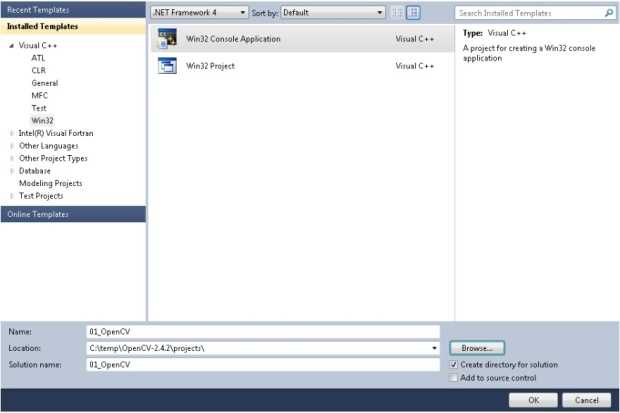
Visual Studio поддерживает интеграцию сторонних библиотек через встроенные инструменты, NuGet-пакеты и ручную установку. Правильный выбор метода зависит от типа проекта и версии IDE. В этой статье рассмотрены три основных подхода: использование NuGet Package Manager, подключение через vcpkg и ручная настройка зависимостей для C++ и .NET.
Для проектов на C# и .NET Core NuGet – основной способ добавления библиотек. В Visual Studio 2022 менеджер пакетов доступен через Проект → Управление пакетами NuGet или консоль Package Manager Console (Install-Package [ИмяПакета]). Например, для работы с JSON-файлами часто используют Newtonsoft.Json (версия 13.0.3) или System.Text.Json (встроенный в .NET 6+). При установке через UI проверяйте совместимость с целевой платформой (.NET Standard 2.0, .NET 6.0 и т. д.).
В C++ проектах библиотеки подключаются через vcpkg или прямую интеграцию заголовочных файлов. Для vcpkg установите инструмент через Git (git clone https://github.com/microsoft/vcpkg), затем выполните vcpkg integrate install. После этого в Visual Studio добавьте путь к vcpkg в Свойства проекта → C/C++ → Общие → Дополнительные каталоги включаемых файлов. Популярные библиотеки: Boost (1.83.0), OpenCV (4.8.0), Eigen (3.4.0). Для статической линковки укажите библиотеки в Компоновщик → Ввод → Дополнительные зависимости.
При ручной установке библиотек в C++ скопируйте заголовочные файлы (.h/.hpp) в папку проекта или системный каталог (C:\Program Files (x86)\Microsoft Visual Studio\2022\Community\VC\Tools\MSVC\14.36.32532\include для VS 2022). Библиотеки (.lib/.dll) разместите в папке lib проекта или добавьте путь в Свойства проекта → Компоновщик → Общие → Дополнительные каталоги библиотек. Для динамических библиотек (.dll) убедитесь, что файл доступен в PATH или в папке с исполняемым файлом.
В проектах на Python (через Python Tools for Visual Studio) библиотеки устанавливаются через pip в консоли (pip install numpy==1.24.3). Для виртуальных окружений активируйте их перед установкой (.\venv\Scripts\activate). В VS 2022 поддержка Python интегрирована в Инструменты → Python → Python Environments, где можно управлять зависимостями напрямую.
Выбор типа проекта для подключения библиотек
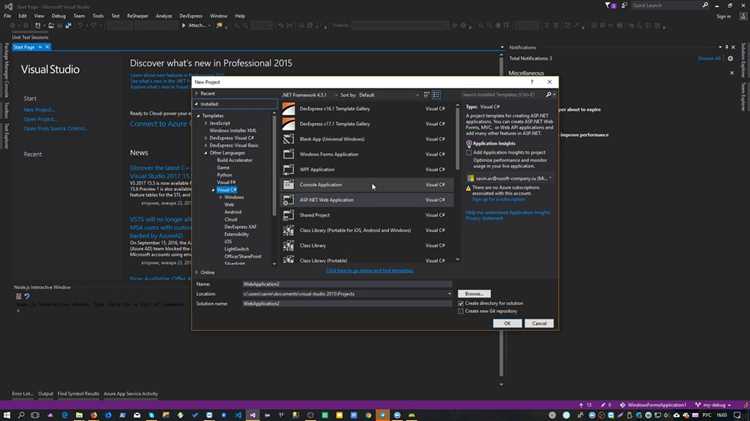
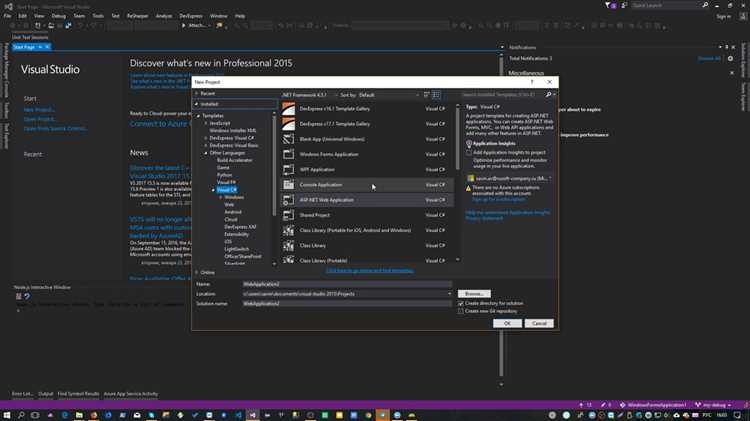
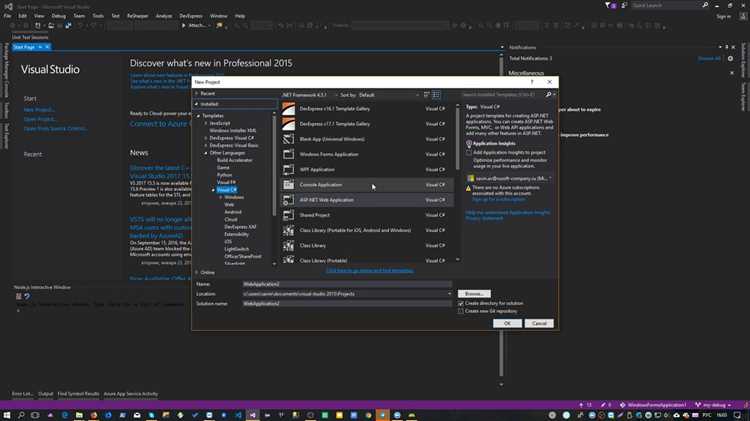
Для C++-проектов в Visual Studio используйте Dynamic-Link Library (DLL) или Static Library (.lib), если требуется интеграция внешних зависимостей. DLL подходит для динамической загрузки библиотек во время выполнения, что снижает размер исполняемого файла, но требует наличия .dll-файлов рядом с программой. Статические библиотеки (.lib) компилируются непосредственно в исполняемый файл, упрощая развёртывание, но увеличивая его объём. При работе с NuGet-пакетами (например, Boost или Eigen) выбирайте Console App или Empty Project – они поддерживают автоматическое разрешение зависимостей через менеджер пакетов.
Для .NET-проектов (C#/F#) оптимальны Class Library (.NET Standard) или Console App (.NET Core/.NET 5+). Библиотеки .NET Standard обеспечивают кроссплатформенную совместимость, а .NET Core – высокую производительность и модульность. Если библиотека распространяется через NuGet, создавайте проект на основе PackageReference (не packages.config), чтобы избежать проблем с версиями зависимостей. Для WPF или ASP.NET Core выбирайте соответствующие шаблоны – они автоматически подтягивают необходимые SDK и пакеты.
При интеграции нативных библиотек (например, OpenCV или TensorFlow) в C# используйте C++/CLI или P/Invoke. Проекты C++/CLI позволяют напрямую вызывать неуправляемый код, но требуют ручной настройки сборки. Для P/Invoke создавайте Class Library (.NET) и описывайте сигнатуры методов с атрибутами [DllImport]. Избегайте смешивания типов проектов без явной необходимости – это усложняет отладку и сборку.
Поиск и установка библиотек через NuGet Package Manager

Откройте NuGet Package Manager через меню Tools → NuGet Package Manager → Manage NuGet Packages for Solution. В поисковой строке введите точное название пакета, например, Newtonsoft.Json или EntityFramework. Используйте фильтр Include prerelease, если требуется тестовая версия библиотеки. Для ускорения поиска применяйте теги или идентификаторы пакетов, указанные на сайте nuget.org.
Выберите нужную версию из выпадающего списка – рекомендуется последняя стабильная (например, 13.0.3 для Newtonsoft.Json). Нажмите Install, подтвердите изменения в окне Preview Changes. Пакет автоматически добавится в проект, а зависимости разрешатся без дополнительных действий. Если установка завершится ошибкой, проверьте совместимость целевой платформы (.NET Framework, .NET Core, .NET Standard) в свойствах проекта.
После установки проверьте файл packages.config или секцию <PackageReference> в .csproj – там должны появиться записи с точной версией пакета. Для обновления библиотек используйте вкладку Updates в NuGet Manager или команду Update-Package в Package Manager Console. Удаляйте неиспользуемые пакеты через Uninstall, чтобы избежать конфликтов зависимостей.
Добавление библиотек вручную через файловые зависимости

В свойствах проекта Visual Studio откройте вкладку *Configuration Properties → C/C++ → General* и добавьте путь к заголовочным файлам в поле *Additional Include Directories*. Для библиотеки `nlohmann/json` укажите путь `$(ProjectDir)libs/nlohmann_json/include/`. Если библиотека требует предварительно скомпилированных `.lib`-файлов, перейдите в *Linker → Input* и добавьте их в *Additional Dependencies*, например: `$(ProjectDir)libs/nlohmann_json/lib/json.lib`.
Для динамических библиотек (`.dll`) убедитесь, что файл доступен во время выполнения. Поместите его в каталог с исполняемым файлом проекта (`$(OutDir)`) или добавьте путь к `.dll` в переменную окружения *PATH*. Альтернатива – скопировать файл вручную после сборки через *Post-Build Event*: в свойствах проекта выберите *Build Events → Post-Build Event* и добавьте команду `copy «$(ProjectDir)libs\mylib.dll» «$(OutDir)»`.
При работе с библиотеками, использующими CMake, экспортируйте их в проект через *CMakeLists.txt*. Добавьте строку `add_subdirectory(libs/mylib)` для подключения библиотеки как подпроекта или укажите пути вручную: `include_directories(libs/mylib/include)` и `target_link_libraries(MyProject mylib)`. Это упрощает управление зависимостями в крупных проектах, особенно если библиотека сама использует CMake.
Для библиотек с зависимостями (например, Boost) проверьте порядок линковки. В *Linker → Input* перечисляйте библиотеки в правильной последовательности: сначала зависимости верхнего уровня, затем базовые. Пример: `boost_system.lib;boost_filesystem.lib`. Если возникают ошибки линковки LNK2019, убедитесь, что все `.lib`-файлы указаны и соответствуют разрядности проекта (x86/x64).
После настройки проверьте сборку проекта. Если компилятор выдает ошибки о неразрешенных символах, перепроверьте пути к заголовочным файлам и `.lib`-файлам. Для отладки используйте *Dependency Walker* или `dumpbin /exports mylib.dll` – это поможет выявить отсутствующие функции или несовпадение версий. Храните резервные копии настроек проекта в системе контроля версий, чтобы избежать потери конфигурации при обновлении библиотек.
Настройка путей к заголовочным файлам и библиотекам
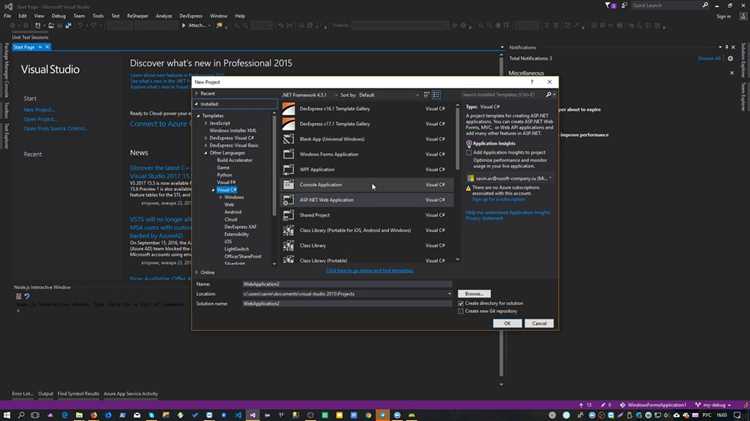
В Visual Studio пути к заголовочным файлам (.h) и библиотекам (.lib) настраиваются через свойства проекта. Откройте Свойства проекта (правый клик по проекту → Свойства), перейдите в раздел Свойства конфигурации → C/C++ → Общие. В поле Дополнительные каталоги включаемых файлов укажите пути к директориям с заголовочными файлами, разделяя их точкой с запятой. Например: C:\libs\boost\include;D:\opencv\build\include. Для библиотек перейдите в Компоновщик → Общие и добавьте пути в Дополнительные каталоги библиотек по аналогии: C:\libs\boost\lib;D:\opencv\build\x64\vc15\lib.
При работе с динамическими библиотеками (.dll) убедитесь, что их пути прописаны в переменной окружения PATH или скопированы в папку с исполняемым файлом проекта ($(OutDir)). Для статических библиотек (.lib) достаточно указать их имена в Компоновщик → Ввод → Дополнительные зависимости, например: opencv_world460.lib;boost_system-vc143-mt-x64-1_81.lib. Если библиотека требует специфичных флагов компоновщика, добавьте их в Командная строка того же раздела.
- Используйте макросы Visual Studio для универсальности путей:
$(SolutionDir)libs\includeвместо абсолютных ссылок. - Для проектов с несколькими конфигурациями (Debug/Release) настройте пути отдельно для каждой через выпадающий список Конфигурация в верхней части окна свойств.
- Проверяйте корректность путей через Просмотр кода → Свойства → Макросы – это поможет избежать ошибок сборки из-за неверных директорий.
Проверка корректности подключения библиотек в коде

После установки библиотеки через NuGet или ручное добавление зависимостей проверьте её доступность в проекте. Откройте файл *.csproj и найдите секцию <PackageReference> для NuGet-пакетов или <Reference> для DLL. Убедитесь, что версия библиотеки совпадает с требуемой в документации. Например, для Newtonsoft.Json запись должна выглядеть так: <PackageReference Include="Newtonsoft.Json" Version="13.0.3" />. Если версия не указана или отличается, обновите её через NuGet Package Manager.
В коде проверьте директивы using. Если компилятор подчёркивает имя пространства имён красным, библиотека не подключена или не распознаётся. Наведите курсор на ошибку – Visual Studio предложит варианты: установить пакет через NuGet или добавить ссылку вручную. Для локальных DLL проверьте путь в свойствах проекта: Проект → Свойства → Ссылки. Убедитесь, что путь к файлу корректен и файл не повреждён.
Используйте тестовый вызов метода из библиотеки. Например, для проверки System.Text.Json добавьте в код:
var json = JsonSerializer.Serialize(new { Name = "Test" });
Console.WriteLine(json);| Код ошибки | Причина | Решение |
|---|---|---|
CS0246 |
Библиотека не подключена или пространство имён указано неверно | Проверьте директиву using и наличие пакета в *.csproj |
CS0103 |
Опечатка в имени класса или метода | Используйте IntelliSense для автодополнения |
NU1105 |
Пакет NuGet не найден в источниках | Проверьте настройки NuGet (Tools → Options → NuGet Package Manager) |
Для библиотек на C++/CLI или неуправляемого кода проверьте настройки компоновщика. В свойствах проекта (Configuration Properties → Linker → Input) добавьте путь к .lib-файлу в поле Additional Dependencies. Если библиотека требует динамической загрузки, используйте LoadLibrary и проверьте возвращаемое значение. При ошибке 0xC000007B (неверная разрядность) убедитесь, что архитектура проекта (x86/x64) совпадает с архитектурой библиотеки.
Разрешение конфликтов версий и зависимостей
Конфликты версий возникают, когда два или более пакета требуют разные версии одной библиотеки. Например, проект использует Newtonsoft.Json 13.0.1, а сторонний пакет – 12.0.3. Visual Studio отображает предупреждение в окне Ошибки сборки с кодом NU1605. Решение начинается с анализа дерева зависимостей через Обозреватель решений → Зависимости → NuGet. Найдите конфликтующий пакет и проверьте, какая версия указана в *.csproj.
Используйте директиву <PackageReference> с явным указанием версии для принудительного разрешения конфликта. Добавьте в файл проекта строку: <PackageReference Include="Newtonsoft.Json" Version="13.0.1" />. Это заставит NuGet использовать указанную версию, игнорируя зависимости других пакетов. Однако такой подход может нарушить работу пакетов, требующих более старую версию. Проверьте работоспособность через тесты или ручное тестирование функционала.
Для сложных случаев применяйте binding redirects. В файле App.config или Web.config добавьте секцию <dependentAssembly> с перенаправлением сборки. Пример для Newtonsoft.Json: <assemblyBinding><dependentAssembly><assemblyIdentity name="Newtonsoft.Json" publicKeyToken="30ad4fe6b2a6aeed" culture="neutral" /><bindingRedirect oldVersion="0.0.0.0-13.0.1.0" newVersion="13.0.1.0" /></dependentAssembly></assemblyBinding>. Это заставит приложение загружать только указанную версию, даже если другие пакеты требуют иную.
Если конфликт вызван транзитивными зависимостями (пакет А требует пакет Б, который требует пакет В версии 1.0, а ваш код – версию 2.0), используйте PackageReference с атрибутом PrivateAssets="All". Это исключит пакет из транзитивных зависимостей: <PackageReference Include="PackageB" Version="2.0.0" PrivateAssets="All" />. Пакет Б будет доступен только вашему проекту, не влияя на другие зависимости.
Для проектов на .NET Framework с пакетами, использующими packages.config, конфликты решаются через консоль NuGet. Выполните команду Update-Package -Reinstall для принудительного обновления всех пакетов до последних совместимых версий. Если проблема сохраняется, удалите конфликтующий пакет через Uninstall-Package и установите его заново с нужной версией: Install-Package Newtonsoft.Json -Version 13.0.1.
При работе с большими решениями используйте Directory.Build.props для централизованного управления версиями. Создайте файл в корне решения и добавьте в него свойства: <Project><PropertyGroup><NewtonsoftJsonVersion>13.0.1</NewtonsoftJsonVersion></PropertyGroup></Project>. Затем в *.csproj ссылайтесь на это свойство: <PackageReference Include="Newtonsoft.Json" Version="$(NewtonsoftJsonVersion)" />. Это гарантирует единую версию пакета во всех проектах решения.
Если ни один из методов не сработал, проверьте совместимость пакетов через nuget.org. Найдите страницу конфликтующего пакета и изучите раздел Dependencies. Убедитесь, что выбранная версия поддерживает все зависимости проекта. В крайнем случае, рассмотрите замену конфликтующего пакета на альтернативный с аналогичным функционалом, например, System.Text.Json вместо Newtonsoft.Json.
Использование CMake для управления библиотеками в Visual Studio
CMake интегрируется в Visual Studio через инструмент CMake Tools, доступный в составе рабочей нагрузки «Разработка классических приложений на C++». После установки откройте проект через File → Open → CMake и выберите файл CMakeLists.txt. Visual Studio автоматически сгенерирует кэш сборки, используя компилятор MSVC по умолчанию, но вы можете переключиться на Clang или GCC через панель инструментов.
Для подключения внешних библиотек используйте команду find_package(). Например, для Boost добавьте в CMakeLists.txt строку find_package(Boost 1.80.0 REQUIRED COMPONENTS filesystem system). Убедитесь, что переменные окружения BOOST_ROOT или Boost_DIR указывают на корректный путь установки библиотеки. В противном случае CMake завершит сборку с ошибкой Could NOT find Boost.
Локальные зависимости удобно подключать через add_subdirectory(). Если библиотека находится в подкаталоге libs/mylib, добавьте add_subdirectory(libs/mylib) перед вызовом target_link_libraries(). Это позволит CMake автоматически собрать библиотеку как часть проекта и избежать ручного указания путей к заголовочным файлам.
Для динамического управления версиями библиотек используйте FetchContent. Пример для Google Test: include(FetchContent), затем FetchContent_Declare(googletest URL https://github.com/google/googletest/archive/refs/tags/v1.12.1.zip) и FetchContent_MakeAvailable(googletest). Метод исключает необходимость предварительной установки библиотеки и гарантирует совместимость версий.
Visual Studio предоставляет графический интерфейс для редактирования параметров CMake через Project → CMake Settings. Здесь можно переключать конфигурации сборки (Debug/Release), задавать флаги компилятора и указывать дополнительные аргументы командной строки для CMake. Например, для включения поддержки C++20 добавьте -DCMAKE_CXX_STANDARD=20 в поле CMake command arguments.
Кэш CMake в Visual Studio обновляется автоматически при изменении CMakeLists.txt, но иногда требуется принудительная перегенерация. Выполните её через Project → Delete Cache and Reconfigure. Это полезно при смене компилятора или добавлении новых зависимостей, когда Visual Studio не обнаруживает изменения.
Для отладки проблем с библиотеками используйте встроенный терминал CMake в Visual Studio (View → Terminal). Команда cmake --build . --target help выведет список доступных целей сборки, а cmake -LA покажет все переменные кэша. Логи сборки сохраняются в out/build/x64-Debug/CMakeFiles/CMakeOutput.log и помогают диагностировать ошибки линковки или отсутствующие заголовочные файлы.

 Загрузка...