Содержание статьи
Adobe Illustrator для iPad доступен только по платной подписке, но есть легальные способы получить доступ к программе без оплаты. Один из них – использование бесплатной пробной версии, которая действует 7 дней. Для этого потребуется учетная запись Adobe ID и банковская карта (для подтверждения личности), но списание средств не произойдет, если отменить подписку до окончания пробного периода.
Еще один вариант – Adobe Creative Cloud для студентов и преподавателей. Если вы обучаетесь или работаете в учебном заведении, можно оформить подписку со скидкой до 60% или получить доступ через образовательные программы. Проверьте условия на официальном сайте Adobe – иногда действуют акции с бесплатным доступом на ограниченный срок.
Для тех, кто не готов платить, существует Adobe Fresco – бесплатное приложение с базовыми инструментами векторной графики. Оно не заменяет Illustrator полностью, но поддерживает работу с кистями, слоями и экспорт в форматы .ai и .pdf. Установите его из App Store и используйте как временное решение.
Если нужен полноценный Illustrator, следите за ограниченными акциями Adobe. Компания периодически раздает бесплатный доступ на 30 дней новым пользователям или в рамках партнерских программ. Подпишитесь на рассылку Adobe или следите за новостями в официальных соцсетях, чтобы не пропустить предложение.
Какие требования к устройству и операционной системе iPad
Adobe Illustrator для iPad работает только на устройствах с чипом Apple A12 Bionic и новее. Это означает поддержку следующих моделей:
- iPad Air (3-го поколения и новее)
- iPad mini (5-го поколения и новее)
- iPad (8-го поколения и новее)
- Все модели iPad Pro, выпущенные с 2018 года
Устройства с чипами A10 Fusion или старше не поддерживаются – приложение либо не установится, либо будет работать с критическими ограничениями производительности.
Минимальная версия операционной системы – iPadOS 14. Однако для стабильной работы рекомендуется iPadOS 15.4 или новее. Обновление до последней версии решает проблемы с:
- Синхронизацией облачных файлов через Creative Cloud
- Поддержкой Apple Pencil (особенно функций нажима и наклона)
- Производительностью при работе с большими макетами (от 50+ слоёв)
Проверить совместимость можно в настройках: Настройки → Основные → Об этом устройстве → Версия ПО. Если версия ниже требуемой, обновите систему через Настройки → Основные → Обновление ПО.
Для комфортной работы Adobe рекомендует не менее 4 ГБ оперативной памяти. На iPad с 3 ГБ (например, iPad Air 2 или iPad mini 4) приложение запустится, но при активном использовании инструментов вроде «Перо» или «Сетка» возможны зависания. Хранилище должно быть свободно минимум на 3 ГБ – установщик занимает ~1,5 ГБ, а временные файлы и кэш могут быстро заполнить оставшееся пространство.
Где найти официальное приложение Adobe Illustrator в App Store

После ввода запроса в результатах отобразится приложение с логотипом Adobe (красная буква «A» на белом фоне) и названием «Adobe Illustrator: Графика и дизайн». Убедитесь, что разработчиком указано «Adobe Inc.», а не третьи лица. Это гарантирует подлинность приложения и отсутствие вредоносного кода.
На странице приложения проверьте дату последнего обновления – она должна быть не старше нескольких недель. Adobe регулярно выпускает исправления и новые функции, поэтому актуальная версия подтверждает поддержку разработчиком. Также обратите внимание на рейтинг: официальное приложение имеет оценку не ниже 4,5 звезд при десятках тысяч отзывов.
В разделе «Информация» на странице приложения указаны минимальные системные требования: iPadOS 15.0 или новее, а также совместимость с моделями iPad начиная с iPad Air 2 и iPad mini 4. Если ваше устройство не соответствует этим параметрам, приложение либо не установится, либо будет работать с ошибками.
Для установки нажмите кнопку «Загрузить» или «Установить» – приложение бесплатно, но требует учетной записи Adobe ID для полноценной работы. После установки откроется экран авторизации, где нужно ввести данные от Adobe Creative Cloud или зарегистрировать новую учетную запись. Без этого доступ к инструментам будет ограничен.
Если приложение не отображается в результатах поиска, проверьте регион вашего Apple ID. Adobe Illustrator доступен не во всех странах – список поддерживаемых регионов указан на официальном сайте Adobe в разделе «Доступность приложений». При необходимости измените регион в настройках учетной записи Apple, но учтите, что это может повлиять на другие покупки в App Store.
Как зарегистрировать учетную запись Adobe для бесплатного доступа
Перейдите на официальный сайт Adobe по адресу adobe.com/ru и нажмите кнопку «Войти» в правом верхнем углу. В открывшемся окне выберите «Создать учетную запись». Заполните форму: укажите действующий email, придумайте пароль (минимум 8 символов, включая цифры и заглавные буквы) и подтвердите согласие с условиями использования. Нажмите «Зарегистрироваться». На указанный email придет письмо с кодом подтверждения – введите его в соответствующее поле на сайте.
После подтверждения email заполните профиль: имя, фамилия и страна проживания. Эти данные нужны для активации пробных версий ПО и доступа к облачным сервисам. Не используйте вымышленные данные – Adobe может заблокировать учетную запись при проверке. Для бесплатного доступа к Illustrator на iPad выберите тариф «Бесплатный план» в разделе «Тарифы» или сразу перейдите по ссылке adobe.com/ru/products/illustrator/ipad/trial.html и нажмите «Начать бесплатную пробную версию».
Привяжите способ оплаты, даже если планируете использовать только бесплатные функции. Adobe требует это для активации пробного периода (7 дней для Illustrator на iPad). Подойдет банковская карта или PayPal – с нее не будет списана оплата, если отменить подписку до окончания пробного срока. После привязки карты нажмите «Начать пробную версию». Учетная запись готова к использованию.
Чтобы избежать автоматического списания средств после пробного периода, отмените подписку в личном кабинете Adobe. Перейдите в раздел «Управление планом» → «Отменить план» и следуйте инструкциям. Отмена не влияет на доступ к бесплатным функциям, но после окончания пробного периода Illustrator на iPad будет недоступен без платной подписки. Для повторной активации пробной версии потребуется другая учетная запись или карта.
Какие ограничения имеет бесплатная версия Adobe Illustrator на iPad
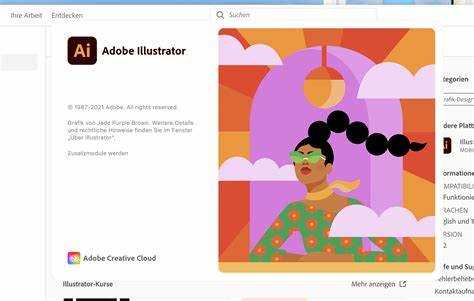
Бесплатная версия Adobe Illustrator на iPad доступна только в рамках 7-дневного пробного периода, после чего требуется оформление платной подписки. В ней заблокированы ключевые функции: сохранение файлов в облаке (только локальное хранение), экспорт в форматы AI, PDF и SVG, а также работа с шрифтами Adobe Fonts. Недоступны инструменты «Перспектива», «Сетка», «Повтор» и расширенные настройки кистей. Ограничено количество слоёв (до 10) и отсутствует возможность синхронизации с Creative Cloud.
Пользователи не могут применять эффекты вроде «Тени», «Размытия» или «Искажения», а также использовать плагины и интеграцию с другими сервисами Adobe (Photoshop, InDesign). Редактирование векторных масок и работа с градиентами доступны только в базовом режиме. Для разблокировки полного функционала необходимо перейти на тариф «Illustrator Single App» (от 1 099 ₽/мес) или «Creative Cloud All Apps» (от 2 499 ₽/мес).
Как активировать пробный период для полноценной работы
Adobe Illustrator на iPad доступен с 7-дневным пробным периодом, который позволяет использовать все функции без ограничений. Для активации потребуется учетная запись Adobe ID – если её нет, зарегистрируйтесь на account.adobe.com. После установки приложения из App Store откройте его и выберите «Начать пробную версию». Система запросит авторизацию через Adobe ID и предложит ввести данные банковской карты, но списание средств произойдет только по окончании пробного периода, если не отменить подписку.
Важно: пробная версия автоматически переходит в платную подписку, если не отменить её за 24 часа до окончания срока. Чтобы избежать списания, перейдите в настройки учетной записи Adobe на сайте или в приложении Creative Cloud на iPad, выберите «Управление планом» и нажмите «Отменить подписку». Альтернативный способ – через App Store: откройте профиль, перейдите в «Подписки» и отключите автопродление.
Во время пробного периода доступны все инструменты, включая векторные кисти, инструмент «Перо», работу с градиентами и экспорт в форматы AI, PDF, SVG. Однако есть ограничения: нельзя использовать облачные документы объемом более 2 ГБ и синхронизировать проекты с настольной версией через Creative Cloud без платной подписки. Для тестирования функционала рекомендуется создать локальные файлы и экспортировать их в нужном формате до окончания пробного периода.
Если пробный период закончился, но требуется дополнительное время, можно воспользоваться альтернативным методом: Adobe иногда предлагает продление на 30 дней для новых пользователей. Для этого удалите приложение, очистите кэш через «Настройки» iPad (раздел «Illustrator»), затем переустановите и авторизуйтесь заново. В некоторых случаях система повторно активирует пробный период, но этот способ не гарантирован и зависит от политики Adobe.
| Функция | Пробная версия (7 дней) | Платная подписка |
|---|---|---|
| Облачные документы | До 2 ГБ | Без ограничений |
| Синхронизация с ПК | Нет | Да |
| Экспорт в AI | Да | Да |
| Доступ к шрифтам Adobe Fonts | Да | Да |
| Автоматическое обновление | Да | Да |
Для корректной работы пробной версии убедитесь, что iPad соответствует минимальным требованиям: iPadOS 14.0 или новее, 4 ГБ оперативной памяти (рекомендуется 6 ГБ для сложных проектов), 3 ГБ свободного места на диске. На устройствах с процессором A12 Bionic и старше производительность будет оптимальной. На старых моделях (например, iPad Air 2) возможны задержки при работе с многослойными проектами.
Чтобы максимально эффективно использовать пробный период, заранее подготовьте тестовые проекты. Например, попробуйте воссоздать логотип с градиентами, векторную иллюстрацию с использованием инструмента «Сетка» или анимацию в формате Lottie. Это позволит оценить производительность и удобство интерфейса. Adobe предоставляет бесплатные уроки в разделе «Обучение» внутри приложения – их прохождение поможет быстрее освоить ключевые функции.
Если во время пробного периода возникают ошибки активации, проверьте подключение к интернету и обновите приложение до последней версии. Распространенная проблема – сбой при вводе данных карты. В этом случае попробуйте использовать другую карту или временно отключите VPN. Если ошибка сохраняется, обратитесь в поддержку Adobe через чат на сайте или в приложении Creative Cloud, указав код ошибки (например, «Error 185»).
После окончания пробного периода файлы, созданные в Illustrator, останутся доступны для просмотра и экспорта, но редактирование станет невозможным. Чтобы сохранить проекты, экспортируйте их в формат PDF или SVG до истечения срока. Для дальнейшей работы рассмотрите альтернативы: Affinity Designer (одноразовая покупка), Vectornator (бесплатный) или Procreate (для иллюстраций с ограниченными векторными возможностями).
Какие альтернативные способы установки существуют без платной подписки
Adobe Illustrator официально доступен на iPad только по платной подписке, но есть легальные обходные пути для работы с векторной графикой без ежемесячных платежей. Один из вариантов – использование пробной версии Adobe Creative Cloud. Компания предоставляет 7-дневный бесплатный доступ ко всем приложениям, включая Illustrator для iPad. Для активации достаточно зарегистрировать учётную запись Adobe ID, выбрать тарифный план и отменить подписку до окончания пробного периода. Важно: после отмены доступ к приложению блокируется, но сохранённые файлы остаются в облаке или локальном хранилище.
Другой способ – участие в программах Adobe для студентов и преподавателей. Если вы обучаетесь или работаете в учебном заведении, можете получить бесплатный доступ к Illustrator через программу Adobe Creative Cloud для образования. Для подтверждения статуса потребуется корпоративная почта учебного заведения или документы, подтверждающие обучение. Срок действия лицензии – до окончания учёбы, после чего доступ автоматически переходит в платный режим.
Для тех, кто не готов ждать пробный период или не подходит под образовательные программы, существуют альтернативные приложения с аналогичным функционалом. Вот список бесплатных или условно-бесплатных аналогов, поддерживающих векторную графику на iPad:
- Vectornator – полноценный векторный редактор с поддержкой Apple Pencil, совместимостью с файлами AI и SVG, а также облачной синхронизацией. Бесплатная версия не имеет ограничений по функционалу, но предлагает платные дополнения (например, расширенные кисти).
- Inkscape – открытое ПО, доступное через браузерные эмуляторы (например, RollApp). На iPad работает медленнее, чем нативные приложения, но поддерживает все базовые инструменты Illustrator, включая кривые Безье и экспорт в PDF.
- Affinity Designer 2 – платное приложение (единоразовая покупка ~$19.99), но часто участвует в акциях с 50% скидкой. Полностью заменяет Illustrator, поддерживает PSD, AI и SVG, а также имеет режим реального времени для работы с растровыми изображениями.
- Figma – бесплатный онлайн-редактор с векторными инструментами, оптимизированный для UI/UX-дизайна. Подходит для создания иконок, логотипов и макетов, но не поддерживает сложные иллюстрации с градиентами и эффектами.
Если основная задача – редактирование готовых векторных файлов, а не создание с нуля, подойдут специализированные приложения. Например, PDF Expert (бесплатная версия) позволяет открывать и аннотировать PDF-файлы с векторной графикой, а Documents by Readdle – просматривать и экспортировать AI-файлы без редактирования. Для конвертации форматов используйте онлайн-сервисы вроде CloudConvert или Zamzar, которые бесплатно обрабатывают до 10 файлов в день.
Ещё один вариант – использование удалённого доступа к настольной версии Illustrator через облачные сервисы. Приложения TeamViewer или Chrome Remote Desktop позволяют подключаться к ПК с установленным Illustrator и работать с ним на iPad. Для стабильной работы требуется стабильное интернет-соединение (рекомендуется Wi-Fi с минимальной задержкой 50 мс). Этот метод не нарушает лицензионное соглашение Adobe, если на ПК установлена легальная копия программы.
 или Chrome Remote Desktop позволяют подключаться к ПК с установленным Illustrator и работать с ним на iPad. Для стабильной работы требуется стабильное интернет-соединение (рекомендуется Wi-Fi с минимальной задержкой 50 мс). Этот метод не нарушает лицензионное соглашение Adobe, если на ПК установлена легальная копия программы.»>
Наконец, для разработчиков и продвинутых пользователей доступен способ установки Illustrator через Adobe Beta. Компания регулярно тестирует новые функции в бета-версиях приложений, доступных бесплатно через Adobe Prerelease. Участие в программе требует регистрации и одобрения заявки, но после одобрения вы получаете полный доступ к бета-версии Illustrator для iPad на срок тестирования (обычно 1–3 месяца). Минус: бета-версии могут содержать баги и нестабильно работать.

 Загрузка...