Содержание статьи
Яндекс Диск – облачное хранилище с 10 ГБ бесплатного пространства (расширяется до 1 ТБ по платным тарифам), которое поддерживает автоматическую синхронизацию файлов между устройствами. На ПК синхронизация работает через десктопное приложение, доступное для Windows 7 и новее, macOS 10.13+, а также Linux (Debian/Ubuntu). Установка занимает менее 5 минут, но настройки по умолчанию не всегда оптимальны для всех сценариев использования.
Синхронизация происходит через выделенную папку Yandex.Disk, которая создаётся в корне пользовательской директории (например, C:\Users\ИмяПользователя\Yandex.Disk в Windows). Все файлы, помещённые в эту папку, автоматически загружаются в облако и становятся доступны на других устройствах с авторизованным аккаунтом. Важно: приложение не синхронизирует системные файлы (например, desktop.ini или .DS_Store) и временные данные.
Для работы в офлайн-режиме или при медленном интернете рекомендуется включить опцию «Сохранять файлы только в облаке» в настройках приложения. Это снизит нагрузку на диск ПК, но потребует ручного скачивания файлов перед редактированием. Альтернатива – выборочная синхронизация: в настройках можно указать конкретные папки, которые будут храниться локально, а остальные останутся только в облаке.
Приложение поддерживает двустороннюю синхронизацию с разрешением конфликтов: если файл изменён одновременно на ПК и в облаке, Яндекс Диск создаст две версии с метками времени. Версии хранятся 30 дней, после чего удаляются без возможности восстановления. Для критически важных данных стоит настроить резервное копирование через сторонние инструменты или использовать встроенную функцию «Архив», доступную в веб-интерфейсе.
Как установить приложение Яндекс Диска на компьютер
Перейдите на официальную страницу Яндекс Диска: https://disk.yandex.ru/client/disk. Нажмите кнопку «Скачать для Windows» – файл весит около 50 МБ и загрузится в папку «Загрузки» по умолчанию. Если используете macOS или Linux, выберите соответствующую версию из выпадающего списка под кнопкой.
Запустите скачанный файл с расширением .exe (для Windows) или .dmg (для macOS). На Windows система может запросить разрешение на внесение изменений – подтвердите. На macOS перетащите иконку Яндекс Диска в папку «Программы». Для Linux следуйте инструкциям на сайте: добавьте репозиторий Яндекса и установите пакет через терминал командой sudo apt install yandex-disk.
После запуска установщика выберите язык интерфейса (русский доступен по умолчанию) и нажмите «Установить». Процесс займет 1–2 минуты. По завершении оставьте галочку «Запустить Яндекс Диск» и нажмите «Готово». Если установка прервалась, проверьте подключение к интернету и свободное место на диске (минимум 200 МБ).
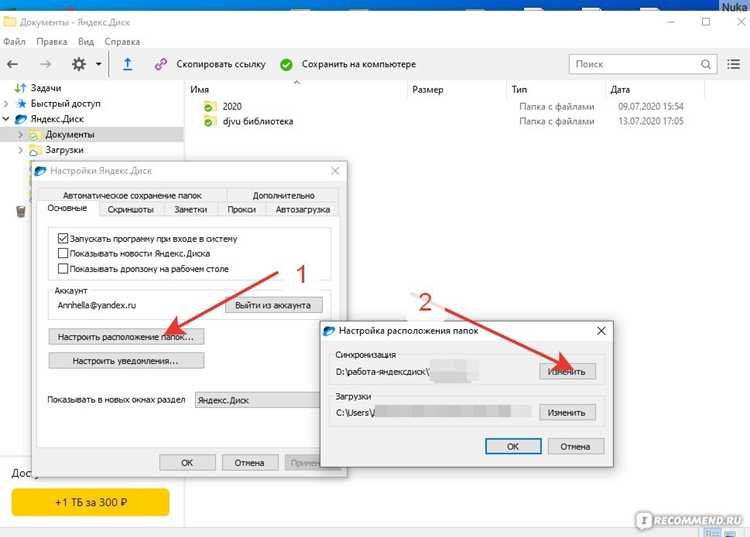
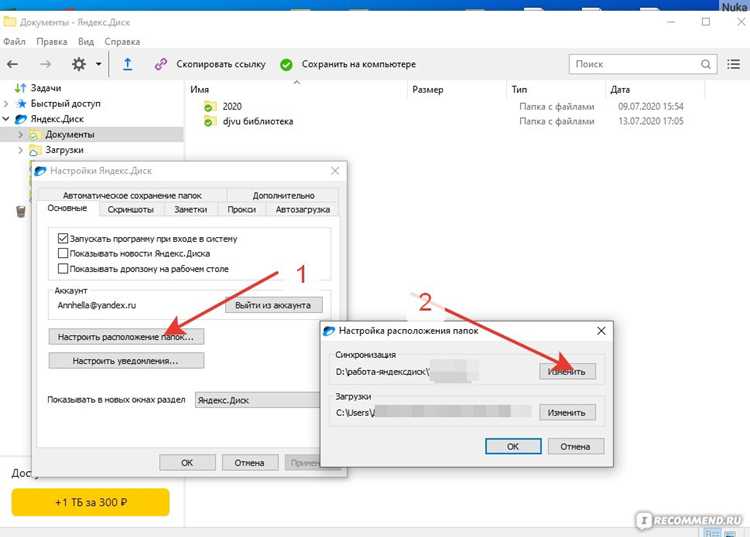
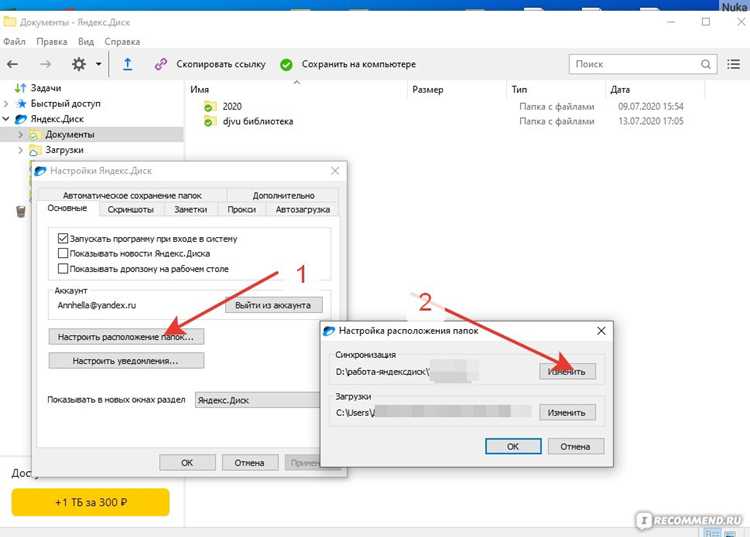
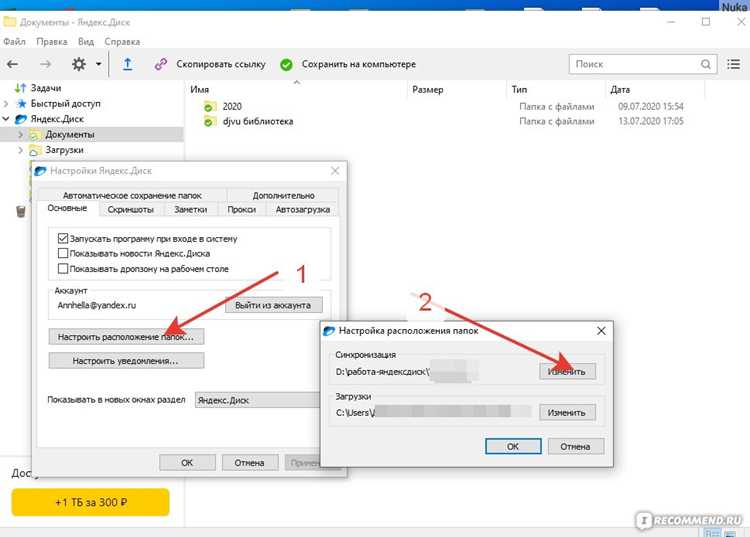
При первом запуске приложение запросит авторизацию. Введите логин и пароль от аккаунта Яндекса. Если двухфакторная аутентификация включена, подтвердите вход через приложение Яндекс Ключ или SMS. После успешной авторизации выберите папку для синхронизации: по умолчанию это C:\Users\[Ваш_пользователь]\YandexDisk на Windows или /Users/[Ваш_пользователь]/Yandex.Disk на macOS.
Настройте параметры синхронизации: выберите, какие папки из облака загружать на ПК (по умолчанию – все), и укажите ограничение скорости загрузки/выгрузки, если интернет-соединение слабое. Для экономии трафика отключите автоматическую загрузку фотографий с телефона в настройках приложения. Нажмите «Готово» – синхронизация начнется автоматически.
Проверьте работу приложения: откройте папку Яндекс Диска на компьютере и убедитесь, что файлы из облака появляются в ней. Кликните правой кнопкой мыши по иконке приложения в трее (Windows) или строке меню (macOS) – откроется меню с быстрым доступом к настройкам, статистике и справке. Если файлы не синхронизируются, перезапустите приложение или перезагрузите компьютер.
Для автоматического запуска Яндекс Диска при старте системы включите соответствующую опцию в настройках приложения. На Windows это можно сделать через «Диспетчер задач» → «Автозагрузка», на macOS – в «Системных настройках» → «Пользователи и группы» → «Объекты входа». Обновления приложения устанавливаются автоматически, но при необходимости версию можно проверить в разделе «О программе».
Настройка автоматической синхронизации папок с облаком
После установки Яндекс Диска на ПК откройте приложение через трей (значок облака в правом нижнем углу экрана) и перейдите в раздел «Настройки». Вкладка «Синхронизация» содержит список локальных папок, привязанных к облаку. По умолчанию синхронизируется только папка Yandex.Disk, но вы можете добавить любые другие директории.
Чтобы добавить новую папку, нажмите «Добавить папку» и выберите нужную директорию в проводнике. Убедитесь, что на диске достаточно места: Яндекс Диск не синхронизирует файлы, если их общий объем превышает доступный лимит хранилища. Для бесплатного аккаунта это 5 ГБ, для платных тарифов – от 100 ГБ до 3 ТБ.
В настройках синхронизации каждой папки доступны три режима: «Только загрузка», «Двусторонняя синхронизация» и «Только выгрузка». Для автоматического обновления файлов в обе стороны выберите второй вариант. Первый полезен, если нужно только получать данные из облака, третий – если требуется только резервное копирование без скачивания изменений.
Опция «Синхронизировать подпапки» позволяет включить или отключить обработку вложенных директорий. Если она активна, все изменения в подпапках будут автоматически дублироваться в облако. Отключите ее, если нужно синхронизировать только содержимое корневой папки, игнорируя вложенные структуры.
Для экономии трафика и ресурсов системы используйте фильтры исключений. В настройках папки перейдите в «Исключения» и добавьте маски файлов или расширений, которые не должны синхронизироваться. Например, *.tmp или node_modules/. Это ускорит процесс и предотвратит загрузку временных или служебных файлов.
Яндекс Диск поддерживает синхронизацию по расписанию. В разделе «Дополнительные настройки» активируйте пункт «Синхронизировать только при подключении к Wi-Fi», если не хотите расходовать мобильный трафик. Также можно задать интервал проверки изменений: по умолчанию это 5 минут, но для редко обновляемых папок достаточно 30–60 минут.
После настройки проверьте статус синхронизации в главном окне приложения. Значок ✓ рядом с папкой означает успешную синхронизацию, ⚠ – ошибку или конфликт версий. В случае проблем откройте лог («Показать журнал») и устраните причину: чаще всего это отсутствие прав доступа, нехватка места или поврежденные файлы.
Выбор локальных папок для синхронизации с Яндекс Диском

Первым шагом определите, какие данные требуют облачного резервирования. Яндекс Диск поддерживает синхронизацию папок любого уровня вложенности, но оптимально выбирать директории с часто изменяемыми файлами: рабочие проекты, документы, фотоархивы. Избегайте добавления системных папок (например, C:\Windows или /usr), так как это замедлит синхронизацию и создаст избыточную нагрузку на диск.
Для пользователей Windows рекомендуется исключить папки с временными файлами (%TEMP%, AppData\Local\Temp) и кэшем программ. На macOS и Linux аналогично – игнорируйте директории ~/Library/Caches и /tmp. Яндекс Диск позволяет настроить игнорирование файлов по расширению (например, .tmp, .log) через файл .syncignore, который создается в корне синхронизируемой папки.
При выборе папок учитывайте ограничения по объему. Бесплатный тариф Яндекс Диска предоставляет 5 ГБ, платные – от 1 ТБ. Если объем данных превышает доступное пространство, используйте выборочную синхронизацию: добавьте только критически важные подпапки. Например, из директории D:\Фото синхронизируйте только D:\Фото\2023 и D:\Фото\2024, а не весь архив.
Для корпоративных пользователей актуальна синхронизация общих папок с сетевых ресурсов. Яндекс Диск поддерживает работу с UNC-путями (например, \\server\shared), но требует стабильного подключения к локальной сети. В случае разрыва соединения синхронизация приостановится, а файлы могут остаться в неактуальном состоянии. Проверьте права доступа: учетная запись, под которой запущен клиент Яндекс Диска, должна иметь права на чтение и запись.
На ноутбуках с ограниченным дисковым пространством используйте функцию «Умная синхронизация». Она позволяет хранить файлы только в облаке, загружая их на устройство по требованию. Для этого в настройках клиента включите опцию «Хранить файлы только в облаке» и выберите папки, которые не нужны офлайн. Это сэкономит до 80% места на SSD, но потребует интернет-соединения для доступа к данным.
При синхронизации больших медиабиблиотек (видео, RAW-фото) учитывайте скорость загрузки. Яндекс Диск ограничивает скорость передачи данных для бесплатных аккаунтов до 10 Мбит/с. Если ваш провайдер предоставляет меньшую скорость, загрузка 100 ГБ данных займет более 22 часов. В таких случаях разбейте синхронизацию на этапы: сначала добавьте папки с документами, затем – с фото, и в последнюю очередь – видео.
Для разработчиков и пользователей Git важно исключить репозитории из синхронизации. Папки .git содержат тысячи мелких файлов, которые замедлят работу клиента и могут вызвать конфликты. Вместо этого синхронизируйте только рабочие файлы проекта (например, src/, config/) и используйте Git для резервного копирования кода. Аналогично поступите с папками виртуальных сред (venv/, node_modules/) – они легко восстанавливаются через менеджеры пакетов.
После выбора папок проверьте настройки конфликтов. Яндекс Диск по умолчанию сохраняет обе версии файла при одновременном изменении на разных устройствах, добавляя суффикс (Конфликтная копия). Чтобы избежать дубликатов, настройте приоритет: в параметрах клиента выберите «Всегда сохранять последнюю версию» или «Запрашивать действие». Для критически важных данных включите уведомления о конфликтах – это позволит оперативно разрешать их вручную.
Управление объемом данных и настройка лимитов загрузки
Яндекс Диск позволяет ограничивать объем синхронизируемых данных через настройки клиента на ПК. В разделе «Настройки» → «Синхронизация» выберите папки для синхронизации, чтобы исключить ненужные файлы. Для экономии трафика установите лимит скорости загрузки: в Windows – через контекстное меню значка в трее (правый клик → «Настройки» → «Ограничение скорости»), на macOS – в меню приложения («Яндекс Диск» → «Настройки» → «Сеть»). Максимальная скорость по умолчанию – 10 Мбит/с, но её можно снизить до 1 Мбит/с для фоновой работы.
Для контроля используемого пространства откройте веб-интерфейс Диска (disk.yandex.ru) и перейдите в «Настройки» → «Квота». Здесь отображается текущий объем данных и доступный лимит (по умолчанию – 5 ГБ для бесплатных аккаунтов, до 3 ТБ по подписке). Чтобы освободить место, удалите ненужные файлы или архивируйте их в ZIP перед загрузкой – это сократит занимаемый объем на 20–30%. Для автоматической очистки устаревших файлов настройте правило в разделе «Корзина»: установите срок хранения удаленных файлов (от 1 до 30 дней) или отключите корзину полностью.
| Тип аккаунта | Базовый лимит | Максимальный лимит (по подписке) | Стоимость подписки (руб./мес.) |
|---|---|---|---|
| Бесплатный | 5 ГБ | – | – |
| Плюс | 1 ТБ | 3 ТБ | 299 |
| Семейный | 3 ТБ (на 5 пользователей) | 10 ТБ | 999 |
При превышении лимита синхронизация приостанавливается, а новые файлы не загружаются. Чтобы избежать этого, регулярно проверяйте объем данных через клиент на ПК (значок в трее → «Открыть Яндекс Диск» → «Использовано X из Y ГБ»). Для массового удаления файлов используйте фильтр по дате или размеру в веб-интерфейсе: выделите файлы, нажмите «Удалить» и подтвердите действие. Восстановление из корзины возможно в течение установленного срока.
Решение проблем с отсутствием синхронизации файлов
Первым шагом проверьте статус подключения к интернету и работу серверов Яндекс Диска через официальную страницу статуса. Если соединение стабильно, но файлы не синхронизируются, перезапустите приложение: закройте его через трей (правый клик → «Выход»), затем откройте заново. В Windows откройте «Диспетчер задач» (Ctrl+Shift+Esc), найдите процессы YandexDisk.exe и YandexDiskService.exe, завершите их и запустите приложение повторно. На macOS используйте «Мониторинг системы» для принудительного завершения процессов.
Если проблема сохраняется, выполните следующие действия:
- Убедитесь, что на диске ПК достаточно места – Яндекс Диск требует минимум 5 ГБ свободного пространства для корректной работы. Проверьте это через свойства диска в «Проводнике» (Windows) или «Дисковую утилиту» (macOS).
- Отключите временно антивирус или брандмауэр – они могут блокировать соединение. В Windows добавьте исключения для
YandexDisk.exeв настройках безопасности, в macOS – в «Защите и безопасности» → «Конфиденциальность» → «Полный доступ к диску». - Сбросьте настройки синхронизации: перейдите в параметры приложения, выберите «Дополнительно» → «Сбросить настройки синхронизации». Это удалит локальные данные о синхронизации, но не затронет файлы на сервере.
- Проверьте конфликтующие файлы: откройте папку Яндекс Диска на ПК и найдите файлы с суффиксом
(Конфликтная копия). Удалите или переименуйте их, затем перезапустите синхронизацию. - Обновите приложение до последней версии через официальный сайт – устаревшие версии часто содержат баги, исправленные в новых релизах.
Если ни один из методов не помог, соберите логи для анализа: в параметрах приложения выберите «Дополнительно» → «Собрать логи» и отправьте их в службу поддержки Яндекса через форму обратной связи. Укажите точную версию ОС, приложения и описание проблемы с датой/временем возникновения.
Использование выборочной синхронизации для экономии места
Выборочная синхронизация позволяет хранить на ПК только необходимые файлы, освобождая до 70% дискового пространства. В настройках Яндекс Диска откройте вкладку «Синхронизация», выберите «Настроить» и снимите галочки с папок, которые не требуют постоянного доступа. Например, архивы проектов или медиафайлы старше 6 месяцев можно оставить только в облаке, сократив объём локальных данных с 50 ГБ до 15 ГБ без потери доступа через веб-интерфейс.
Для оптимизации процесса:
- Используйте фильтры по размеру: отключите синхронизацию файлов крупнее 100 МБ, если они не критичны для офлайн-работы.
- Настройте исключения для временных папок (например,
node_modules,__pycache__) через параметр «Игнорировать файлы» в расширенных настройках. - Периодически проверяйте статистику в разделе «Хранилище» – Яндекс Диск показывает точный объём синхронизированных данных и предлагает рекомендации по очистке.
Проверка статуса синхронизации и работа с конфликтующими файлами
Статус синхронизации отображается в трее Windows или строке меню macOS в виде иконки Яндекс Диска. Зелёная галочка означает завершённую синхронизацию, жёлтый восклицательный знак – процесс в работе, красный крест – ошибку. Двойной клик по иконке открывает окно с деталями: количество загруженных/выгруженных файлов, скорость передачи и список проблемных элементов.
Для глубокой диагностики откройте веб-версию Яндекс Диска (disk.yandex.ru/client/disk) и перейдите в раздел «Активность». Здесь отображаются все операции за последние 30 дней с фильтрами по типу действия (загрузка, удаление, переименование) и статусу (успешно, ошибка). Обратите внимание на временные метки – расхождение в несколько минут между локальной и облачной версиями файла часто указывает на конфликт.
Конфликтующие файлы возникают, когда один и тот же файл изменяется одновременно на ПК и в облаке. Яндекс Диск не перезаписывает их автоматически, а создаёт копию с суффиксом (Конфликт от [дата]). Пример: Отчёт.docx и Отчёт (Конфликт от 15.05.2024 14-30).docx. Чтобы избежать потери данных, следуйте алгоритму:
- Откройте обе версии файла и сравните изменения с помощью встроенных инструментов (например, «Сравнить» в Microsoft Word или сторонних утилит вроде WinMerge).
- Скопируйте необходимые правки из конфликтной копии в основной файл.
- Удалите конфликтную версию после подтверждения корректности основного файла.
- Перезапустите синхронизацию через контекстное меню иконки в трее: «Синхронизировать сейчас».
Если конфликты возникают регулярно, проверьте настройки синхронизации для проблемной папки. В клиенте Яндекс Диска перейдите в «Настройки» → «Синхронизация» и убедитесь, что опция «Разрешать конфликты вручную» активирована. Это предотвратит автоматическое перезаписывание файлов без вашего участия. Для критически важных документов используйте режим «Только чтение» на одном из устройств.
В случае массовых конфликтов (более 10 файлов) воспользуйтесь командой yandex-disk sync --resync в терминале. Она принудительно пересоздаёт локальную копию папки на основе облачной версии, но удалит все несинхронизированные локальные изменения. Перед выполнением команды сделайте резервную копию папки с конфликтами.
Для мониторинга синхронизации в реальном времени включите уведомления в настройках клиента. Перейдите в «Настройки» → «Уведомления» и активируйте опции «Показывать уведомления о завершении синхронизации» и «Предупреждать о конфликтах». Это позволит оперативно реагировать на проблемы без постоянного ручного контроля.
При работе с большими файлами (>500 МБ) или медленным интернетом конфликты могут возникать из-за превышения тайм-аута синхронизации. В настройках клиента увеличьте значение «Тайм-аут синхронизации» до 300 секунд (по умолчанию – 60). Также отключите опцию «Синхронизировать только по Wi-Fi», если используете стабильное проводное подключение.
Если конфликтный файл не отображается в списке проблем, но вы подозреваете расхождение версий, проверьте метаданные. В Windows: правый клик по файлу → «Свойства» → вкладка «Подробно». Сравните поля «Дата изменения» и «Дата создания» с аналогичными данными в веб-интерфейсе Яндекс Диска. Расхождение более чем на 2 минуты – повод для ручной проверки содержимого.

 Загрузка...