
Содержание статьи
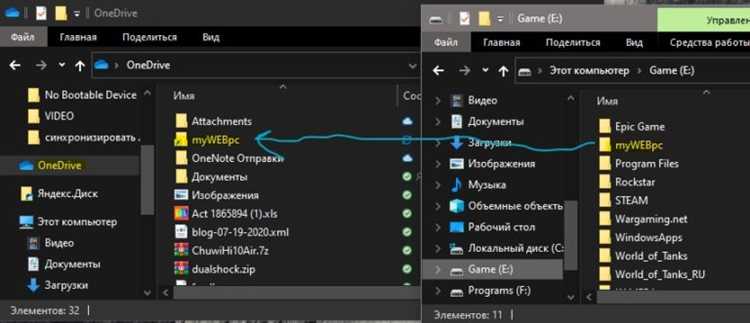
Синхронизация папок между устройствами – задача, требующая точности и надежности. В зависимости от сценария (удаленная работа, резервное копирование, совместная работа над проектами) подходы отличаются по скорости, безопасности и удобству. Рассмотрим проверенные методы, которые минимизируют риски потери данных и оптимизируют процесс.
Локальные сети и протоколы SMB/NFS – решение для офисов и домашних сетей. SMB (Server Message Block) поддерживается Windows, macOS и Linux, обеспечивая скорость до 1 Гбит/с при использовании гигабитного Ethernet. Для Linux-серверов NFS (Network File System) снижает нагрузку на процессор, но требует настройки прав доступа через /etc/exports. Оба протокола работают без облака, но уязвимы к сбоям сети.
Облачные сервисы – вариант для распределенных команд. Google Drive и OneDrive синхронизируют папки автоматически, но ограничивают объем (15 ГБ и 5 ГБ бесплатно). Dropbox предлагает LAN-синхронизацию, ускоряя передачу данных в локальной сети до 10 раз. Для конфиденциальных данных выбирайте сервисы с E2E-шифрованием (например, Tresorit), несмотря на более высокую стоимость (от 12 €/мес).
Программы для децентрализованной синхронизации работают без посредников. Syncthing использует P2P-протокол, шифруя трафик по TLS. Поддерживает версионирование файлов и работает на Windows, Linux, macOS и Android. Resilio Sync (бывший BitTorrent Sync) оптимизирован для больших файлов (до 10 ТБ), но требует платной лицензии для расширенных функций (от $59.99). Оба инструмента не зависят от облака, но требуют стабильного интернет-соединения.
Командная строка и скрипты – выбор для автоматизации. rsync (Linux/macOS) синхронизирует только измененные части файлов, экономя трафик. Пример команды: rsync -avz --delete /source/ user@remote:/dest/. Для Windows robocopy поддерживает зеркалирование папок с параметром /MIR. Оба инструмента работают по SSH, обеспечивая безопасность, но требуют базовых знаний терминала.
Выбор метода зависит от объема данных, требований к безопасности и доступности сети. Для критически важных файлов комбинируйте локальную синхронизацию с облачным резервированием. Тестируйте настройки на копиях данных перед внедрением в рабочий процесс.
Как настроить синхронизацию через облачные хранилища без ручной загрузки файлов

Для автоматической синхронизации папок между компьютерами через облако установите клиентское приложение провайдера на все устройства. Например, Google Drive предлагает десктопную версию «Google Drive для компьютера», которая монтирует облачную папку как локальный диск. После установки выберите директорию для синхронизации – изменения в ней будут автоматически дублироваться в облако и на другие устройства с тем же аккаунтом. Аналогично работают OneDrive (интегрирован в Windows 10/11) и Dropbox, где достаточно указать путь к папке в настройках синхронизации.
В настройках клиента включите опцию «Синхронизировать все файлы офлайн» или «Сделать доступным на этом устройстве», чтобы избежать задержек при доступе к файлам. Для экономии места используйте выборочную синхронизацию: в Dropbox это «Selective Sync», в OneDrive – «Файлы по требованию» (файлы остаются в облаке, но отображаются в проводнике). Убедитесь, что на всех устройствах выбраны одни и те же папки для синхронизации, иначе данные будут разрознены.
Для синхронизации между Windows и macOS настройте одинаковые пути к папкам на обоих системах. Например, создайте папку «Sync» в корне диска C: на Windows и в домашней директории на macOS (/Users/username/Sync). В клиенте облака укажите эти пути как целевые – так файлы будут попадать в одну и ту же структуру на всех устройствах. Избегайте использования системных папок (например, «Документы» или «Рабочий стол»), так как это может вызвать конфликты с резервными копиями ОС.
Используйте символические ссылки (symlinks) для синхронизации папок, которые нельзя переместить. В Windows создайте ссылку командой mklink /D "C:\CloudSync\Project" "D:\Work\Project", где первая часть – путь в облачной папке, вторая – исходная директория. На macOS/Linux используйте ln -s /path/to/original /path/to/cloud/folder. Облачные клиенты воспринимают symlinks как обычные папки, но синхронизируют только содержимое оригинальной директории.
Настройте правила исключений, чтобы не синхронизировать временные или системные файлы. В Dropbox это делается через файл .dropboxignore в корне папки, в OneDrive – через настройки клиента («Исключить файлы по типу»). Исключите расширения .tmp, .log, .bak и папки типа node_modules или .git. Это ускорит синхронизацию и сэкономит трафик. Для Google Drive используйте сторонние утилиты, например, «Insync», которая поддерживает .gitignore-подобные правила.
Для контроля за синхронизацией включите уведомления о конфликтах и ошибках. В OneDrive нажмите правой кнопкой на иконку в трее → «Настройки» → «Уведомления» и активируйте все оповещения. В Dropbox аналогичные настройки находятся в «Preferences» → «Notifications». При возникновении конфликтов (например, файл изменён на двух устройствах одновременно) клиент создаст копии с суффиксами «ИмяПК (Конфликт)». Решайте их вручную, сравнивая содержимое через инструменты вроде WinMerge или Meld.
Для синхронизации между несколькими облаками (например, Google Drive и OneDrive) используйте rclone. Установите его, настройте подключение к аккаунтам командой rclone config, затем создайте задачу синхронизации: rclone sync gdrive:Sync onedrive:Sync --progress. Запускайте команду по расписанию через планировщик задач Windows или cron на Linux/macOS. Учтите, что rclone не поддерживает двустороннюю синхронизацию «из коробки» – для этого используйте rclone bisync (экспериментальная функция).
Использование локальной сети для автоматического обмена папками между Windows и macOS

Для синхронизации папок между устройствами на Windows и macOS через локальную сеть проще всего использовать встроенные протоколы SMB (Server Message Block) и AFP (Apple Filing Protocol). На Windows 10/11 откройте «Параметры» → «Сеть и Интернет» → «Центр управления сетями и общим доступом» → «Изменить дополнительные параметры общего доступа». Включите обнаружение сети и общий доступ к файлам для частных сетей, затем выберите папку, щелкнув правой кнопкой мыши → «Свойства» → «Доступ» → «Расшарить». На macOS перейдите в «Системные настройки» → «Общий доступ» → активируйте «Общий доступ к файлам» и добавьте нужную папку в список. Укажите протокол SMB для совместимости с Windows, а в настройках безопасности выберите «Только чтение» или «Чтение и запись» в зависимости от потребностей.
Для автоматического монтирования сетевых папок при загрузке системы используйте следующие команды. На macOS добавьте строку в файл /etc/fstab (требуются права администратора): //user@windows-pc/share /Users/username/mount smbfs auto,username=user,password=pass 0 0, где windows-pc – имя или IP-адрес Windows-машины, share – имя расшаренной папки. На Windows создайте ярлык с командой net use Z: \\mac-pc\share /persistent:yes в автозагрузке, где Z: – назначаемая буква диска, mac-pc – имя или IP macOS-устройства. Альтернатива – сторонние инструменты вроде ExpanDrive (поддерживает SMB, FTP, SFTP) или Mountain Duck, которые интегрируют сетевые папки в файловую систему как локальные диски.
| Метод | Скорость (1 Гбит/с) | Надежность | Совместимость | Настройка |
|---|---|---|---|---|
| SMB (Windows → macOS) | ~90–110 МБ/с | Высокая | Windows 7+, macOS 10.9+ | Средняя |
| AFP (macOS → Windows) | ~70–90 МБ/с | Средняя | macOS 10.0+, Windows (через сторонние клиенты) | Сложная |
| NFS (через сторонние решения) | ~100–120 МБ/с | Высокая | Требует дополнительного ПО | Сложная |
Сравнение программ для синхронизации: Resilio Sync, FreeFileSync и Syncthing

Выбор инструмента для синхронизации папок зависит от сценария использования: скорости, безопасности, кроссплатформенности и автоматизации. Resilio Sync, FreeFileSync и Syncthing решают одну задачу, но принципиально отличаются архитектурой и возможностями.
Resilio Sync (ранее BitTorrent Sync) работает по P2P-протоколу, исключая центральный сервер. Это ускоряет передачу данных между устройствами в одной локальной сети – скорость ограничена только пропускной способностью канала. Программа поддерживает Selective Sync (выборочную синхронизацию), что полезно при ограниченном дисковом пространстве. Однако бесплатная версия лишена функций версионирования файлов и удаленного доступа через веб-интерфейс, доступных только в Pro-версии за $59.99/год. Подходит для команд, которым критична скорость обмена большими файлами (например, видеомонтаж).
FreeFileSync – open-source утилита с акцентом на ручное управление и гибкость. Основной инструмент – двусторонняя синхронизация с фильтрами, позволяющая исключать временные файлы (.tmp, ~$*), задавать правила по маске или размеру. Поддерживает реальное сравнение содержимого файлов (а не только даты модификации), что минимизирует ошибки. Работает только по схеме «клиент-клиент», требуя прямого подключения устройств или сетевых папок. Нет встроенного шифрования трафика, поэтому для удаленной синхронизации придется использовать VPN или SSH-туннель. Идеален для пользователей, которым нужна полная прозрачность процесса и контроль над каждой операцией.
Syncthing – децентрализованное решение с открытым исходным кодом, ориентированное на безопасность и минимализм. Использует TLS-шифрование для всех соединений и генерирует уникальные идентификаторы устройств, исключая подмену. Синхронизация происходит в реальном времени, но без приоритизации скорости – алгоритм адаптируется к сетевым условиям. Поддерживает версионирование файлов (простая, пошаговая или временная схема) и игнорирование файлов по шаблону. Работает на Windows, Linux, macOS, Android и даже на NAS (через Docker). Недостаток – отсутствие официального iOS-клиента и сложность настройки для новичков из-за обилия параметров в конфигурационном файле.
Сравнение ключевых характеристик:
- Протокол:
- Resilio Sync – BitTorrent (P2P)
- FreeFileSync – прямое соединение (SMB, FTP, SFTP)
- Syncthing – собственный протокол на базе TLS
- Шифрование:
- Resilio Sync – AES-128 (в Pro-версии AES-256)
- FreeFileSync – отсутствует (требует внешних средств)
- Syncthing – TLS 1.2+ с аутентификацией устройств
- Автоматизация:
- Resilio Sync – полная (фоновая синхронизация)
- FreeFileSync – ручной запуск или планировщик задач ОС
- Syncthing – полная (с возможностью паузы)
- Кроссплатформенность:
- Resilio Sync – Windows, macOS, Linux, Android, iOS, NAS
- FreeFileSync – Windows, macOS, Linux
- Syncthing – Windows, macOS, Linux, Android, BSD, Solaris
Для корпоративного использования с высокими требованиями к безопасности и скорости Resilio Sync Pro – оптимальный выбор, несмотря на стоимость. FreeFileSync подойдет тем, кто предпочитает локальную синхронизацию без облачных посредников и готов мириться с ручным управлением. Syncthing – лучшее бесплатное решение для домашних пользователей и энтузиастов, ценящих приватность и открытый код, но готовых потратить время на настройку.
Типичные ошибки при выборе:
- Использование FreeFileSync для синхронизации через интернет без VPN – данные передаются в открытом виде.
- Настройка Syncthing на слабом железе (например, Raspberry Pi) без отключения fsWatcher – высокое потребление ресурсов.
- Ожидание от Resilio Sync скорости локальной сети при работе через интернет – реальная скорость зависит от географического расположения узлов.
Создание резервных копий папок с помощью rsync в Linux и его аналогов для Windows
rsync – утилита командной строки для инкрементального копирования файлов, оптимизированная для передачи только изменённых блоков данных. Работает по протоколам SSH, RSH или через прямой TCP-соединение. Основное преимущество – минимальное потребление трафика и высокая скорость при повторных синхронизациях. Поддерживает сжатие данных на лету (-z), проверку целостности (-c) и сохранение атрибутов файлов (-a).
Базовая команда для резервного копирования локальной папки на удалённый сервер:
rsync -avz --delete /путь/к/исходной/папке/ пользователь@сервер:/путь/к/резервной/копии/
Ключ --delete удаляет файлы в целевой папке, которых нет в источнике, обеспечивая идентичность копий. Для исключения временных файлов или кэша добавьте --exclude='*.tmp' --exclude='cache/'. При работе через SSH используйте -e "ssh -p 2222" для указания нестандартного порта.
В Linux rsync часто интегрируют с cron для автоматизации. Пример задания в crontab -e для ежедневного резервного копирования в 2:00:
0 2 * * * rsync -avz --delete /home/user/data/ user@backup-server:/backups/user_data/
Для логгирования добавьте >>/var/log/rsync_backup.log 2>&1. При резервном копировании на внешний диск используйте --link-dest для создания жёстких ссылок на неизменённые файлы, экономя место:
rsync -avz --link-dest=/mnt/backup/previous/ /source/ /mnt/backup/current/
В Windows прямых аналогов rsync нет, но есть инструменты с похожей функциональностью. cwRsync – порт rsync для Windows с бинарниками и клиентом SSH. Устанавливается через choco install cwrsync (Chocolatey) или вручную с itefix.net. После установки команды идентичны Linux-версии, но пути указываются в формате Windows:
rsync -avz --delete "C: \user\Documents\" user@server:/backups/documents/
Для работы через SSH требуется предварительная настройка ключей или ввод пароля при каждом запуске.
DeltaCopy – GUI-оболочка над rsync для Windows с планировщиком задач. Поддерживает профили синхронизации, email-уведомления и ротацию логов. Удобен для пользователей, не знакомых с командной строкой. Устанавливается с официального сайта. Основной недостаток – отсутствие обновлений с 2015 года, но для базовых задач работает стабильно.
Альтернатива с активной поддержкой – Robocopy (встроен в Windows). Не использует инкрементальное копирование на уровне блоков, но поддерживает зеркалирование папок с удалением лишних файлов (/MIR), многопоточность (/MT:16) и логгирование (/LOG:backup.log). Пример команды:
robocopy "C:\Data" "\\server\backups\Data" /MIR /ZB /R:3 /W:5 /LOG:C:\backup.log
Ключи /R:3 и /W:5 задают количество повторных попыток и паузу между ними при ошибках. Для резервного копирования на сетевые диски используйте /ZB (режим перезапуска при обрыве связи).
Для кроссплатформенных решений подходит FreeFileSync – GUI-инструмент с открытым исходным кодом. Поддерживает двустороннюю синхронизацию, фильтры файлов, сравнение по времени/размеру и резервное копирование в реальном времени. Работает на Windows, Linux и macOS. При настройке задачи выберите режим «Зеркало» для одностороннего копирования. Для автоматизации используйте встроенный планировщик или внешние скрипты с параметром --run-batch.
При выборе инструмента учитывайте:
- Требования к скорости:
rsyncи Robocopy быстрее при частых обновлениях за счёт инкрементального копирования. - Сетевые протоколы:
rsyncработает через SSH, Robocopy – по SMB, FreeFileSync поддерживает оба варианта. - Автоматизация:
cron(Linux) илиПланировщик задач(Windows) дляrsync/Robocopy; встроенные средства для DeltaCopy и FreeFileSync. - Восстановление:
rsyncи Robocopy требуют ручного копирования файлов обратно, FreeFileSync поддерживает двустороннюю синхронизацию.
Для критически важных данных комбинируйте инструменты: rsync для ежедневных инкрементальных копий на удалённый сервер и Robocopy для локальных резервных копий на внешний диск. Храните минимум 3 копии в разных местах (правило 3-2-1). Проверяйте целостность резервных копий с помощью rsync -avn (режим проверки без копирования) или встроенных функций инструментов.

 Загрузка...



