Содержание статьи
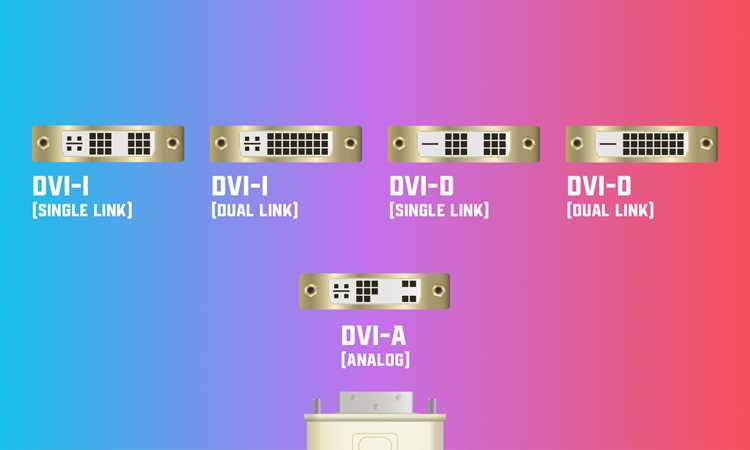
Видеовыходы DVI-I и DVI-D широко используются для передачи изображения с компьютера на мониторы и другие устройства. Однако эти разъемы имеют некоторые различия, которые важно учитывать при подключении. DVI-I (Integrated) поддерживает как аналоговый, так и цифровой сигнал, тогда как DVI-D (Digital) передает только цифровой сигнал. Это обстоятельство влияет на способ подключения и выбор соответствующих кабелей и переходников.
Для того чтобы подключить устройства с разъемами DVI-I и DVI-D, необходимо правильно выбрать переходник или кабель. Если у вас на одной стороне имеется разъем DVI-I, а на другой – DVI-D, важно понимать, что аналоговый сигнал через DVI-D не передается. Поэтому для полноценного соединения нужно использовать переходник, который будет обеспечивать корректную передачу цифрового сигнала с DVI-I на DVI-D.
При подключении стоит учитывать, что качество кабеля или переходника напрямую влияет на стабильность сигнала. Важно выбирать устройства с хорошей изоляцией и контактами для предотвращения потери сигнала, особенно при больших расстояниях между устройствами. Если сигнал не передается должным образом, возможно, потребуется использовать более качественные кабели с защитой от помех.
Особенности разъемов DVI-I и DVI-D
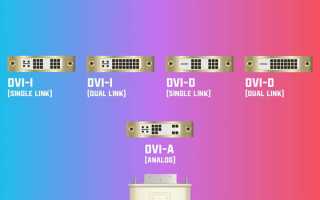
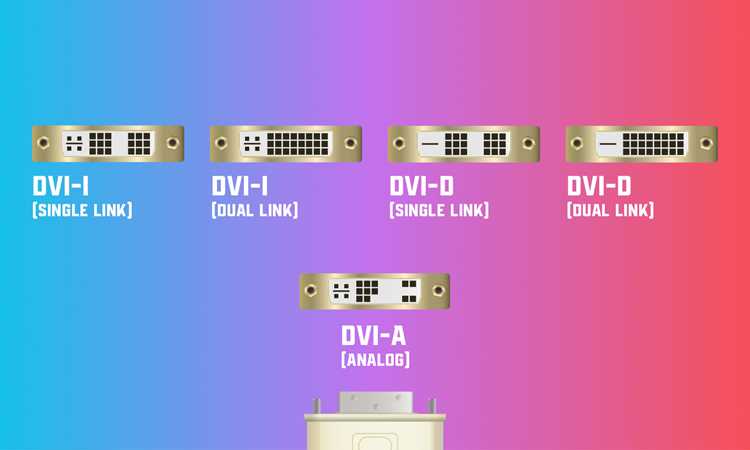
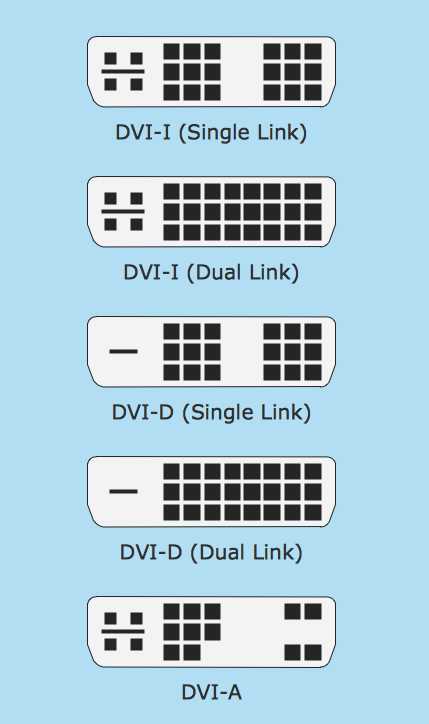
Разъем DVI-I (Integrated) поддерживает два типа сигналов: аналоговый и цифровой. Это позволяет использовать его с широким спектром устройств, таких как старые CRT-мониторы и современные цифровые панели. Внутреннее строение разъема DVI-I включает как пины для передачи аналогового сигнала (параллельный RGB), так и пины для цифрового. Это делает его универсальным для различных типов видеовыходов, включая VGA и HDMI через переходники.
В отличие от DVI-I, разъем DVI-D передает только цифровой сигнал. Он используется для подключения к современным мониторам и телевизорам, которые поддерживают только цифровую передачу изображения. DVI-D может быть представлен в двух вариантах – DVI-D Single Link и DVI-D Dual Link. Разъемы Single Link подходят для разрешений до 1920×1200 пикселей, в то время как Dual Link поддерживает более высокие разрешения и более широкую полосу пропускания (до 2560×1600 пикселей и выше).
Внешне разъемы DVI-I и DVI-D могут выглядеть очень схоже, однако различие заключается в наличии дополнительных контактов в разъеме DVI-I, предназначенных для аналоговой передачи. Если вам нужно подключить устройство, поддерживающее только цифровой сигнал, разъем DVI-D будет оптимальным выбором, так как он исключает передачу лишнего аналогового сигнала. Однако если устройство требует аналогового сигнала или комбинированного подключения, лучше использовать DVI-I.
Что нужно для подключения DVI-I к DVI-D

Для подключения разъемов DVI-I и DVI-D потребуется несколько ключевых элементов: подходящий кабель, переходник или адаптер, а также правильно выбранный источник сигнала. В первую очередь важно помнить, что разъем DVI-I может передавать как аналоговый, так и цифровой сигнал, в то время как DVI-D поддерживает только цифровой. Это ограничивает выбор кабелей и переходников, поскольку необходимо использовать цифровую передачу данных для правильного функционирования.
Если на устройстве с разъемом DVI-I присутствует только цифровой выход, достаточно стандартного кабеля DVI-I на DVI-D. Однако если необходимо подключить аналоговый сигнал, потребуется переходник, который будет обеспечивать правильную конвертацию сигнала с DVI-I в DVI-D. Это может быть переходник с поддержкой только цифровой передачи, поскольку DVI-D не передает аналоговые сигналы. Важно, чтобы кабель или переходник соответствовал стандартам DVI-D (Single Link или Dual Link), в зависимости от разрешения и частоты обновления монитора.
Кроме того, важно убедиться, что кабель имеет нужную длину и качество. Для передачи на большие расстояния (от 3 м и более) рекомендуется использовать кабели с усилением сигнала. Также стоит обратить внимание на защиту от помех, особенно в условиях с высоким электромагнитным воздействием, чтобы избежать потери качества изображения.
Выбор переходника для соединения DVI-I с DVI-D
При выборе переходника для соединения разъемов DVI-I и DVI-D важно учитывать несколько факторов, таких как тип сигнала, требования к разрешению и особенности оборудования. Переходники должны обеспечивать правильную передачу сигнала без потери качества изображения. Вот несколько рекомендаций по выбору переходников:
1. Если на устройстве с разъемом DVI-I имеется только цифровой выход, можно использовать простой переходник с DVI-I на DVI-D. В этом случае аналоговый сигнал не используется, и необходим только цифровой канал передачи.
2. Если подключение устройства требует поддержки аналогового сигнала с DVI-I, стоит выбирать переходники, которые поддерживают оба типа сигнала (аналоговый и цифровой). Однако, учитывая, что DVI-D не передает аналоговые данные, для использования аналогового сигнала потребуется другой тип подключения, например, через VGA.
3. В случае необходимости подключения монитора с высокой частотой обновления или разрешением, например, более 1920×1200 пикселей, лучше использовать переходники с поддержкой Dual Link для обеспечения стабильного сигнала на больших разрешениях.
| Тип переходника | Описание | Применение |
|---|---|---|
| DVI-I (аналог + цифровой) в DVI-D (цифровой) | Переходник для передачи цифрового сигнала с DVI-I на DVI-D | Для подключения устройств с цифровым выходом к устройствам с разъемом DVI-D |
| DVI-I (аналог + цифровой) в VGA | Переходник для передачи аналогового сигнала с DVI-I на VGA | Для подключения старых CRT-мониторов или аналоговых устройств |
| DVI-I (аналог + цифровой) в HDMI | Переходник для подключения аналоговых и цифровых устройств через HDMI | Для подключения старых ПК или ноутбуков к современным телевизорам и мониторам через HDMI |
Для более стабильного сигнала и минимизации потерь данных при высоких разрешениях и больших расстояниях рекомендуется выбирать переходники с хорошей изоляцией и дополнительными экранами для защиты от электромагнитных помех. Это особенно важно при работе с длинными кабелями или в условиях высоких интерференций.
Как правильно подключить кабель DVI-I к DVI-D

Подключение кабеля DVI-I к DVI-D требует внимательности, поскольку разъемы имеют некоторые отличия в способах передачи сигнала. Следуйте этим рекомендациям для правильного подключения:
- Проверьте тип сигнала – DVI-I может передавать как аналоговый, так и цифровой сигнал, тогда как DVI-D передает только цифровой. Убедитесь, что ваше оборудование поддерживает цифровой сигнал, иначе подключение не будет работать должным образом.
- Используйте правильный кабель – Если на одном из устройств есть разъем DVI-I, а на другом – DVI-D, используйте кабель с разъемами DVI-I (цифровой сигнал) на одном конце и DVI-D (цифровой сигнал) на другом.
- Подключите кабель по аналогии с USB-разъемами – Позиционируйте кабель таким образом, чтобы разъемы правильно совпали с контактами, а затем аккуратно вставьте кабель в разъемы обоих устройств. Убедитесь, что контакты полностью входят в разъемы, и кабель зафиксирован.
- Использование переходника – Если кабель не подходит, используйте переходник с DVI-I на DVI-D. Убедитесь, что переходник поддерживает только цифровой сигнал, поскольку DVI-D не передает аналоговый сигнал.
- Проверьте подключение – После подключения кабеля или переходника включите устройства и проверьте корректность передачи изображения. Если картинка не отображается, убедитесь, что кабель или переходник исправны, а также проверьте настройки источника сигнала.
Важно помнить, что для стабильной передачи сигнала на большие расстояния (свыше 3 метров) стоит использовать качественные кабели с защитой от помех и экранированные переходники для предотвращения потерь сигнала.
Совместимость видеокарт с DVI-I и DVI-D
Совместимость видеокарт с разъемами DVI-I и DVI-D зависит от типа видеовыхода, который они поддерживают. Важно учитывать, что разъемы DVI-I и DVI-D могут иметь разные характеристики в зависимости от модели видеокарты.
DVI-I является универсальным разъемом, который поддерживает как аналоговый, так и цифровой сигнал. Большинство современных видеокарт с разъемами DVI-I могут работать как с аналоговыми, так и с цифровыми мониторами. Однако, если ваша видеокарта поддерживает только цифровой выход, подключение к аналоговым устройствам (например, через VGA) потребует использования переходников.
DVI-D, в свою очередь, поддерживает только цифровой сигнал, что ограничивает его использование с аналоговыми мониторами. Если ваша видеокарта имеет разъем DVI-D, подключение аналогового монитора будет невозможно без специального адаптера, который преобразует цифровой сигнал в аналоговый.
При выборе видеокарты важно учитывать, какие разъемы DVI она поддерживает. Некоторые видеокарты имеют только DVI-D (цифровой), что означает, что они не смогут работать с более старыми аналоговыми мониторами без переходников или дополнительных устройств. В то время как видеокарты с DVI-I обеспечат большее количество вариантов подключения благодаря своей универсальности.
Если ваша видеокарта поддерживает DVI-I, и вы хотите подключить устройство с разъемом DVI-D, достаточно использовать стандартный кабель DVI-I на DVI-D. В случае, если видеокарта поддерживает только DVI-D, необходимо использовать только цифровые устройства или переходники для конвертации сигнала, если требуется подключение аналоговых мониторов.
Влияние качества кабеля на изображение при подключении
Качество кабеля напрямую влияет на стабильность и качество изображения при подключении DVI-I к DVI-D. Даже при наличии высококачественного оборудования, плохой кабель может стать узким местом в передаче сигнала и привести к ухудшению визуального восприятия.
Качество передачи сигнала зависит от материала кабеля, его экранирования и качества контактов. Кабели с низким качеством экранирования могут пропускать помехи и создавать артефакты на изображении, такие как мерцание, искажения или потерю цвета. Это особенно заметно при использовании длинных кабелей (более 3 метров), где даже малые потери сигнала могут привести к снижению качества изображения.
Металл проводников играет важную роль в качестве передачи сигнала. Кабели с медными проводниками обеспечивают лучшую проводимость и меньшее сопротивление, что позволяет избежать потерь сигнала. Кабели с алюминиевыми проводниками могут создавать сопротивление, что приводит к снижению качества передачи и ухудшению изображения, особенно на больших расстояниях.
Длина кабеля также оказывает влияние на качество сигнала. При использовании длинных кабелей с разъемами DVI-I и DVI-D необходимо учитывать, что увеличение длины может привести к снижению качества сигнала. Для таких случаев лучше использовать усиленные кабели или активные кабели с встроенными усилителями сигнала, которые предотвращают потери при передаче данных.
Если изображение выглядит размытым, с потерей яркости или появляются полосы на экране, возможно, это связано с плохим качеством кабеля. В таких ситуациях рекомендуется заменить кабель на более качественный с хорошим экранированием и медными проводниками, а также проверить его длину, чтобы избежать излишних потерь сигнала.
Проблемы при подключении DVI-I к DVI-D и их решение

При подключении DVI-I к DVI-D могут возникнуть различные проблемы, которые обычно связаны с неправильным выбором кабеля или переходника, несовместимостью оборудования или плохим качеством соединений. Рассмотрим основные из них и способы их решения.
1. Нет изображения на экране
Если при подключении через DVI-I и DVI-D изображение не отображается, первым делом стоит проверить, поддерживает ли ваше оборудование цифровой сигнал. DVI-I поддерживает как аналоговый, так и цифровой сигнал, однако при использовании DVI-D подключение аналогового сигнала не будет работать. В этом случае нужно использовать кабель или переходник, поддерживающий только цифровой сигнал. Также убедитесь, что выбран правильный источник входного сигнала на мониторе.
2. Искажения изображения или мерцание
Если на экране появляются артефакты, искажения или мерцание, вероятно, причина в плохом качестве кабеля или переходника. Использование кабелей с низким качеством экранирования может привести к интерференциям и потерям сигнала. Для устранения этой проблемы рекомендуется заменить кабель на более качественный, с медными проводниками и хорошим экранированием, особенно если длина кабеля превышает 3 метра.
3. Низкое разрешение или частота обновления
При подключении DVI-I к DVI-D могут возникнуть проблемы с поддержкой разрешения или частоты обновления экрана, особенно если используется кабель или переходник с ограничениями по пропускной способности. Это особенно актуально для разъемов DVI-D Dual Link, которые позволяют передавать изображения с разрешением выше 1920×1200 пикселей. Для устранения проблемы стоит убедиться, что кабель и переходник поддерживают нужное разрешение и что видеокарта и монитор также могут работать с этим разрешением и частотой.
4. Проблемы с подключением через переходник
5. Неопознанное устройство
В случае, если подключение не работает, а устройства не опознаются, убедитесь, что драйверы видеокарты и монитора актуальны. Иногда проблемы могут возникать из-за несовместимости старых драйверов с новыми моделями оборудования. Также полезно проверить настройки экрана и видеовыхода в операционной системе, чтобы убедиться в правильности выбора активного дисплея.
Понимание этих типичных проблем и их решений поможет быстрее устранить неполадки и добиться стабильного подключения между устройствами с разъемами DVI-I и DVI-D.
Тонкости использования адаптеров и переходников для DVI-I и DVI-D
Использование адаптеров и переходников для соединения разъемов DVI-I и DVI-D требует особого внимания к деталям, поскольку несовместимость сигналов или неправильно выбранное оборудование могут привести к проблемам с отображением изображения. Вот несколько ключевых аспектов, которые стоит учитывать:
- Совместимость с цифровым сигналом – DVI-I поддерживает как аналоговый, так и цифровой сигнал, в то время как DVI-D передает только цифровой. Это означает, что при использовании переходников важно удостовериться, что они предназначены для передачи именно цифрового сигнала, если вы подключаете устройство с разъемом DVI-D.
- Выбор между Single Link и Dual Link – При использовании переходников для DVI-D важно учитывать, какой тип соединения вам нужен. Разъемы DVI-D могут быть Single Link (до 1920×1200 пикселей) или Dual Link (до 2560×1600 пикселей). Для разрешений выше 1920×1200 необходимо использовать переходники, поддерживающие Dual Link, иначе разрешение будет ограничено.
- Переходники с поддержкой аналогового сигнала – Если необходимо подключить устройство с разъемом DVI-I, которое передает аналоговый сигнал, а на мониторе имеется только DVI-D, то потребуется дополнительный переходник, который будет конвертировать аналоговый сигнал в цифровой. Это особенно важно, если на мониторе нет других входов, поддерживающих аналоговый сигнал (например, VGA).
- Качество переходника – Переходники и адаптеры низкого качества могут привести к искажению сигнала или помехам. Чтобы избежать потери качества изображения, стоит выбирать переходники с хорошими характеристиками экранирования и надежными контактами. Это поможет предотвратить артефакты и улучшить стабильность сигнала, особенно на больших расстояниях.
- Длина кабеля и переходника – Если вы используете длинные кабели, особенно длиной более 3 метров, важно выбрать переходники с усилением сигнала или использовать качественные экранированные кабели. Это поможет избежать потерь сигнала и ухудшения качества изображения при большом расстоянии между устройствами.
Использование правильных адаптеров и переходников для DVI-I и DVI-D важно для обеспечения качественного и стабильного сигнала, особенно при подключении устройств с разными типами выходов. Выбирайте адаптеры в зависимости от нужд подключения, разрешения экрана и характеристик видеокарты.
Вопрос-ответ:
Как правильно подключить кабель DVI-I к DVI-D?
Чтобы подключить кабель DVI-I к DVI-D, важно использовать кабель с соответствующими разъемами. DVI-I может передавать как аналоговый, так и цифровой сигнал, но DVI-D поддерживает только цифровой. Убедитесь, что используемый кабель или переходник поддерживает цифровую передачу сигнала, если вы подключаете устройства с разными типами разъемов. Просто вставьте разъемы в соответствующие порты на видеокарте и мониторе, и изображение должно появиться на экране. Если этого не происходит, проверьте настройки устройства и убедитесь, что кабель или переходник исправен.
Можно ли использовать переходник для подключения устройства с DVI-I к монитору с DVI-D?
Да, можно. Для подключения устройства с разъемом DVI-I к монитору с DVI-D достаточно использовать переходник, который преобразует сигнал с DVI-I в DVI-D. Поскольку DVI-D передает только цифровой сигнал, необходимо убедиться, что переходник поддерживает передачу именно цифрового сигнала, иначе изображение не будет выводиться. Важно также помнить, что если на DVI-I имеется аналоговый сигнал, он не будет поддерживаться на мониторе с DVI-D.
Какие проблемы могут возникнуть при подключении DVI-I к DVI-D через кабель и переходник?
Основные проблемы при подключении DVI-I к DVI-D могут включать отсутствие изображения на экране, мерцание или искажения. Это может быть связано с неподходящим кабелем или переходником, которые не обеспечивают стабильную передачу сигнала. Также причиной может быть плохое качество самого кабеля — недостаточная экранировка или использование кабелей с алюминиевыми проводниками, которые не обеспечивают должной проводимости. Иногда помогает замена кабеля на более качественный или использование переходников с дополнительным усилением сигнала.
Какое влияние имеет качество кабеля на изображение при подключении DVI-I к DVI-D?
Качество кабеля имеет прямое влияние на качество изображения. Если кабель низкого качества, с плохой экранировкой или алюминиевыми проводниками, это может привести к потере сигнала, артефактам, помехам или искажениям на экране. Особенно это заметно при использовании длинных кабелей, где даже незначительные потери могут ухудшить картинку. Для надежной передачи сигнала рекомендуется использовать кабели с медными проводниками и хорошей защитой от помех, особенно если кабель длинный (более 3 метров).

 Загрузка...