Содержание статьи
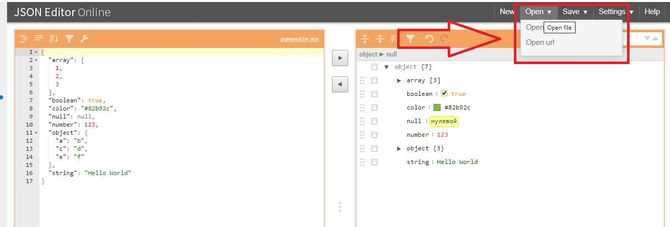
Файл JSON – это текстовый формат хранения данных, поэтому для его просмотра не требуется специализированное программное обеспечение. Стандартный Блокнот в Windows способен открыть JSON без конвертации и установки дополнительных программ. Однако из-за строгой структуры и отсутствия форматирования данные часто выглядят как сплошная строка, что затрудняет чтение без предварительной подготовки.
Перед открытием файла важно убедиться, что он действительно имеет расширение .json, а не маскируется под него. В проводнике Windows рекомендуется включить отображение расширений файлов, чтобы избежать ошибок. После этого файл можно открыть через контекстное меню, выбрав «Открыть с помощью → Блокнот», или перетащить его напрямую в окно редактора.
При работе с JSON в Блокноте ключевое ограничение – отсутствие автоматического форматирования. Если файл содержит данные в одну строку, имеет смысл предварительно отформатировать его с помощью онлайн-валидатора или другого текстового редактора, а затем уже просматривать результат в Блокноте. Это позволяет быстро проверить структуру, значения ключей и вложенность объектов без риска изменения содержимого.
Блокнот подходит именно для просмотра и базового анализа JSON: поиска конкретных параметров через Ctrl + F, копирования фрагментов или быстрой проверки содержимого. Для редактирования сложных файлов, содержащих массивы и вложенные объекты, его использование неэффективно, но как минимальный и всегда доступный инструмент он полностью справляется со своей задачей.
Проверка расширения файла и типа JSON перед открытием
Перед открытием файла в Блокноте убедитесь, что его расширение действительно .json. В Windows включите отображение расширений: Проводник → «Вид» → «Расширения имен файлов». Это исключит подмену, когда файл выглядит как JSON, но фактически имеет другое расширение (например, .txt или .log).
Проверьте свойства файла: правый клик → «Свойства». Тип файла должен указывать на JSON или текстовый формат. Если тип определяется как «Приложение» или «Неизвестный», файл может быть бинарным и некорректно отобразится в Блокноте.
Оцените размер: JSON-файлы для просмотра в Блокноте обычно не превышают десятков мегабайт. При размере в сотни мегабайт Блокнот будет открываться медленно или зависать; такой файл лучше предварительно проверить специализированным редактором.
Сделайте быструю проверку содержимого без анализа структуры: откройте файл в Блокноте и посмотрите на первый значащий символ. Корректный JSON начинается с { (объект) или [ (массив) после возможных пробелов и переводов строк. Наличие случайных символов до этого – признак неверного формата или повреждения.
Проверьте кодировку: для JSON стандартом является UTF-8 без BOM. В Блокноте используйте «Файл» → «Сохранить как» и посмотрите текущую кодировку внизу окна. Неверная кодировка приводит к «кракозябрам» и ошибкам при чтении.
Обратите внимание на содержимое: JSON не допускает комментариев, одинарных кавычек для строк и завершающих запятых. Если такие элементы присутствуют, файл может быть псевдо-JSON (например, конфигурация), и его корректность перед просмотром стоит уточнить.
Если файл получен из сети, проверьте источник и расширение повторно: иногда JSON отдается с неправильным типом и сохраняется без .json. Переименование файла с сохранением исходного содержимого часто решает проблему просмотра.
Открытие JSON через контекстное меню «Открыть с помощью»
Контекстное меню «Открыть с помощью» позволяет просмотреть файл JSON в Блокноте без изменения системных ассоциаций файлов. Этот способ подходит, если JSON по умолчанию открывается в браузере, редакторе кода или специализированной программе.
Нажмите правой кнопкой мыши по файлу с расширением .json и выберите пункт «Открыть с помощью». В списке доступных программ укажите «Блокнот». Если он отсутствует, нажмите «Выбрать другое приложение» и прокрутите список до стандартных средств Windows.
Для единичного просмотра не отмечайте опцию «Всегда использовать это приложение для открытия .json файлов». Это сохранит текущие настройки системы и позволит в будущем открывать JSON разными программами в зависимости от задачи.
После открытия в Блокноте файл будет отображаться как обычный текст. Структура JSON сохраняется полностью, включая фигурные скобки, кавычки и отступы, если они были заданы при создании файла. Для удобства анализа рекомендуется развернуть окно Блокнота на весь экран.
Если файл большой, Блокнот может открывать его с задержкой. В этом случае дождитесь полной загрузки содержимого и избегайте редактирования, чтобы случайно не нарушить синтаксис JSON.
Просмотр JSON в Блокноте методом перетаскивания файла
Метод перетаскивания позволяет открыть JSON-файл в Блокноте без использования контекстного меню и дополнительных настроек. Он особенно удобен, когда файл уже находится на рабочем столе или в открытой папке Проводника.
Для открытия файла достаточно зажать левую кнопку мыши на файле с расширением .json и перетащить его в окно уже запущенного Блокнота. Если Блокнот закрыт, файл можно перетащить прямо на ярлык программы – он автоматически откроется для просмотра.
При перетаскивании Блокнот всегда открывает файл в режиме только для чтения до первого сохранения. Это снижает риск случайного повреждения структуры JSON при быстром просмотре содержимого.
Важно учитывать кодировку. Блокнот по умолчанию может некорректно отображать JSON-файлы в UTF-8 без BOM. Если символы выглядят искажённо, файл следует повторно открыть через меню «Файл → Открыть» с ручным выбором кодировки UTF-8.
Метод перетаскивания не изменяет ассоциации файлов в системе и не влияет на дальнейшее открытие JSON в других редакторах или браузерах.
| Ситуация | Результат при перетаскивании | Рекомендация |
|---|---|---|
| JSON малого размера | Мгновенное открытие в Блокноте | Использовать для быстрого просмотра структуры |
| JSON более 5–10 МБ | Задержка при открытии | Дождаться загрузки, не перемещать окно |
| Сжатый JSON в одну строку | Трудночитаемый текст | Включить перенос строк или использовать форматирование в другом редакторе |
| Неверная кодировка | Некорректные символы | Повторно открыть файл с указанием UTF-8 |
Перетаскивание особенно эффективно при сравнении нескольких JSON-файлов: каждый файл можно быстро открыть в отдельном окне Блокнота, не тратя время на повторный запуск программы.
Выбор кодировки файла JSON для корректного отображения символов

Кодировка напрямую влияет на то, как Блокнот отображает кириллицу, спецсимволы и национальные алфавиты в JSON-файлах. Неправильный выбор приводит к появлению «кракозябр», даже если структура JSON полностью корректна.
Стандарт JSON официально поддерживает только кодировку UTF-8. Это означает, что любой валидный JSON-файл должен быть сохранён именно в UTF-8 без необходимости дополнительных метаданных.
- UTF-8 – рекомендуемая и универсальная кодировка для JSON.
- UTF-8 без BOM – предпочтительный вариант для совместимости.
- UTF-16 и UTF-32 – допустимы теоретически, но часто вызывают проблемы в простых редакторах.
Блокнот Windows корректно отображает JSON при соблюдении следующих условий:
- Файл сохранён в UTF-8 или UTF-8 без BOM.
- Кириллические символы записаны напрямую, а не в виде escape-последовательностей.
- Отсутствуют повреждённые байты из-за неправильного перекодирования.
Для проверки и изменения кодировки в Блокноте:
- Откройте файл через «Файл → Открыть».
- Выберите «Сохранить как».
- В поле «Кодировка» укажите «UTF-8» или «UTF-8 без BOM».
- Пересохраните файл.
Если JSON содержит Unicode-последовательности вида \u041f\u0440\u0438\u0432\u0435\u0442, это не ошибка кодировки, а результат сериализации. Для удобства чтения такие данные лучше хранить в UTF-8 с обычными символами.
При работе с внешними источниками (API, выгрузки из CMS, экспорт из баз данных) необходимо проверять кодировку сразу после получения файла. Автоматическое открытие в Блокноте без явного указания UTF-8 часто приводит к неверной интерпретации символов.
Использование UTF-8 без BOM минимизирует риск конфликтов при открытии JSON в Блокноте, других текстовых редакторах и при последующей обработке файла программами и скриптами.
Включение и настройка переноса строк для чтения структуры JSON
При открытии JSON-файла в стандартном Блокноте данные часто отображаются одной длинной строкой без визуального разделения. Для улучшения читаемости необходимо активировать перенос строк, который позволяет корректно воспринимать вложенную структуру объектов и массивов.
В классическом Блокноте Windows перенос строк включается через меню «Формат» → «Перенос по словам». После активации длинные строки автоматически переносятся по ширине окна, что упрощает просмотр ключей и значений без горизонтальной прокрутки.
Перенос строк не изменяет сам файл и не форматирует JSON логически – отступы и уровни вложенности остаются исходными. Однако визуальное разделение позволяет быстрее находить элементы, такие как фигурные скобки, массивы и пары ключ–значение.
Для повышения удобства рекомендуется развернуть окно Блокнота на весь экран или увеличить ширину окна вручную. Это снижает количество переносов внутри одной строки и облегчает отслеживание связанных элементов структуры.
Если JSON содержит вложенные объекты большой глубины, перенос строк помогает визуально отделять блоки данных, но не заменяет полноценного форматирования. В таких случаях целесообразно предварительно отформатировать файл с помощью онлайн-валидатора или редактора, а затем использовать Блокнот только для просмотра.
При повторном открытии файла настройка переноса строк сохраняется для всех текстовых документов в Блокноте, что делает этот способ удобным для регулярной работы с JSON без установки дополнительного ПО.
Распознавание ошибок формата JSON при просмотре в Блокноте
Блокнот не подсвечивает синтаксис и не сообщает об ошибках, поэтому корректность JSON приходится проверять визуально. Основная задача – уметь быстро находить нарушения структуры и формата.
Первое, на что стоит обратить внимание – парность скобок. Любое несоответствие сразу указывает на ошибку.
- Каждая фигурная скобка { должна иметь закрывающую }
- Каждая квадратная скобка [ должна завершаться ]
- Закрывающие скобки не могут появляться раньше открывающих
Частая проблема при просмотре в Блокноте – лишние или пропущенные запятые. В JSON они обязательны между элементами, но запрещены в конце списков и объектов.
- Запятая обязательна между парами «ключ»: значение
- Запятая обязательна между элементами массива
- Запрещена запятая перед } и ]
Ошибки кавычек особенно сложно заметить в обычном текстовом редакторе. В JSON допускаются только двойные кавычки.
- Ключи всегда заключаются в двойные кавычки
- Строковые значения также используют только двойные кавычки
- Одинарные кавычки недопустимы
- Незакрытая кавычка ломает весь последующий файл
Отдельного внимания требуют значения. JSON строго типизирован, и Блокнот не подсказывает нарушения.
- true, false и null пишутся только в нижнем регистре
- Числа не могут содержать пробелы и запятые
- Строки не могут быть без кавычек
При больших файлах полезно использовать поиск по символам, чтобы ускорить диагностику.
- Поиск по «:» помогает проверить корректность пар ключ–значение
- Поиск по «,» выявляет подозрительные места перед закрывающими скобками
- Поиск по «{» и «}» помогает определить дисбаланс структуры
Если файл выглядит корректно, но не открывается в программах, вероятная причина – невидимые символы.
- Лишние символы до первой { или [
- Неправильная кодировка (рекомендуется UTF-8 без BOM)
- Случайные переносы строк внутри строковых значений
Для финальной проверки после ручного анализа рекомендуется скопировать содержимое файла и проверить его в онлайн-валидаторе JSON – это подтверждает, что визуально незаметные ошибки отсутствуют.
Работа с большими JSON-файлами без зависаний Блокнота
Стандартный Блокнот в Windows не оптимизирован для обработки файлов размером в сотни мегабайт. При открытии JSON-файлов больше 20–30 МБ он часто перестаёт отвечать из-за отсутствия построчной загрузки и подсветки структуры. Чтобы избежать зависаний, важно применять обходные приёмы.
Самый простой способ – не открывать файл целиком. Если известна структура JSON, используйте командную строку для предварительного анализа. Команда type filename.json | more позволяет просматривать файл частями без загрузки всего содержимого в память.
Для выборочного просмотра используйте утилиту PowerShell. Команда Get-Content filename.json -TotalCount 500 выведет только первые 500 строк, чего достаточно для понимания формата, ключей и вложенности.
Если требуется редактирование, разделите файл на части. JSON допускает разбиение только при сохранении логической целостности. Для массивов данных эффективен приём: удалить внешние элементы и работать с отдельными объектами, временно копируя их в новый файл.
Отключение автоматической прокрутки в Блокноте снижает нагрузку на интерфейс. После открытия большого файла не прокручивайте его мышью – перемещение по строкам стрелками работает стабильнее.
При объёмах 50 МБ и более Блокнот становится нецелесообразным инструментом. В таких случаях предпочтительнее использовать специализированные текстовые редакторы, поддерживающие потоковую загрузку и работу с крупными файлами, даже если требуется только просмотр.
Сохранение JSON после просмотра без изменения структуры данных
После просмотра JSON в стандартном Блокноте Windows важно сохранить файл так, чтобы не были затронуты форматирование, кодировка и управляющие символы. Любые незаметные правки могут сделать файл непригодным для парсинга.
Перед сохранением убедитесь, что режим Перенос по словам отключён. Включённый перенос не меняет данные, но визуально искажает структуру, из-за чего легко случайно удалить или добавить символы при прокрутке.
Используйте Файл → Сохранить как и явно задайте кодировку UTF-8 без BOM. BOM может добавлять невидимые байты в начало файла, что вызывает ошибки при загрузке JSON в некоторых парсерах и API.
Сохраняйте файл с исходным расширением .json, а в поле типа файла выбирайте Все файлы. Это предотвращает автоматическое добавление .txt, которое часто остаётся незамеченным и ломает импорт.
Не применяйте автозамену и не вставляйте текст из внешних источников (браузер, мессенджер). Такие операции нередко подменяют кавычки на типографские или добавляют неразрывные пробелы, нарушающие валидность JSON.
Если требуется только просмотр, избегайте команды Сохранить и закрывайте файл без подтверждения изменений. Для проверки целостности после сохранения повторно откройте файл и убедитесь, что первая и последняя фигурные скобки на месте, а количество открывающих и закрывающих скобок совпадает.
При работе с крупными файлами (свыше 5–10 МБ) Блокнот может замедляться и повышает риск случайного изменения. В таких случаях безопаснее использовать просмотр без редактирования или открыть файл в режиме только чтения.
Вопрос-ответ:
Можно ли открыть JSON-файл в обычном Блокноте на Windows?
Да, JSON-файл можно открыть в стандартном Блокноте. Для этого достаточно кликнуть по файлу правой кнопкой мыши, выбрать «Открыть с помощью» и указать Блокнот. После этого содержимое файла отобразится в виде текста с ключами и значениями, разделёнными фигурными и квадратными скобками. Однако Блокнот не форматирует текст автоматически, поэтому длинные строки могут быть трудно читаемы.
Почему JSON-файл выглядит трудно читаемым в Блокноте?
JSON-файл хранит данные в текстовом формате с определённой структурой: ключи, значения, массивы и объекты. Блокнот отображает всё как обычный текст и не делает отступов или переносов строк автоматически. Если файл содержит много вложенных объектов или длинные строки, они будут идти подряд, что затрудняет визуальное восприятие. Для лучшей читаемости можно воспользоваться редакторами, которые поддерживают форматирование JSON.
Можно ли редактировать JSON в Блокноте и не испортить данные?
Да, редактировать JSON в Блокноте можно, но нужно быть внимательным. JSON имеет строгий синтаксис: кавычки вокруг ключей и строк, двоеточие между ключом и значением, запятые между элементами. Любая ошибка в структуре может сделать файл нечитаемым для программ, которые его используют. Поэтому после редактирования рекомендуется проверить правильность синтаксиса или использовать простой валидатор JSON.
Существуют ли способы сделать JSON в Блокноте более удобным для чтения?
Да, хотя Блокнот не форматирует текст сам, можно улучшить восприятие данных вручную. Например, вставлять переносы строк после каждого объекта или массива и добавлять отступы для вложенных элементов. Ещё один вариант — открыть файл в текстовом редакторе с подсветкой синтаксиса, который поддерживает JSON. Такие редакторы автоматически структурируют данные и облегчают понимание содержания.

 Загрузка...