Содержание статьи
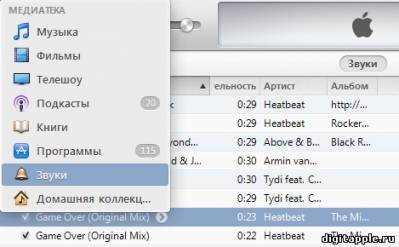
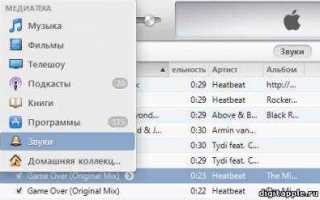
В последних версиях iTunes для Windows и macOS Apple убрала вкладку «Программы», через которую раньше можно было управлять приложениями для iPhone и iPad. С версии iTunes 12.7 управление приложениями стало невозможным напрямую из программы: теперь iTunes фокусируется на музыке, фильмах и подкастах.
Если вы используете iTunes для синхронизации приложений или резервного копирования устройств, отсутствие вкладки может вызвать путаницу. Восстановить доступ можно двумя способами: установкой специальной версии iTunes 12.6.5, которая поддерживает управление приложениями, или использованием альтернативных методов синхронизации через Finder на macOS Catalina и новее.
Важный момент: Apple официально рекомендует загружать приложения напрямую через App Store на устройстве, но для компаний и пользователей с ограниченными сетевыми условиями сохранение старой версии iTunes остаётся рабочим решением. В статье подробно разберём, как определить вашу версию iTunes, найти вкладку «Программы» и безопасно синхронизировать приложения с компьютера.
Почему в iTunes пропала вкладка «Программы» и как её найти
Вкладка «Программы» исчезла начиная с iTunes версии 12.7. Apple убрала поддержку управления приложениями на компьютере, оставив только синхронизацию музыки, видео и подкастов. Это изменение коснулось как Windows, так и macOS, включая версии iTunes 12.7–12.12.
Если ваша цель – загружать приложения на iPhone или iPad через компьютер, единственный официальный способ вернуть вкладку – установить версию iTunes 12.6.5, которая продолжает поддерживать управление приложениями. При этом важно учитывать, что новые функции, доступные в свежих версиях iTunes, будут недоступны.
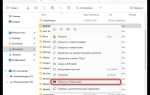
Для пользователей macOS Catalina и выше вкладка «Программы» отсутствует полностью: управление приложениями перенесено в Finder. Подключив устройство к компьютеру, откройте окно устройства в Finder и используйте вкладку Общие для переноса приложений и резервного копирования.
В качестве альтернативы можно использовать сторонние утилиты для управления IPA-файлами и установки приложений на iOS-устройства, но это требует внимательного выбора надежного софта и проверки совместимости с версией iOS.
| Версия iTunes | Доступ к вкладке «Программы» | Особенности |
|---|---|---|
| 12.6.5 | Да | Полное управление приложениями, совместимо с macOS и Windows |
| 12.7 и выше | Нет | Только музыка, фильмы, подкасты, книги |
| macOS Catalina и выше | Нет | Управление приложениями через Finder, синхронизация резервных копий |
Таким образом, чтобы вернуть вкладку «Программы», нужно выбрать подходящую версию iTunes или использовать встроенные функции Finder на новых macOS. Это обеспечивает возможность загрузки, резервного копирования и управления приложениями без потери данных.
Проверка версии iTunes и её ограничений для вкладки «Программы»
Чтобы определить, доступна ли вкладка «Программы» в вашей версии iTunes, откройте программу и перейдите в меню Справка → О программе на Windows или iTunes → О программе на macOS. Версия 12.6.5 продолжает поддерживать управление приложениями, включая установку, удаление и резервное копирование. Начиная с версии 12.7 вкладка исчезает полностью.
На Windows последующие версии iTunes (12.7–12.12) позволяют синхронизировать только музыку, видео, подкасты и книги. Попытка найти вкладку «Программы» в этих версиях не увенчается успехом. На macOS Catalina и выше iTunes заменён на отдельные приложения для музыки, подкастов и ТВ, а управление приложениями происходит через Finder.
Если необходимо управлять приложениями на старой версии iOS через компьютер, рекомендуется загрузить iTunes 12.6.5 с официального сайта Apple и установить её параллельно с актуальной версией. При этом следует отключить автоматическое обновление iTunes, чтобы новая версия не перезаписала старую и не убрала вкладку «Программы».
Регулярная проверка версии iTunes и её ограничений позволяет точно планировать синхронизацию приложений и резервное копирование, минимизируя риск потери данных при обновлениях или переходе на macOS Catalina и более новые системы.
Как найти удалённую вкладку через меню «Учётная запись»
Чтобы загрузить приложение на компьютер, выберите «Не на этом Mac/PC» и нажмите «Скачать». Это позволит получить IPA-файлы для последующей установки на устройства с поддерживаемой версией iOS. Для синхронизации потребуется подключение устройства к компьютеру и использование Finder на macOS Catalina и новее или функции синхронизации iTunes 12.6.5.
Важно: в этом разделе не отображаются приложения, которые Apple полностью удалила из App Store. Для таких случаев необходимо использовать резервные копии или сторонние утилиты для работы с IPA-файлами. Проверка покупок через меню «Учётная запись» позволяет контролировать список доступных приложений и избежать повторной покупки.
Регулярное использование меню «Учётная запись» обеспечивает доступ к приложениям без необходимости возвращать старую версию iTunes и позволяет управлять установками на несколько устройств, сохраняя контроль над лицензиями.
Использование старых версий iTunes для восстановления доступа к приложениям
Для работы с приложениями на iPhone и iPad через компьютер необходимо использовать iTunes версии 12.6.5, которая сохраняет вкладку «Программы». Эта версия совместима с Windows 7 и выше, а также с macOS до Catalina включительно. Она позволяет устанавливать, удалять и резервировать приложения напрямую с компьютера.
При установке старой версии важно отключить автоматическое обновление iTunes, чтобы новая версия 12.7 и выше не перезаписала её. На Windows рекомендуется создать отдельную папку для установки 12.6.5 и использовать ярлык для запуска именно этой версии. На macOS можно установить её параллельно с текущей версией iTunes, используя отдельный каталог.
После установки откройте вкладку «Программы», подключив устройство к компьютеру. Вы сможете синхронизировать приложения, создавать резервные копии и переносить IPA-файлы на другие устройства. При этом следует проверять совместимость iOS, так как приложения, созданные для последних версий iOS, могут некорректно работать с устаревшими версиями iTunes.
Использование старой версии iTunes остаётся единственным официальным способом полного контроля над приложениями через компьютер, если обновление до новой версии iTunes или переход на macOS Catalina и выше исключает вкладку «Программы».
Синхронизация приложений с iPhone и iPad без вкладки «Программы»
После исчезновения вкладки «Программы» в iTunes версии 12.7 и выше управление приложениями перенесено на устройства и Finder на macOS Catalina и новее. Для синхронизации подключите iPhone или iPad к компьютеру через USB или Wi‑Fi, откройте Finder и выберите устройство в боковом меню.
На вкладке Общие можно создать резервную копию, восстановить данные и синхронизировать содержимое, включая приложения, используя резервные копии с предыдущих устройств. iTunes больше не поддерживает прямую установку IPA-файлов, поэтому для переноса сторонних приложений необходимо использовать либо Finder, либо сторонние утилиты, совместимые с вашей версией iOS.
Для контроля уже установленных приложений откройте Настройки → Основные → Хранилище iPhone/iPad на устройстве. Здесь можно удалять, переносить и управлять приложениями напрямую, без участия iTunes. Регулярное создание резервных копий через Finder позволяет синхронизировать приложения при переходе на новое устройство или после сброса настроек.
Использование этих методов обеспечивает сохранение данных и доступ к приложениям без необходимости возвращаться к устаревшей версии iTunes, сохраняя актуальность системы и совместимость с последними версиями iOS.
Альтернативные способы загрузки и управления приложениями через компьютер
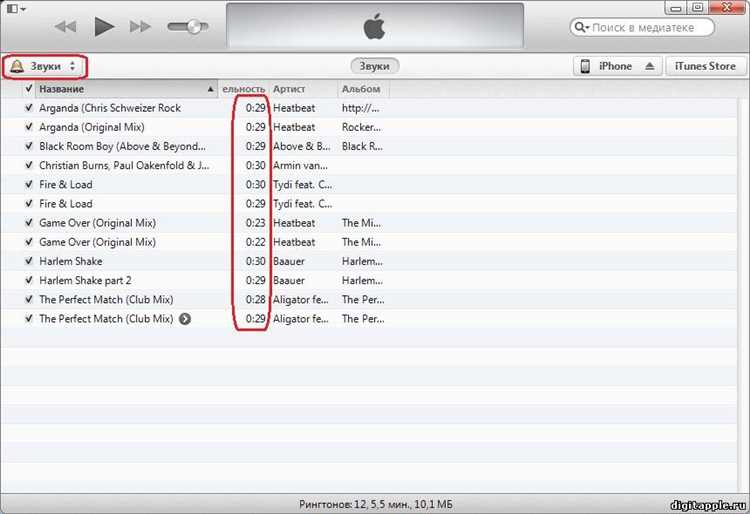
После удаления вкладки «Программы» в iTunes пользователи могут использовать несколько альтернативных способов для загрузки и управления приложениями через компьютер.
- Использование Finder на macOS Catalina и выше: подключите устройство через USB или Wi‑Fi, откройте его в Finder, создайте резервную копию и синхронизируйте приложения, используя файлы резервных копий.
- Меню «Учётная запись» в iTunes: раздел Покупки → Не на этом устройстве позволяет скачать ранее приобретённые приложения и сохранить их на компьютер.
- Сторонние утилиты для управления IPA-файлами: программы типа iMazing или CopyTrans позволяют устанавливать, удалять и экспортировать приложения на устройства с iOS, обходя ограничения новых версий iTunes.
- Использование резервных копий: перенесите приложения с одного устройства на другое, сохранив IPA-файлы и данные через старые версии iTunes или сторонние программы.
Каждый метод требует проверки совместимости с версией iOS и соблюдения правил безопасности при работе с IPA-файлами. Регулярное создание резервных копий и использование надёжного ПО позволяет управлять приложениями на нескольких устройствах без прямого доступа к вкладке «Программы».
Причины Apple убрать вкладку «Программы» и последствия для пользователей
Apple удалила вкладку «Программы» начиная с iTunes 12.7, чтобы сосредоточить программу на управлении медиафайлами: музыкой, фильмами, подкастами и книгами. Решение связано с переходом к прямой загрузке приложений через App Store на iOS-устройствах и отказу от хранения IPA-файлов на компьютере.
Для пользователей это привело к следующим изменениям: невозможно напрямую устанавливать приложения с компьютера, синхронизация приложений с резервных копий стала доступна только через Finder на macOS Catalina и новее, а управление покупками приложений теперь ограничено разделом Учётная запись → Покупки в iTunes.
Отсутствие вкладки «Программы» усложнило работу с корпоративными устройствами и тестовыми версиями приложений, требуя использования сторонних утилит для установки IPA-файлов. Рекомендация для пользователей – создавать резервные копии через Finder или старые версии iTunes 12.6.5 и сохранять актуальные IPA-файлы для восстановления приложений при необходимости.
В результате, Apple перевела управление приложениями полностью на устройства и облачное хранилище, что уменьшает контроль через компьютер, но упрощает обновление и распространение программ через App Store, снижая риск установки устаревших версий.
Вопрос-ответ:
Почему в iTunes пропала вкладка «Программы» после обновления до версии 12.7?
Apple убрала вкладку «Программы» начиная с версии 12.7, чтобы сосредоточить iTunes на музыке, видео, подкастах и книгах. Управление приложениями теперь выполняется напрямую на устройствах через App Store, а резервные копии приложений можно создавать только через Finder на macOS Catalina и новее или с помощью старой версии iTunes 12.6.5.
Можно ли вернуть вкладку «Программы» в текущей версии iTunes на Windows?
Нет, в версиях iTunes 12.7 и выше вкладка «Программы» полностью отсутствует. Чтобы восстановить её, нужно установить iTunes 12.6.5, которая поддерживает установку, удаление и резервное копирование приложений на компьютере. При этом необходимо отключить автоматическое обновление, чтобы новая версия не перезаписала старую.
Как синхронизировать приложения с iPhone без вкладки «Программы» на macOS Catalina?
Подключите устройство к компьютеру через USB или Wi‑Fi и откройте его в Finder. На вкладке «Общие» создайте резервную копию, затем используйте её для восстановления приложений и данных. Для добавления сторонних приложений потребуется использовать резервные копии или специальные программы для работы с IPA-файлами, так как iTunes больше не поддерживает прямую установку приложений.
Можно ли загрузить старые приложения на компьютер после того, как вкладка «Программы» исчезла?
Да, доступ к ранее приобретённым приложениям сохраняется через меню «Учётная запись → Покупки» в iTunes. В разделе «Не на этом устройстве» можно скачать приложения на компьютер и использовать их для установки на iPhone или iPad через старую версию iTunes 12.6.5 или сторонние программы для работы с IPA-файлами.
Какие последствия для корпоративных устройств вызвало исчезновение вкладки «Программы»?
Удаление вкладки усложнило массовую установку и обновление приложений на устройствах компании через компьютер. Для управления корпоративными приложениями теперь приходится использовать старую версию iTunes 12.6.5 или сторонние утилиты, а также создавать резервные копии через Finder на macOS. Это увеличивает количество шагов при развертывании приложений и контроле версий.
Можно ли установить приложения на iPhone через компьютер, если в iTunes нет вкладки «Программы»?
Да, но напрямую через новые версии iTunes это сделать нельзя. Для установки приложений на iPhone с компьютера нужно использовать старую версию iTunes 12.6.5, которая сохраняет вкладку «Программы», или создавать резервные копии через Finder на macOS Catalina и новее. Также можно применять сторонние программы для работы с IPA-файлами, которые позволяют переносить приложения на устройства, контролировать их установку и сохранять данные. Важно следить за совместимостью версий iOS и программного обеспечения, чтобы приложения корректно работали после установки.

 Загрузка...