Содержание статьи

Viber для компьютера не работает автономно: доступ к чатам и контактам открывается только после привязки к мобильному приложению. Для этого используется QR код, который отображается в десктопной версии и сканируется через смартфон. Без корректного открытия и считывания этого кода вход в аккаунт невозможен.
QR код появляется только в определённый момент – после установки Viber на компьютер и запуска программы. Пользователи часто сталкиваются с тем, что не понимают, где именно его искать, почему код не показывается или почему он исчезает через несколько секунд. Эти нюансы связаны с требованиями синхронизации между устройствами.
Важно учитывать, что сканирование выполняется исключительно с телефона, на котором уже активирован Viber с тем же номером. Камера компьютера или сторонние программы для чтения QR кодов не подходят. Также имеет значение версия приложения, тип подключения к интернету и порядок действий при входе.
В статье подробно разобран процесс открытия QR кода в Viber на компьютере: от запуска программы до подтверждения соединения. Рассматриваются практические моменты, которые помогают избежать ошибок при подключении и быстро получить доступ к переписке на большом экране.
Где в Viber на компьютере появляется QR код для входа
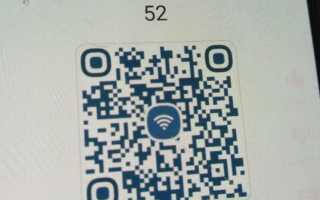
Экран с QR кодом открывается после выбора пункта «У меня уже есть Viber» и ввода номера телефона. После подтверждения номера программа переходит в режим ожидания синхронизации и показывает код в центральной части окна.
QR код размещается на светлом фоне, занимает большую часть экрана и сопровождается краткой инструкцией о необходимости сканирования через мобильное приложение. Код является временным и обновляется автоматически при каждом новом запуске Viber на компьютере.
Если QR код не отображается, это указывает на активную сессию на компьютере или ранее выполненную привязку. В таком случае экран входа не появляется, а приложение сразу открывает список чатов. Для повторного отображения кода требуется выйти из аккаунта в настройках десктопной версии.
Как установить Viber на компьютер для работы с QR кодом

Для появления QR кода требуется десктопная версия Viber, предназначенная для Windows или macOS. Веб-версия сервиса отсутствует, поэтому вход через браузер невозможен. Установка начинается с загрузки установочного файла, совместимого с используемой операционной системой.
После запуска установщика программа автоматически копирует необходимые файлы и создаёт ярлык для входа. Дополнительные параметры на этом этапе не настраиваются. По завершении установки Viber открывается в режиме первичной авторизации.
При первом запуске приложение запрашивает номер телефона, к которому уже привязан мобильный Viber. Без активного аккаунта на смартфоне продолжить установку невозможно, так как QR код используется только для синхронизации, а не для регистрации.
Где найти сканер QR кода в мобильном приложении Viber
Сканер QR кода встроен в мобильное приложение Viber и доступен только на смартфоне, к которому привязан активный аккаунт. Использование сторонних камер или приложений не поддерживается, так как подтверждение входа происходит внутри системы безопасности Viber.
Для доступа к сканеру необходимо открыть раздел «Ещё» в нижнем меню приложения. В верхней части экрана рядом с изображением профиля отображается значок QR кода, при нажатии на который запускается камера в режиме сканирования.
На устройствах с разными операционными системами путь к сканеру не отличается по логике, но визуально элементы могут располагаться по-разному в зависимости от версии приложения.
| Платформа | Путь к сканеру QR кода |
|---|---|
| Android | «Ещё» → значок QR кода рядом с профилем |
| iOS | «Ещё» → значок QR кода в верхней части экрана |
Перед сканированием необходимо разрешить приложению доступ к камере. При отсутствии разрешения Viber не сможет считать QR код с экрана компьютера и вход будет заблокирован.
Как правильно отсканировать QR код для синхронизации устройств

Сканирование QR кода выполняется после появления кода на экране компьютера и запуска встроенного сканера в мобильном Viber. Оба устройства должны быть подключены к интернету, иначе подтверждение соединения не произойдёт.
Перед началом синхронизации рекомендуется проверить базовые условия:
- на компьютере открыт экран с QR кодом без затемнения и масштабирования;
- на смартфоне используется основная камера без активных фильтров;
- мобильное приложение Viber обновлено до актуальной версии;
- экран компьютера расположен без бликов и отражений.
Процесс сканирования выполняется в следующем порядке:
- открыть сканер QR кода в мобильном Viber;
- навести камеру смартфона на центр QR кода на экране компьютера;
- удерживать устройство неподвижно до автоматического распознавания;
- дождаться подтверждения синхронизации на обоих устройствах.
После успешного считывания QR кода Viber автоматически передаёт данные и связывает устройства. Дополнительные подтверждения или ввод кодов не требуются, а повторное сканирование не выполняется.
Что делать, если QR код в Viber не сканируется или пропадает

Если QR код не считывается, в первую очередь следует учитывать, что он имеет ограниченное время действия. При бездействии код автоматически обновляется или исчезает, поэтому перед сканированием необходимо перезапустить Viber на компьютере и дождаться повторного появления экрана входа.
Проблемы со сканированием часто связаны с качеством изображения. При включённом масштабировании интерфейса, изменённом разрешении экрана или включённом ночном режиме камеры смартфона распознавание может не выполняться. Рекомендуется установить стандартный масштаб системы и использовать равномерное освещение.
Если QR код пропадает сразу после запуска программы, это указывает на активную авторизацию. В таком случае Viber уже привязан к аккаунту и повторная синхронизация не требуется. Для повторного входа нужно выйти из учётной записи через настройки десктопной версии.
При сохранении ошибки следует проверить соединение с интернетом на обоих устройствах и убедиться, что используется один и тот же номер телефона. Несоответствие аккаунтов или устаревшая версия приложения приводит к автоматическому сбросу QR кода.
Как проверить успешное подключение Viber на компьютере после QR кода

После сканирования QR кода и завершения синхронизации важно убедиться, что Viber на компьютере корректно подключен к аккаунту. Это позволяет избежать потери сообщений и проблем с доступом к контактам.
Основные признаки успешного подключения:
- список чатов отображается без задержки и содержит актуальные сообщения;
- иконка профиля и имя пользователя совпадают с мобильной версией;
- на панели уведомлений появляется подтверждение входа с устройства;
- в настройках десктопного Viber указан статус «В сети».
Для дополнительной проверки можно выполнить следующие действия:
- отправить тестовое сообщение в любой чат и проверить доставку на мобильном устройстве;
- попробовать открыть историю звонков и убедиться, что она синхронизирована;
- проверить доступ к настройкам и разделам, которые требуют авторизации;
- обновить Viber на компьютере и убедиться, что QR код больше не появляется без выхода из аккаунта.
Если один или несколько пунктов не выполняются, необходимо проверить интернет-соединение, версию приложения и повторно сканировать QR код для восстановления синхронизации.
Вопрос-ответ:
Почему QR код в Viber на компьютере не появляется после установки программы?
Если QR код не отображается, вероятнее всего, Viber уже привязан к аккаунту на другом устройстве. В этом случае десктопная версия сразу открывает список чатов без запроса кода. Также отсутствие кода может быть связано с устаревшей версией приложения или временной ошибкой запуска. Решение: проверить, что используется последняя версия Viber, перезапустить программу и при необходимости выйти из активной сессии через настройки.
Можно ли использовать сторонние приложения для сканирования QR кода Viber на компьютере?
Нет, сторонние сканеры не подходят, так как система авторизации Viber рассчитана на встроенный сканер мобильного приложения. Использование посторонних программ приведёт к ошибке подключения. Для синхронизации требуется открыть сканер через раздел «Ещё» в мобильном приложении и навести камеру на код, который отображается на экране компьютера.
Что делать, если после сканирования QR кода синхронизация не завершилась?
Если код считан, но соединение не установлено, стоит проверить несколько параметров: стабильность интернет-соединения на компьютере и телефоне, актуальность версии приложения, а также правильность номера телефона. Иногда помогает перезапуск десктопного Viber и повторное сканирование кода. В редких случаях необходимо полностью выйти из учётной записи и повторить процесс авторизации.
Как понять, что Viber на компьютере успешно подключен после сканирования QR кода?
Признаки успешного подключения включают отображение актуального списка чатов, совпадение имени и профиля с мобильной версией, возможность отправки и получения сообщений без ошибок, а также отсутствие QR кода на экране. Проверить соединение можно, отправив тестовое сообщение с компьютера и убедившись, что оно приходит на смартфон.
Почему QR код пропадает через несколько секунд после появления на экране компьютера?
Код имеет ограниченное время действия и обновляется автоматически, если не был отсканирован. Также пропажа может быть связана с активной сессией на другом устройстве. В этом случае экран входа с кодом не отображается. Для повторного появления кода нужно выйти из аккаунта на компьютере и запустить программу заново, после чего QR код появится на центральной части окна.
Почему Viber на компьютере не реагирует после сканирования QR кода с телефона?
Если после сканирования QR кода Viber на компьютере не открывает чаты, причина может быть в нестабильном интернет-соединении на одном из устройств или в конфликте версий приложений. Иногда код считывается, но данные не передаются из-за блокировки сетевого трафика антивирусом или фаерволом. Рекомендуется проверить соединение, убедиться, что на телефоне и компьютере установлены актуальные версии Viber, закрыть лишние приложения, которые могут использовать камеру или сеть, и повторно отсканировать QR код. В редких случаях помогает выход из учётной записи на всех устройствах и повторный вход.

 Загрузка...