Содержание статьи
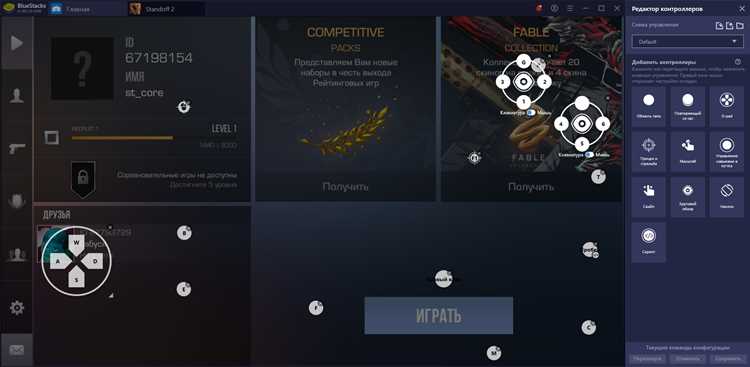
BlueStacks 5 поддерживает работу с несколькими экземплярами эмулятора через встроенный Multi-Instance Manager. Это позволяет запускать одну игру или приложение в двух окнах одновременно, увеличивая эффективность тестирования и управления аккаунтами. Для создания второго окна необходимо открыть Multi-Instance Manager, выбрать «Новый экземпляр» и сконфигурировать ресурсы: выделить от 2 ГБ оперативной памяти и 2 ядра процессора на каждый экземпляр.
Для стабильной работы двух окон одновременно рекомендуется использовать SSD с минимальной скоростью записи 500 МБ/с и процессор с поддержкой виртуализации. BlueStacks 5 автоматически распределяет графические ресурсы через OpenGL или DirectX, но при включении двух окон одновременно стоит выставить одинаковый графический движок для обоих экземпляров, чтобы избежать падений или задержек в играх.
Важно учитывать параметры разрешения и DPI: оба окна должны иметь одинаковую конфигурацию экрана для корректной синхронизации ввода мыши и клавиатуры. Дополнительно можно настроить совместное использование буфера обмена и синхронизацию аккаунтов через Google Play, что позволяет одновременно вести несколько сессий без потери данных.
Проверка системных требований для запуска двух экземпляров
Для стабильной работы двух экземпляров BlueStacks 5 рекомендуется наличие процессора с минимум четырьмя ядрами и поддержкой виртуализации (Intel VT-x или AMD-V). Проверить статус виртуализации можно в BIOS или через диспетчер задач в разделе «Производительность».
Оперативная память должна составлять не менее 16 ГБ, так как каждый экземпляр потребляет около 3–4 ГБ RAM в активном режиме. При меньшем объёме системы возможны тормоза или аварийное завершение работы эмулятора.
Для хранения двух экземпляров потребуется минимум 40 ГБ свободного места на SSD или HDD с высокой скоростью чтения/записи. SSD обеспечивает сокращение времени запуска и плавность отклика приложений.
Графическая карта должна поддерживать DirectX 11 или выше и иметь не менее 4 ГБ видеопамяти. Проверка совместимости выполняется через «DxDiag» или официальный инструмент GPU производителя.
Рекомендуется использование 64-битной версии Windows 10 или 11 для корректного запуска двух окон BlueStacks одновременно. 32-битная система ограничивает объём доступной памяти и функциональность эмулятора.
Перед запуском двух экземпляров убедитесь, что драйверы видеокарты обновлены до последней версии, а антивирус или брандмауэр не блокируют процессы эмулятора. Это минимизирует сбои и зависания при параллельной работе.
Установка последней версии BlueStacks 5
Скачайте установочный файл с официального сайта BlueStacks, убедившись, что версия соответствует последнему релизу – на момент января 2026 года это BlueStacks 5.12.0.1032. Файл доступен как для Windows, так и для macOS.
Перед запуском установки убедитесь, что система соответствует минимальным требованиям: процессор Intel/AMD с поддержкой виртуализации, не менее 4 ГБ ОЗУ и 5 ГБ свободного места на диске. Для оптимальной работы рекомендуется включить аппаратную виртуализацию через BIOS/UEFI.
Запустите установщик и выберите каталог установки. Для многопользовательского режима или использования нескольких экземпляров рекомендуется выбрать диск с большим свободным пространством. В процессе установки отметьте опцию создания ярлыка на рабочем столе для быстрого запуска BlueStacks 5.
После завершения установки откройте BlueStacks и выполните вход с учетной записью Google. Это необходимо для синхронизации приложений и сохранения настроек между экземплярами. При первом запуске система автоматически проверит наличие обновлений и предложит установить их для обеспечения стабильной работы и совместимости с последними версиями Android-приложений.
Если планируется использование BlueStacks в двух окнах одновременно, откройте Multi-Instance Manager через главное меню. Создайте второй экземпляр, задав отдельный идентификатор и выделив необходимое количество оперативной памяти, чтобы избежать конфликтов и просадки производительности.
Создание второго экземпляра через Multi-Instance Manager

Откройте BlueStacks 5 и перейдите в Multi-Instance Manager через верхнее меню или сочетание клавиш Ctrl+Shift+8. Нажмите кнопку «Создать экземпляр» и выберите тип: «Новый» для чистой установки или «Клонировать» для копии существующего экземпляра. Рекомендуется использовать клонирование, если уже настроены нужные приложения и аккаунты.
В окне настройки укажите количество оперативной памяти и процессорных ядер, выделяемых для второго экземпляра. Минимальные значения: 2 ГБ ОЗУ и 2 ядра CPU, оптимальные – 4 ГБ и 4 ядра для стабильной работы нескольких окон одновременно. Выберите разрешение экрана и DPI в зависимости от требований приложений.
Назначьте уникальный путь для хранения данных экземпляра, чтобы избежать конфликтов с первым окном. После завершения настройки нажмите «Создать». Экземпляр появится в списке Multi-Instance Manager с кнопками запуска и удаления.
Для одновременной работы двух окон используйте кнопку «Запустить» у каждого экземпляра. Рекомендуется сначала открыть оба экземпляра по очереди, чтобы BlueStacks корректно выделил системные ресурсы. Если один из экземпляров замедляется, уменьшите количество выделенной памяти или закройте лишние фоновые процессы на ПК.
Дополнительно можно настроить синхронизацию действий между экземплярами через опцию Sync, чтобы повторять действия сразу в нескольких окнах без ручного копирования. Это удобно для многопользовательских игр или тестирования приложений. После настройки второй экземпляр полностью независим и сохраняет отдельные данные, что позволяет безопасно запускать разные аккаунты одновременно.
Настройка оперативной памяти и процессора для каждого окна
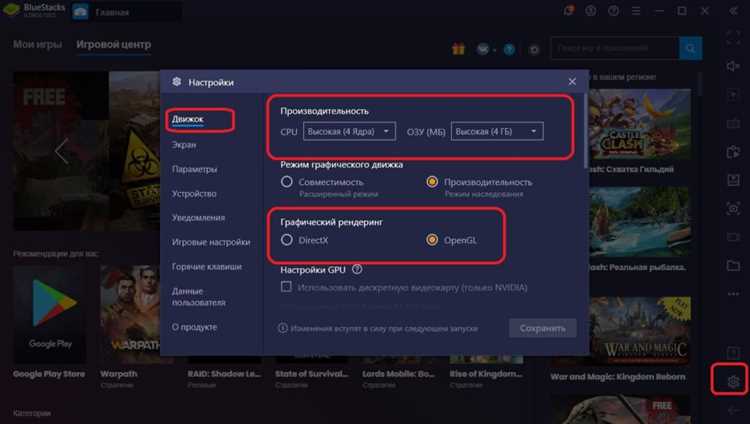
Для запуска двух окон BlueStacks 5 одновременно важно распределить ресурсы системы правильно. Откройте «Настройки» → «Двигатель» и убедитесь, что выбран режим совместимости с вашим процессором: Intel/AMD. Рекомендуется выделять минимум 2 ГБ оперативной памяти на каждое окно при 4 ГБ доступной RAM и минимум 4 ГБ при 8 ГБ и более.
Процессор выделяется через настройку «CPU cores». Для двух окон оптимально назначить по 2 ядра каждому, если у вас 4-ядерный процессор. На 6-ядерной системе можно выделить по 3 ядра, сохраняя одно ядро для фоновых задач Windows. Это обеспечивает стабильную работу без падений FPS или лагов в приложениях.
Для игр с высокой графикой или нескольких тяжелых приложений стоит включить режим виртуализации (VT) в BIOS, это повышает эффективность использования процессора. В BlueStacks 5 также можно задать приоритет процессора: средний или высокий, но не максимальный для обоих окон одновременно, чтобы избежать перегрузки системы.
Изменение этих параметров требует перезапуска каждого окна. После настройки рекомендуется мониторить использование RAM и CPU через диспетчер задач, чтобы убедиться, что ресурсы не превышают 80% общей нагрузки. При необходимости уменьшайте выделенные ядра или память для одного окна, оставляя оптимальный баланс между окнами.
Дополнительно можно задать лимит FPS для каждого окна в разделе «Экран», что снижает нагрузку на процессор и видеокарту без заметного снижения плавности игры. Для большинства мобильных игр достаточно 60 FPS, для менее требовательных – 30 FPS.
Запуск двух экземпляров на одном рабочем столе

Для работы с двумя экземплярами BlueStacks 5 одновременно используется встроенный менеджер мультиэкземпляров. Каждый экземпляр запускается как отдельное окно, полностью изолированное по ресурсам и настройкам.
Чтобы создать второй экземпляр, откройте Менеджер мультиэкземпляров и выберите Новый экземпляр. Рекомендуется выделить отдельную папку для хранения данных каждого экземпляра, чтобы исключить конфликты приложений и аккаунтов.
Оптимальные настройки ресурсов для двух одновременных экземпляров на стандартном ПК:
| Параметр | Первый экземпляр | Второй экземпляр |
|---|---|---|
| Оперативная память | 4 ГБ | 4 ГБ |
| Количество ядер CPU | 2 | 2 |
| Разрешение экрана | 1280×720 | 1280×720 |
| Графический режим | OpenGL | OpenGL |
После настройки экземпляров убедитесь, что они запускаются в режиме совместимого эмулятора, чтобы избежать падений при одновременной работе нескольких окон. Если ПК имеет меньше 8 ГБ оперативной памяти, рекомендуется уменьшить количество выделяемых ядер CPU до 1 для второго экземпляра и снизить разрешение до 960×540.
Для быстрого переключения между двумя экземплярами используйте комбинацию клавиш Alt+Tab или включите функцию Закрепить окно в настройках BlueStacks, чтобы удерживать оба окна на рабочем столе без перекрытий.
Дополнительно можно настроить разные аккаунты Google для каждого экземпляра, что позволит запускать отдельные приложения и игры без конфликта данных и кэш-памяти.
Синхронизация аккаунтов и приложений между окнами
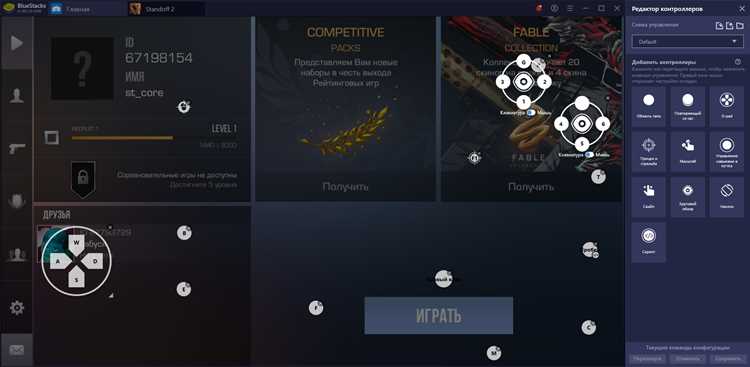
Для работы с двумя окнами BlueStacks 5 одновременно важно обеспечить идентичные аккаунты и актуальные версии приложений в каждом экземпляре эмулятора. Без синхронизации возможны конфликты данных и ошибки авторизации.
Алгоритм синхронизации выглядит следующим образом:
- Авторизация в аккаунтах Google или Samsung отдельно для каждого окна. Используйте одинаковые учетные данные, чтобы сохранить доступ к приложениям и прогрессу игр.
- Включение функции синхронизации приложений через внутреннюю панель Multi-Instance Manager. Для этого выберите окно, нажмите Clone или Sync Apps и отметьте необходимые приложения.
- Регулярное обновление приложений в каждом окне. BlueStacks автоматически предлагает обновления через Google Play, но для двух экземпляров проверку лучше проводить вручную.
- Использование облачных сохранений внутри игр и сервисов. Если игра поддерживает Google Play Games или внутриигровые облачные профили, прогресс автоматически синхронизируется между окнами.
- Настройка общих папок для медиа и документов через вкладку Shared Folder. Это позволяет обмениваться файлами между окнами без дублирования данных.
Рекомендации по стабильной синхронизации:
- Создавайте клоны только через Multi-Instance Manager, избегайте ручного копирования файлов данных.
- Проверяйте версию BlueStacks и используемых приложений в каждом окне перед запуском игр с прогрессом.
- При работе с критическими аккаунтами включайте двухфакторную аутентификацию, чтобы избежать блокировки при одновременном входе.
- Для тяжелых игр оптимизируйте настройки ресурсов каждого окна (CPU, RAM) через Multi-Instance Manager, чтобы синхронизация данных не замедляла работу эмуляторов.
Устранение ошибок при одновременном запуске
При запуске BlueStacks 5 в двух окнах одновременно часто возникают конфликты ресурсов и ошибки инициализации. Основные причины включают недостаток оперативной памяти, устаревшие драйверы графики и конфликты с антивирусным ПО.
Для решения проблем рекомендуются следующие шаги:
- Проверка системных требований:
- Оперативная память минимум 8 ГБ, рекомендуется 16 ГБ для двух инстансов.
- Процессор с поддержкой виртуализации (Intel VT-x или AMD-V).
- Обновленные драйверы графики (NVIDIA/AMD/Intel).
- Настройка BlueStacks Multi-Instance Manager:
- Создайте отдельный инстанс с выделением ресурсов, не превышающих 50% общей памяти для каждого.
- Отключите аппаратное ускорение для одного из инстансов, если возникает сбой запуска.
- Используйте режим DirectX или OpenGL в зависимости от совместимости игр и приложений.
- Устранение конфликтов с антивирусом и брандмауэром:
- Добавьте папки BlueStacks и процессы в исключения антивируса.
- Разрешите порты для эмулятора в настройках брандмауэра.
- Очистка временных файлов и кеша:
- Удалите временные файлы BlueStacks через Multi-Instance Manager.
- Перезагрузите систему перед повторным запуском двух окон.
- Диагностика ошибок:
- Используйте лог-файлы BlueStacks (%LocalAppData%\BlueStacks\Logs) для анализа конкретных сбоев.
- При критических ошибках выполните сброс инстанса через Multi-Instance Manager.
Соблюдение этих шагов минимизирует вероятность сбоев и обеспечивает стабильный запуск двух окон BlueStacks 5 одновременно.
Советы по переключению и управлению несколькими окнами
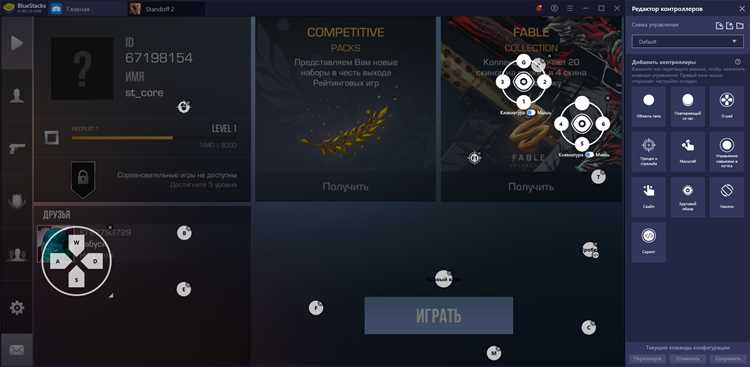
Используйте функцию разделения экрана Windows (Win + стрелка влево/вправо) для параллельного отображения двух окон BlueStacks, сохраняя полный доступ к каждому. При этом сохраняются активные уведомления и возможность одновременно запускать разные приложения.
Для управления производительностью включайте в настройках BlueStacks режим приоритета CPU и RAM для каждого окна. Если один экземпляр тормозит, временно снижайте его ресурсы через «Настройки → Производительность», чтобы не влиять на второй экземпляр.
Создавайте ярлыки для каждого профиля эмулятора на рабочем столе с уникальными именами. Это ускоряет запуск нужного окна без необходимости заходить в Multi-Instance Manager каждый раз.
Используйте Multi-Instance Manager для синхронизации действий между окнами. Функция «Синхронизатор» позволяет одновременно управлять одинаковыми действиями в нескольких эмуляторах, что экономит время при тестировании или многопользовательских играх.
Следите за разрешением экрана и DPI каждого окна. Разные параметры могут влиять на корректность отображения интерфейсов приложений, поэтому при работе с двумя окнами рекомендуется устанавливать одинаковые настройки для стабильности.
Вопрос-ответ:
Можно ли запускать одну и ту же игру в двух окнах BlueStacks 5 одновременно?
Да, в BlueStacks 5 можно открыть одно приложение или игру в нескольких окнах одновременно. Для этого используется функция множественных экземпляров. Она позволяет создавать копии эмулятора, где можно запускать одно и то же приложение отдельно, с разными учетными записями или настройками. Это особенно удобно, если нужно управлять несколькими аккаунтами в одной игре.
Какие системные требования необходимы для работы BlueStacks 5 в двух окнах одновременно?
Для стабильной работы BlueStacks 5 в нескольких окнах компьютер должен иметь достаточно оперативной памяти и мощный процессор. Минимум — 8 ГБ ОЗУ и 4-ядерный процессор, но для комфортного использования лучше 16 ГБ ОЗУ и процессор с поддержкой многопоточности. Также важна свободная память на диске и включенная виртуализация в BIOS. Без этих условий эмулятор может тормозить или окна могут открываться с задержкой.
Как правильно настроить BlueStacks 5, чтобы одновременно работать в двух окнах без сбоев?
Для работы в двух окнах необходимо использовать менеджер экземпляров BlueStacks. Сначала создайте второй экземпляр эмулятора через этот инструмент, выбрав нужные параметры, например, количество выделенной памяти и версию Android. После запуска обоих окон важно распределить ресурсы системы — не закрывать фоновые приложения, которые потребляют много оперативной памяти. Также рекомендуется установить одинаковую или совместимую версию Android для обоих окон, чтобы приложения работали корректно.
Можно ли использовать разные аккаунты Google в двух окнах одновременно?
Да, это один из главных плюсов работы в двух окнах. В каждом экземпляре BlueStacks можно подключить отдельный аккаунт Google, что позволяет одновременно запускать одну и ту же игру с разными профилями. Это удобно для тестирования, прокачки нескольких персонажей или ведения нескольких учетных записей без выхода из системы.
Что делать, если одно из окон BlueStacks 5 тормозит при запуске нескольких экземпляров?
Если одно окно начинает тормозить, нужно проверить распределение ресурсов. Убедитесь, что выделено достаточно оперативной памяти и мощности процессора для каждого экземпляра. Также стоит закрыть лишние фоновые приложения и проверить настройки графики — снизить разрешение или отключить некоторые визуальные эффекты. Иногда помогает перезапуск эмулятора или компьютера, чтобы освободить ресурсы. Если проблема сохраняется, возможно, нужно уменьшить количество одновременно работающих экземпляров до двух или одного.
Можно ли запускать BlueStacks 5 в двух окнах на одном компьютере одновременно?
Да, BlueStacks 5 поддерживает работу в нескольких окнах одновременно. Для этого необходимо использовать функцию «Мультиэкземпляр», которая позволяет создавать несколько копий эмулятора и запускать их параллельно. Каждое окно работает независимо, поэтому вы можете, например, заходить в разные аккаунты или использовать разные приложения одновременно.

 Загрузка...