Содержание статьи
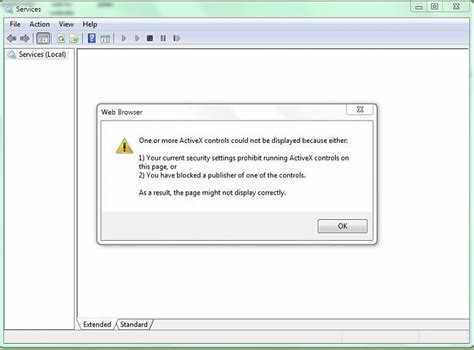
Ошибка 1079 возникает, когда служба Windows пытается запуститься под учётной записью, которая отличается от той, что назначена для других связанных служб. Чаще всего это проявляется при попытке запустить службы, требующие сетевых прав, например «Служба удалённого рабочего стола» или «SQL Server». Проблема связана с несоответствием учетной записи в параметрах входа в службу.
Первый метод исправления заключается в изменении учётной записи службы через оснастку services.msc. Необходимо открыть свойства службы, перейти на вкладку Вход в систему и указать локальную системную учётную запись вместо конкретного пользователя. После сохранения изменений следует перезапустить службу.
Если служба требует конкретного пользователя, нужно убедиться, что у выбранной учётной записи есть права на запуск служб. Это проверяется через Локальная политика безопасности или оснастку Локальные пользователи и группы. Для устранения ошибки 1079 часто достаточно удалить и заново ввести имя пользователя и пароль в свойствах службы, чтобы синхронизировать права доступа.
Дополнительно, при использовании командной строки с правами администратора можно восстановить правильные разрешения командой sc.exe с параметром config obj= и указанием корректного пользователя. Этот способ особенно полезен для автоматизации исправления ошибок на нескольких машинах или при массовом развертывании служб.
Ошибка 1079 Windows 7: способы исправления
Первый способ исправления – проверка учетной записи службы. Откройте «Службы» (services.msc), найдите проблемную службу, щелкните правой кнопкой и выберите «Свойства». Перейдите на вкладку «Вход в систему» и убедитесь, что указана правильная учетная запись. Для большинства системных служб используется «Локальная система» или «Сетевой сервис».
Если служба должна работать под конкретной учетной записью, убедитесь, что у нее есть разрешение «Локальный вход как службу». Для этого откройте «Локальная политика безопасности» → «Локальные политики» → «Назначение прав пользователя» и добавьте учетную запись в соответствующую политику.
Другой способ – изменить пароль учетной записи службы. В свойствах службы на вкладке «Вход в систему» повторно введите пароль учетной записи и подтвердите его. После этого перезапустите службу через меню «Действие» → «Запустить».
Если предыдущие методы не помогли, используйте командную строку с правами администратора. Введите команду sc config [ИмяСлужбы] obj= [Домен\ИмяПользователя] password= [Пароль], где [ИмяСлужбы] – точное имя службы, а учетные данные соответствуют учетной записи с правами запуска службы. После выполнения команды перезапустите службу.
В случае системных служб иногда помогает восстановление конфигурации через «Командную строку» с параметром sfc /scannow. Эта команда проверяет целостность системных файлов и исправляет поврежденные параметры, включая записи служб.
После выполнения всех действий рекомендуется перезагрузка системы, чтобы изменения в политике учетных записей и параметрах службы корректно вступили в силу.
Проверка учетной записи службы и её прав
Ошибка 1079 возникает, когда служба настроена использовать учетную запись, отличную от локальной системы, но эта учетная запись не имеет необходимых прав для запуска. Для проверки откройте консоль «Службы» через панель управления или команду services.msc.
Выберите службу, вызывающую ошибку, и откройте свойства через правый клик. Перейдите на вкладку «Вход в систему» и убедитесь, что выбран правильный тип учетной записи: «Локальная система» или конкретная учетная запись пользователя.
Если используется конкретная учетная запись, нажмите «Обзор», введите имя пользователя и проверьте его наличие в системе. После выбора учетной записи введите пароль и подтвердите его. Неверный пароль является частой причиной ошибки 1079.
Далее проверьте права учетной записи: она должна иметь право «Логон как служба». Для этого откройте «Локальные политики» → «Назначение прав пользователя» и убедитесь, что учетная запись включена в список. Отсутствие права блокирует запуск службы.
После внесения изменений перезапустите службу через консоль или команду net start [имя службы]. Если ошибка сохраняется, проверьте системный журнал событий для уточнения причины отказа в доступе.
Исправление ошибки через консоль служб (services.msc)

Откройте консоль служб, нажав Win + R и введя services.msc, затем нажмите Enter. В списке служб найдите ту, которая вызывает ошибку 1079, чаще всего это службы типа «Сервер» или «Рабочая станция».
Кликните по выбранной службе правой кнопкой мыши и выберите «Свойства». Перейдите на вкладку «Вход в систему». Если указан локальный системный аккаунт, смените его на «Эта учетная запись» и укажите действительные учетные данные администратора. Убедитесь, что пароль введен корректно и совпадает с текущим паролем учетной записи.
После изменения нажмите «Применить» и «ОК». Вернитесь в список служб, выберите службу и нажмите «Перезапустить» в левом меню или через контекстное меню. Это обновит параметры входа и устранит конфликт, вызывающий ошибку 1079.
Если служба не запускается, проверьте журнал событий Windows через Event Viewer для получения кода ошибки, соответствующего службе. В некоторых случаях требуется дополнительно предоставить учетной записи права на «Локальный вход как служба» через secpol.msc.
Для завершения убедитесь, что все зависимые службы запущены. В консоли services.msc щелкните по вкладке «Зависимости», запустите недостающие службы и повторите перезапуск основной службы.
Сброс пароля администратора для службы
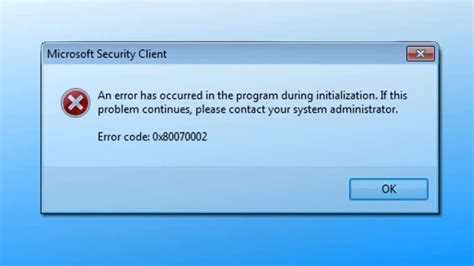
Ошибка 1079 возникает, когда служба Windows настроена для запуска под учетной записью, отличной от локального администратора, или если пароль учетной записи изменен. Чтобы исправить проблему, необходимо сбросить пароль, используемый службой.
Откройте «Службы» через комбинацию клавиш Win + R и ввод команды services.msc. Найдите проблемную службу и откройте ее свойства двойным щелчком.
Перейдите на вкладку «Вход в систему». Выберите пункт «Учетная запись» и введите .\Администратор или точное имя вашей учетной записи администратора. Введите текущий пароль дважды для подтверждения и нажмите «Применить».
Если пароль администратора неизвестен или забыт, его можно сбросить через командную строку с правами администратора. Введите команду: net user Администратор новый_пароль, где новый_пароль заменяется на новый безопасный пароль.
После обновления пароля перезапустите службу через правый клик и «Перезапустить». Убедитесь, что в журнале событий нет ошибок входа. Этот метод гарантирует корректное соответствие учетной записи и пароля, устраняя ошибку 1079.
В случае использования локальной учетной записи для нескольких служб рекомендуется создавать отдельные учетные записи с ограниченными правами для каждой службы, чтобы избежать конфликтов при смене пароля.
Использование командной строки для восстановления запуска службы
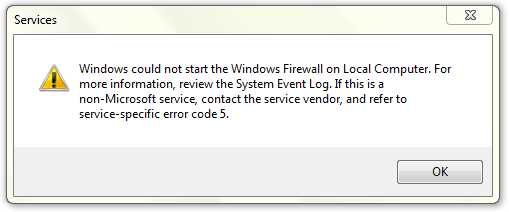
Ошибка 1079 возникает, когда служба Windows настроена запускаться под неверной учетной записью. Командная строка позволяет быстро исправить этот сбой без ручного изменения параметров через оснастку «Службы».
Для восстановления запуска выполните следующие шаги:
- Запустите командную строку от имени администратора. Для этого нажмите Пуск → Все программы → Стандартные → Командная строка, щелкните правой кнопкой и выберите Запуск от имени администратора.
- Определите точное имя службы. Используйте команду:
sc query state= all | find «SERVICE_NAME»
где SERVICE_NAME замените на часть имени службы, если оно известно, или просмотрите полный список для точного совпадения.
- Сбросьте учетную запись, под которой запускается служба. Используйте команду:
sc config «ИмяСлужбы» obj= «NT AUTHORITY\LocalService» password= «»
Это возвращает стандартный системный аккаунт LocalService, который чаще всего обеспечивает корректный запуск.
- Перезапустите службу через командную строку:
net stop «ИмяСлужбы»
net start «ИмяСлужбы»
Если служба уже остановлена, команда остановки пропускается.
- Проверьте статус службы после изменений:
sc query «ИмяСлужбы»
В поле STATE должно отображаться RUNNING.
- Если ошибка сохраняется, попробуйте использовать системный аккаунт LocalSystem:
sc config «ИмяСлужбы» obj= «LocalSystem» password= «»
Эта учетная запись имеет полный доступ к ресурсам Windows и устраняет большинство конфликтов 1079.
Метод через командную строку минимизирует риск ошибок в интерфейсе и подходит для точной настройки служб на любых версиях Windows 7.
Настройка зависимостей служб для устранения конфликта
Ошибка 1079 возникает, когда служба запускается под учётной записью, которая не имеет разрешений для запуска зависимых компонентов. Для исправления необходимо проверить и настроить зависимости служб.
Откройте «Службы» через панель управления или командой services.msc. Найдите проблемную службу, щёлкните правой кнопкой и выберите «Свойства». Перейдите на вкладку «Зависимости». Здесь отображаются службы, от которых зависит выбранная служба, и те, которые зависят от неё.
Проверьте, что все зависимые службы запущены. Если какая-либо остановлена, установите для неё тип запуска «Автоматически» и запустите вручную. Для служб, работающих под определённой учётной записью, убедитесь, что эта учётная запись имеет права «Локальный системный аккаунт» или разрешения на «Вход как служба».
Для изменения учётной записи откройте вкладку «Вход в систему» в свойствах службы, выберите «С этой учетной записью», введите имя администратора и пароль, после чего перезапустите службу. После корректного запуска зависимых компонентов перезапустите основную службу, чтобы убедиться, что ошибка 1079 устранена.
Если ошибка сохраняется, используйте команду sc qc [имя службы] в командной строке для проверки конфигурации и прав доступа, корректируя их через команды sc config или локальные политики безопасности. Правильная настройка зависимостей исключает конфликтные ситуации и обеспечивает стабильную работу службы.
Проверка системных файлов и восстановление поврежденных компонентов
Ошибка 1079 часто возникает из-за нарушений в работе системных файлов или служб. Для проверки целостности файлов Windows 7 используйте утилиту SFC. Запустите командную строку от имени администратора и выполните команду sfc /scannow. Процесс проверяет все защищённые системные файлы и автоматически восстанавливает повреждённые копии из кэша Windows. Время выполнения зависит от объёма диска и состояния системы, обычно занимает 10–30 минут.
Если SFC не исправляет проблему, применяется инструмент DISM для восстановления компонентов системы. В Windows 7 выполните команду DISM /Online /Cleanup-Image /RestoreHealth. Она сканирует хранилище компонентов и заменяет повреждённые элементы на исправные из официальных источников Windows. Важно, чтобы компьютер был подключён к интернету для корректной загрузки необходимых файлов.
После завершения обеих проверок рекомендуется перезагрузить систему и повторно попытаться запустить службу, вызвавшую ошибку 1079. При сохранении проблемы стоит проверить журналы событий через eventvwr.msc для выявления конкретных файлов или служб, которые остаются повреждёнными.
Дополнительно можно использовать команду CHKDSK /F /R для проверки диска на наличие логических и физических ошибок. Это предотвращает повторное повреждение системных файлов и улучшает стабильность служб.
Вопрос-ответ:
Что означает ошибка 1079 в Windows 7 и почему она возникает?
Ошибка 1079 появляется, когда служба Windows не может запуститься, потому что учетная запись, указанная для этой службы, не совпадает с учетной записью других связанных служб. Обычно это происходит с сетевыми или локальными службами, такими как «Локальная служба» или «Сетевая служба». Система не разрешает запуск службы с неправильными правами доступа, поэтому появляется сообщение об ошибке.
Как можно изменить учетную запись службы для устранения ошибки 1079?
Чтобы исправить эту проблему, нужно открыть «Службы» через панель управления или меню «Выполнить» (services.msc), найти службу, вызывающую ошибку, открыть свойства и перейти на вкладку «Вход в систему». Там следует выбрать правильную учетную запись, например «Локальная служба», и ввести пароль при необходимости. После сохранения изменений службу нужно перезапустить.
Можно ли исправить ошибку 1079 через командную строку?
Да, корректировку учетной записи службы можно выполнить с помощью командной строки с правами администратора. Для этого используется команда sc config, которая позволяет задать имя учетной записи и пароль для службы. Этот метод удобен, если стандартный интерфейс «Службы» недоступен или при массовой настройке нескольких служб.
Почему при ошибке 1079 не удается запустить службу даже после перезагрузки компьютера?
Даже после перезагрузки службы не запускаются, если учетная запись, указанная для службы, остаётся некорректной или пароль изменен. Также могут мешать ограничения групповой политики или поврежденные системные файлы, которые блокируют доступ к службам. Поэтому важно проверить правильность учетных данных и целостность системных компонентов.
Существуют ли дополнительные способы устранения ошибки 1079 без изменения учетной записи службы?
В некоторых случаях проблема решается восстановлением системных файлов с помощью команды sfc /scannow или проверкой целостности реестра. Иногда помогает отключение антивирусного ПО, которое блокирует запуск службы, либо восстановление параметров безопасности через оснастку «Локальная политика безопасности». Эти методы применяются, если смена учетной записи не устранила ошибку.
Почему при запуске службы Windows появляется ошибка 1079 и как её исправить?
Ошибка 1079 в Windows 7 возникает, когда служба настроена запускаться от учётной записи, которая не имеет соответствующих прав. Чаще всего это происходит с сетевыми службами, такими как «Сетевой список» или «Удалённый доступ». Чтобы исправить проблему, нужно открыть «Службы» через Панель управления или команду services.msc, найти проблемную службу, открыть её свойства и на вкладке «Вход в систему» выбрать «Эта учётная запись». После этого указать локальную системную учетную запись или администраторскую учётную запись с паролем и сохранить изменения. После перезагрузки службы ошибка больше не появляется.

 Загрузка...