Содержание статьи
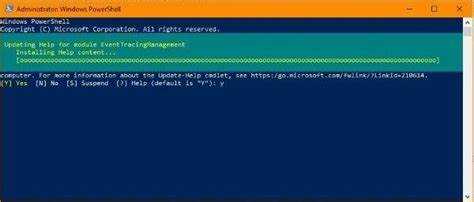
Сообщение «не распознано как имя командлета, функции, файла сценария или выполняемой программы» возникает не в самом Python, а на уровне командной оболочки, чаще всего PowerShell или cmd в Windows. Это принципиальный момент: интерпретатор Python даже не запускается, потому что система не может найти исполняемый файл python.exe или pip.exe по указанному имени. Ошибка указывает на проблему с окружением, а не с кодом.
В большинстве случаев причина сводится к отсутствию пути к Python в переменной среды PATH. Например, если Python установлен в каталог C:\Users\Имя\AppData\Local\Programs\Python\Python311, но этот путь не добавлен в PATH, оболочка просто не знает, где искать команду. Проверка выполняется мгновенно: команда where python должна вернуть путь к интерпретатору. Пустой результат означает, что система его не видит.
Отдельный класс проблем связан с конфликтами версий и алиасами Windows. В Windows 10 и 11 по умолчанию активирован App Execution Alias для Python, который перенаправляет команду python в Microsoft Store. Если Python установлен вручную, этот алиас блокирует запуск. Отключение алиасов python.exe и python3.exe в параметрах приложений устраняет ошибку без переустановки.
Важно учитывать и контекст запуска. Команды Python, введённые внутри самой оболочки Python (строка начинается с >>>), не распознаются системой и должны выполняться вне интерпретатора. Обратная ситуация тоже типична: попытка запустить скрипт без указания python имя_файла.py при отсутствии ассоциации расширения .py приводит к той же ошибке. Корректное понимание, где именно выполняется команда, экономит часы отладки.
Ошибка «Не распознано как имя командлета в Python»: причины и способы исправления
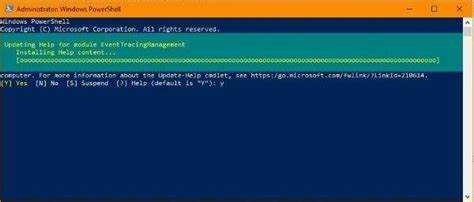
Сообщение «не распознано как имя командлета, функции, файла сценария или выполняемой программы» возникает не в самом Python, а в оболочке Windows PowerShell или CMD при попытке запустить интерпретатор или скрипт. Ошибка указывает на то, что система не может найти исполняемый файл по указанному имени.
Отсутствие Python в системе или некорректная установка. Если интерпретатор не установлен, команда python или python3 не существует для оболочки. Проверка выполняется через список установленных программ или запуском where python. Решение – установить Python с официального сайта и убедиться, что установка завершилась без ошибок.
Python установлен, но не добавлен в PATH. Самая частая причина. PowerShell ищет исполняемые файлы только в каталогах, перечисленных в переменной окружения PATH. Если путь к python.exe отсутствует, команда не распознаётся. Исправление: при переустановке Python отметить пункт Add Python to PATH либо вручную добавить путь, например C:\Users\Имя\AppData\Local\Programs\Python\Python311\, в системные переменные.
Использование неверного имени команды. В некоторых конфигурациях доступна команда python3, но отсутствует python, или наоборот. Это особенно актуально при одновременной установке нескольких версий. Уточнить доступные команды можно через where python* и использовать точное имя.
Конфликт с Microsoft Store Python. Windows может перенаправлять команду python в Microsoft Store, что приводит к путанице и ошибкам. В параметрах системы раздела «Приложения по умолчанию» следует отключить псевдонимы выполнения для Python или удалить версию из Store.
Попытка запуска скрипта без указания интерпретатора. Команда вида script.py без настроенного сопоставления расширений приведёт к ошибке командлета. Корректный запуск: python script.py или указание полного пути к интерпретатору.
Запуск из неподходящей оболочки. В PowerShell могут действовать политики выполнения, блокирующие запуск файлов. Если файл существует, но не выполняется, проверьте текущую директорию и используйте .\script.py либо временно смените политику выполнения для текущей сессии.
Почему PowerShell сообщает «не распознано как имя командлета» при запуске Python
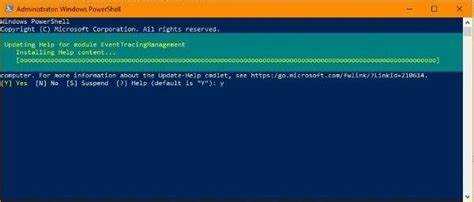
Сообщение PowerShell «python не распознано как имя командлета, функции, файла сценария или исполняемой программы» означает, что оболочка не может найти исполняемый файл python.exe по известным ей путям. Это не ошибка Python как языка, а проблема конфигурации среды Windows.
Наиболее частая причина – отсутствие Python в переменной среды PATH. PowerShell ищет команды строго по списку каталогов, указанному в PATH, и если путь к интерпретатору туда не добавлен, команда python считается несуществующей.
- Python установлен, но галочка «Add Python to PATH» не была отмечена при установке
- Python установлен для текущего пользователя, а PowerShell запущен в другом контексте
- PATH был изменён вручную и путь к Python удалён или повреждён
Проверка выполняется напрямую: если команда where python в PowerShell не возвращает путь к python.exe, значит интерпретатор недоступен через PATH.
Вторая распространённая причина – конфликт с Microsoft Store alias. В Windows 10 и 11 система может подменять команду python заглушкой, которая перенаправляет в Microsoft Store. Если Python не установлен из Store или alias отключён некорректно, PowerShell сообщает об ошибке.
- В «Параметры → Приложения → Дополнительные компоненты → Псевдонимы выполнения приложений» включён python.exe
- Реальный python.exe установлен в другом каталоге
Решение – отключить alias python.exe и python3.exe или установить Python из официального дистрибутива с корректным добавлением в PATH.
Третья причина – запуск Python под другим именем. В некоторых установках доступна только команда python3, а python отсутствует. PowerShell в этом случае честно сообщает, что python не найден.
- Проверь наличие python3
- Используй py – стандартный Python Launcher для Windows
Команда py работает независимо от PATH и позволяет запускать установленный интерпретатор даже при некорректной конфигурации среды.
Также ошибка возникает при попытке запустить Python из каталога, где отсутствуют права на выполнение, либо при повреждённой установке, когда python.exe удалён, но записи в системе остались.
Ключевая рекомендация: переустановить Python с официального сайта, обязательно отметив добавление в PATH, затем открыть новое окно PowerShell. Без перезапуска оболочки изменения переменных среды не применяются.
Проверка установлен ли Python в системе Windows
Наиболее быстрый способ проверить наличие Python – использовать командную строку Windows. Открой cmd через сочетание клавиш Win + R, введи cmd и нажми Enter. В открывшемся окне выполни команду python —version или python -V. Если Python установлен и корректно добавлен в переменную окружения PATH, система выведет точную версию интерпретатора, например Python 3.11.6.
Если появляется сообщение вида «python не является внутренней или внешней командой» или «не распознано как имя командлета», это указывает либо на отсутствие Python, либо на то, что путь к нему не прописан в PATH. Для уточнения можно попробовать альтернативную команду py —version, так как в Windows часто используется стандартный Python Launcher (py.exe), устанавливаемый вместе с официальным дистрибутивом.
Дополнительная проверка выполняется через системные настройки. Открой Параметры → Приложения → Установленные приложения и найди записи с названием Python (например, Python 3.10 (64-bit)). Наличие такой записи подтверждает установку интерпретатора, даже если он недоступен из командной строки.
Также стоит проверить каталог установки вручную. Стандартные пути для Python в Windows: C:\Users\ИмяПользователя\AppData\Local\Programs\Python\Python3x\ или C:\Program Files\Python3x\. Наличие файла python.exe в одном из этих каталогов означает, что Python установлен, но не обязательно правильно настроен.
Если Python найден в системе, но команды не работают, причина почти всегда связана с отсутствием пути к интерпретатору в переменной среды PATH. В таком случае установка есть, а ошибка «не распознано как имя командлета» возникает из-за некорректной конфигурации Windows, а не из-за отсутствия Python.
Добавление Python в переменную среды PATH
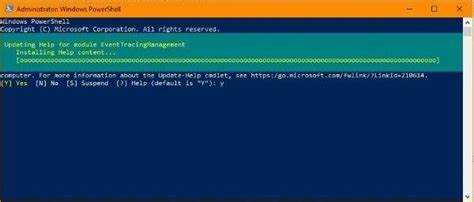
Ошибка «не распознано как имя командлета» возникает, когда исполняемый файл python (или python.exe) недоступен из командной строки. Решение – добавить каталог с интерпретатором в PATH, чтобы система находила его без указания полного пути.
В Windows Python обычно устанавливается в C:\Users\<имя_пользователя>\AppData\Local\Programs\Python\Python3x\ или C:\Program Files\Python3x\. В PATH требуется добавить именно каталог, где лежит python.exe, а также подпапку Scripts для работы pip и virtualenv.
В Windows 10/11 откройте «Переменные среды» через «Система → Дополнительные параметры системы». В разделе «Переменные пользователя» или «Системные переменные» отредактируйте PATH и добавьте два отдельных значения: путь к каталогу Python и путь к Scripts. После сохранения необходимо закрыть и заново открыть PowerShell или cmd.
На macOS при установке через официальный инсталлятор Python обычно размещается в /Library/Frameworks/Python.framework/Versions/3.x/bin. Для терминалов zsh и bash путь добавляется в ~/.zshrc или ~/.bash_profile. Если Python установлен через Homebrew, используется /opt/homebrew/bin или /usr/local/bin, и дополнительная настройка часто не требуется.
В Linux Python 3 по умолчанию доступен как python3 из /usr/bin. Если используется пользовательская сборка или pyenv, PATH должен содержать каталог ~/.pyenv/shims или путь к установленной версии. Проверяйте порядок путей: пользовательские каталоги должны стоять выше системных.
| Операционная система | Типичный путь к Python |
| Windows | C:\Users\…\AppData\Local\Programs\Python\Python3x\ |
| macOS | /Library/Frameworks/Python.framework/Versions/3.x/bin |
| Linux | /usr/bin или ~/.pyenv/shims |
Разница между командами python и py в Windows
Команда py – это Python Launcher for Windows, отдельная утилита, устанавливаемая вместе с официальным дистрибутивом Python. Она не требует ручного добавления в PATH и регистрируется на уровне системы, поэтому корректно работает даже при нескольких установленных версиях Python.
python всегда запускает одну, «активную» версию интерпретатора, определяемую порядком путей в PATH. При наличии Python 3.12 и Python 3.10 результат выполнения команды может зависеть от того, какая версия была установлена последней или прописана выше в списке переменных среды.
py позволяет явно выбирать версию интерпретатора: py -3.12, py -3.10, py -2. По умолчанию он запускает последнюю установленную версию Python 3, что снижает риск запуска устаревшей среды и появления несовместимых ошибок.
При возникновении ошибки «Не распознано как имя командлета» рекомендуется сначала проверить работу py. Если py —version возвращает корректный результат, значит Python установлен правильно, а проблема связана исключительно с PATH и командой python.
Для разработки и обучения в Windows предпочтительнее использовать py, особенно при работе с виртуальными окружениями и несколькими версиями интерпретатора. Команду python имеет смысл применять только после осознанной настройки PATH и понимания, какая версия будет запущена.
Запуск Python из командной строки vs PowerShell
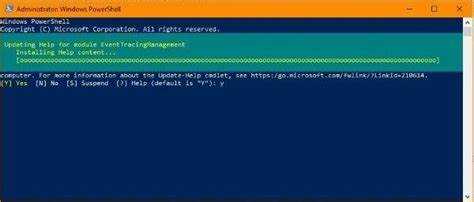
В классической командной строке Windows (cmd.exe) вызов Python обычно требует точного указания пути к исполняемому файлу или наличия Python в системной переменной PATH. Например, после установки Python из официального дистрибутива необходимо убедиться, что путь вида C:\Users\<имя_пользователя>\AppData\Local\Programs\Python\Python310\ добавлен в PATH. Иначе команда python возвращает ошибку «Не распознано как имя командлета или команды».
PowerShell обрабатывает команды иначе: она использует алгоритм поиска исполняемых файлов с расширением .exe, .cmd, .bat, а встроенные алиасы могут конфликтовать с именем python. Например, в некоторых версиях Windows 10 и 11 PowerShell автоматически направляет python на Microsoft Store, если локальный Python не найден, что вызывает неожиданное поведение скриптов.
Рекомендация: в PowerShell лучше использовать явный вызов с полным путем или через команду py, которая устанавливается вместе с Python Launcher. py -3.10 гарантированно запустит нужную версию Python без зависимости от PATH и алиасов PowerShell.
Для проверки доступности Python в PowerShell используйте Get-Command python или where.exe python. Они покажут, какие исполняемые файлы будут вызваны и исключат ошибки из-за конфликта с алиасами.
При частой работе с виртуальными окружениями PowerShell предпочтительнее, так как команда Activate.ps1 корректно активирует среду, а обычная cmd может требовать обходных путей через activate.bat. Однако необходимо разрешить выполнение скриптов через Set-ExecutionPolicy -Scope CurrentUser RemoteSigned, иначе PowerShell заблокирует активацию окружения.
Проблемы с версией Python и конфликт установок
Частая причина ошибки «Не распознано как имя командлета» – несовпадение версий Python в системе и в переменной PATH. На Windows при установке нескольких версий Python команды python или pip могут ссылаться на разные интерпретаторы, что вызывает конфликт модулей и недоступность пакетов.
Для проверки используемой версии выполните в PowerShell команды python --version и py -0p. Важно убедиться, что путь к нужной версии Python присутствует в системной переменной PATH и стоит выше остальных версий.
Если одновременно установлены Python 2.x и 3.x, рекомендуется использовать явный запуск через py -3 для Python 3 и py -2 для Python 2. Это предотвращает автоматическое обращение к устаревшей версии при вызове python.
При конфликте пакетов стоит проверить установленные дистрибутивы через pip list и убедиться, что используемый pip соответствует текущей версии интерпретатора. Для этого лучше применять python -m pip install [пакет], чтобы установка шла строго в целевой среде.
Для изоляции проектов рекомендуется создавать виртуальные окружения через python -m venv env и активировать их командой .\env\Scripts\activate на Windows. Это исключает влияние глобальных установок и предотвращает ошибки «не распознано как имя командлета» при работе с разными проектами.
Удаление старых или дублирующих версий Python через «Программы и компоненты» и последующая корректная настройка PATH снижает вероятность конфликтов. После изменений важно перезапустить PowerShell, чтобы обновленные пути вступили в силу.
Как ошибка проявляется при запуске скриптов.py
Частой причиной является отсутствие Python в системной переменной PATH. Если путь к `python.exe` не добавлен, Windows не сможет определить, какой интерпретатор использовать. Другой вариант – попытка запустить файл через PowerShell с некорректной командой: `.\script.py`, если расширения `.py` не ассоциированы с Python.
Для устранения ошибки рекомендуется проверять версию Python через `python —version` или `py —version`. Если команда не выполняется, необходимо добавить путь к Python в PATH через «Свойства системы» → «Дополнительно» → «Переменные среды». Также важно запускать скрипты с указанием полного пути к файлу или через `python script.py`, чтобы исключить зависимость от ассоциации расширений.
Кроме того, при использовании виртуальных окружений нужно убедиться, что активирована правильная среда. Если `activate` не выполнен, команда `python script.py` может не распознаваться, даже если Python установлен глобально. В таких случаях следует активировать виртуальное окружение через `.\venv\Scripts\activate` перед запуском скрипта.
Следование этим шагам позволяет идентифицировать источник ошибки, корректно запускать `.py` файлы и избегать повторных сообщений о ненайденных командлетах.
Проверка корректности установки через системные команды
Для диагностики ошибки «Не распознано как имя командлета» важно убедиться, что Python установлен и корректно доступен через системный путь. Используйте встроенные команды оболочки для проверки.
На Windows откройте PowerShell или Командную строку и выполните:
where python– команда показывает точный путь к исполняемому файлу Python. Если путь не найден, необходимо добавить Python в переменную окружения PATH.pip --version– проверяет доступность менеджера пакетов. Отсутствие ответа указывает на некорректную установку pip или его несовпадение с версией Python.
На macOS и Linux откройте терминал и выполните:
python3 --version– для проверки версии Python 3.pip3 --version– проверяет наличие pip для Python 3. Отсутствие информации указывает на необходимость установки или исправления пути.
Если команды не распознаются, выполните следующие действия:
- Проверьте наличие Python в стандартных директориях установки: Windows –
C:\PythonXX, macOS –/usr/local/bin/python3, Linux –/usr/bin/python3. - Добавьте путь к Python в переменную окружения PATH. На Windows используйте «Свойства системы → Переменные среды → Path», на macOS/Linux – редактирование
~/.bash_profileили~/.zshrcс добавлениемexport PATH="/usr/local/bin:$PATH". - После внесения изменений перезапустите терминал и повторите проверку команд.
- Для pip при необходимости выполните
python -m ensurepipилиpython3 -m ensurepipдля восстановления менеджера пакетов.
Регулярная проверка доступности Python и pip через системные команды предотвращает большинство ошибок, связанных с «не распознано как имя командлета», и гарантирует корректную работу скриптов и пакетов.
Вопрос-ответ:
Почему при попытке выполнить команду в Python появляется ошибка «Не распознано как имя командлета»?
Эта ошибка возникает, когда PowerShell или командная строка не могут найти исполняемый файл или модуль, который вы пытаетесь использовать. Обычно это связано с тем, что Python не добавлен в системную переменную PATH, или вы пытаетесь выполнить Python-команду напрямую в PowerShell без правильного вызова интерпретатора.
Как проверить, добавлен ли Python в переменную PATH на Windows?
Чтобы убедиться, что Python доступен из любой папки, откройте командную строку и введите команду «python —version». Если система не распознает команду, значит Python не добавлен в PATH. Исправить это можно через настройки среды Windows: перейти в «Переменные среды», найти PATH и добавить путь к папке, где установлен Python, например C:\Python39.
Можно ли исправить ошибку без изменения PATH?
Да, если не хочется менять переменные системы, можно запускать Python через полный путь к интерпретатору. Например, вместо команды «python script.py» использовать «C:\Python39\python.exe script.py». Также можно запускать скрипты через IDE, которая сама знает путь к интерпретатору.
Почему PowerShell иногда не распознаёт команды pip, даже если Python установлен?
Проблема возникает потому, что pip может быть установлен в отдельной папке, которая не добавлена в PATH. Кроме того, в PowerShell встроена защита ExecutionPolicy, которая может блокировать выполнение скриптов. В таких случаях помогает вызов pip через Python: «python -m pip install package_name».
Какие действия помогут убедиться, что ошибки с командлетами больше не появятся?
Нужно проверить несколько моментов: убедиться, что пути к Python и Scripts добавлены в PATH, перезапустить командную строку или PowerShell после изменений, а также использовать корректный синтаксис вызова Python и pip. Иногда помогает использовать отдельную виртуальную среду для каждого проекта, чтобы команды и зависимости не конфликтовали с системными.
Почему при запуске команды в Python появляется ошибка «Не распознано как имя командлета»?
Эта ошибка обычно возникает, когда интерпретатор Python не может найти исполняемый файл или модуль, который вы пытаетесь использовать. Причиной может быть отсутствие установленного пакета, неправильно настроенный путь к Python или попытка выполнить команду, которая относится к другой среде, например PowerShell. Чтобы устранить проблему, нужно проверить, установлен ли модуль через pip, убедиться, что команда вводится в правильной среде и что путь к Python добавлен в системные переменные PATH.

 Загрузка...