Содержание статьи

Панель задач Windows часто перегружается лишними значками программ, которые запускаются автоматически или остаются после закрытия приложений. Это не только загромождает рабочее пространство, но и снижает производительность системы. Существует несколько способов скрыть или удалить ненужные иконки без деинсталляции самих программ.
Самый быстрый метод – использование системного трея. Щелкните правой кнопкой мыши по панели задач, выберите «Параметры панели задач», затем перейдите в раздел «Область уведомлений» и нажмите «Выберите значки, отображаемые в панели задач». Здесь можно отключить отображение отдельных иконок, переведя переключатель в положение «Выкл.». Этот способ работает для программ, которые не требуют постоянного присутствия в трее.
Если значок остается даже после настройки параметров, проверьте автозагрузку. Откройте Диспетчер задач (Ctrl + Shift + Esc), перейдите на вкладку «Автозагрузка» и отключите ненужные приложения. Для более глубокой очистки используйте реестр Windows: запустите regedit, найдите ветку HKEY_CURRENT_USER\Software\Microsoft\Windows\CurrentVersion\Run и удалите лишние записи. Будьте осторожны – некорректные изменения могут нарушить работу системы.
Для программ, которые не реагируют на стандартные методы, попробуйте скрыть процесс через сторонние утилиты, например, Process Explorer или Hide Taskbar Icons. Эти инструменты позволяют принудительно убирать значки, даже если приложение продолжает работать в фоновом режиме. Однако помните, что некоторые программы могут восстанавливать свои иконки после перезагрузки.
Какие способы удаления значка доступны без удаления программы
Первый метод – настройка параметров самой программы. В большинстве приложений (например, Telegram, Discord, Steam) предусмотрены опции отключения значка в трее или панели задач. Откройте настройки программы, найдите раздел «Система», «Уведомления» или «Интерфейс» и снимите флажки с пунктов типа «Показывать значок в трее», «Запускать в фоновом режиме» или «Сворачивать в трей». Если программа не предлагает таких настроек, проверьте конфигурационные файлы (например, .ini или .json) в папке установки – иногда параметры можно изменить вручную, добавив строки вроде `ShowTrayIcon=0` или `MinimizeToTray=false`.
Второй способ – использование системных инструментов Windows. Через «Диспетчер задач» (Ctrl+Shift+Esc) найдите процесс программы в разделе «Автозагрузка» и отключите его, если значок появляется при старте системы. Для скрытия уже запущенного значка щелкните правой кнопкой мыши на панели задач, выберите «Параметры панели задач», перейдите в «Область уведомлений» и нажмите «Выбрать значки, отображаемые в панели задач». Здесь можно переключить режим отображения программы на «Только уведомления» или «Скрыть значок и уведомления». Альтернатива – редактирование реестра: откройте `regedit`, перейдите в `HKEY_CURRENT_USER\Software\Microsoft\Windows\CurrentVersion\Run` и удалите запись, связанную с программой, если она там есть.
Как скрыть значок через настройки самой программы
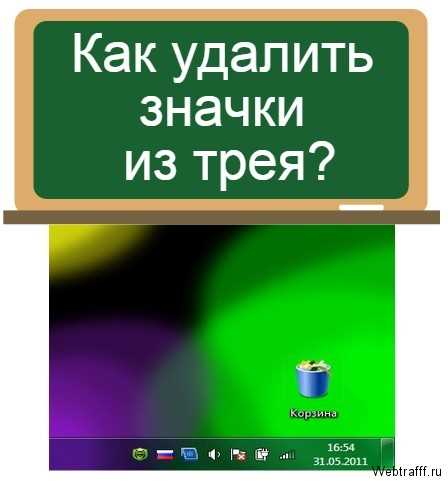
Многие приложения позволяют убирать иконку с панели задач через внутренние параметры. Обычно опция называется «Свернуть в трей», «Скрыть при закрытии» или «Запускать в фоновом режиме». Например, в Telegram нажмите Настройки → Уведомления и звуки → Показывать значок в трее и отключите переключатель. В Discord аналогичная настройка находится в Настройки пользователя → Расширенные → Запускать в фоновом режиме. Для Steam: Настройки → Интерфейс → Запускать Steam в трее при закрытии окна.
В некоторых программах потребуется редактировать конфигурационные файлы. Например, для qBittorrent откройте Инструменты → Настройки → Поведение и снимите галочку с «Показывать значок в системном трее». Если опции нет, найдите файл qBittorrent.conf в папке %APPDATA%\qBittorrent и измените строку SystemTrayEnabled=false. Для OBS Studio: Настройки → Общие → Системный трей → Минимизировать в трей при закрытии.
- Проверьте раздел «Настройки» или «Параметры» – часто нужная опция скрыта в подразделах «Интерфейс», «Запуск» или «Уведомления».
- Если программа запускается через ярлык, попробуйте добавить параметр командной строки. Например, для Chrome:
--disable-features=Windows10CustomTitlebar. - В корпоративных приложениях (например, 1С) настройка может находиться в профиле пользователя или требовать прав администратора.
Как убрать значок с панели задач через параметры Windows

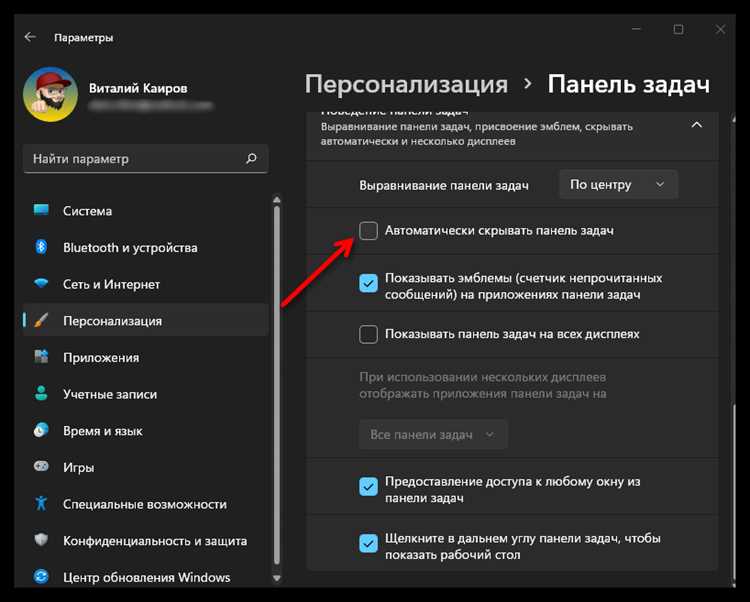
Откройте меню «Параметры» комбинацией клавиш Win + I. Перейдите в раздел «Персонализация», затем выберите «Панель задач». Здесь сосредоточены все настройки отображения элементов на панели.
В подразделе «Области панели задач» найдите пункт «Выберите, какие значки отображаются на панели задач». Нажмите на него – откроется список всех программ, чьи иконки могут появляться в системном трее.
Переключите ползунок рядом с названием программы в положение «Выкл». Это скроет её значок из панели задач, но не остановит работу приложения. Для системных процессов (например, «Центр обновления Windows») опция может быть недоступна.
Если нужной программы нет в списке, проверьте подраздел «Другие значки панели задач». Здесь отображаются менее активные приложения, которые также можно скрыть аналогичным способом.
Для временного скрытия значков используйте опцию «Всегда отображать все значки в области уведомлений» – отключите её. Это свернёт часть иконок в скрытую область, доступную по клику на стрелку в трее.
В Windows 11 настройки панели задач частично перенесены в «Параметры» → «Персонализация» → «Панель задач» → «Поведение панели задач». Здесь можно отключить отображение отдельных элементов, включая значки системных уведомлений.
После внесения изменений перезагрузка не требуется – настройки применяются мгновенно. Если значок не исчез, убедитесь, что программа не запущена в фоновом режиме или не добавлена в автозагрузку.
Для возврата к стандартным настройкам нажмите «Сбросить все параметры панели задач» внизу страницы. Это вернёт все скрытые значки и восстановит исходные настройки отображения.
Как отключить автозапуск программы для предотвращения появления значка
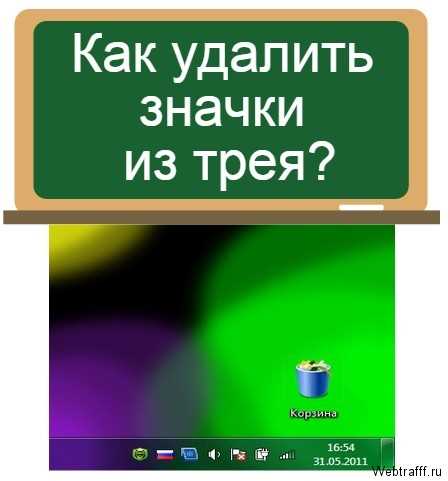
Отключение автозапуска программы – первый шаг к удалению её значка с панели задач. В Windows 10 и 11 откройте «Диспетчер задач» комбинацией Ctrl + Shift + Esc, перейдите на вкладку «Автозагрузка» и найдите нужное приложение в списке. Щёлкните по нему правой кнопкой мыши и выберите «Отключить». Для программ, установленных через Microsoft Store, этот метод работает без исключений, но для классических Win32-приложений может потребоваться дополнительная настройка через реестр или конфигурационные файлы.
Если программа не отображается в «Диспетчере задач», проверьте её настройки. Многие приложения (например, Discord, Spotify, Telegram) имеют встроенные опции автозапуска в своих параметрах. Обычно они скрыты в разделах «Настройки», «Общие» или «Запуск». Отключите соответствующий переключатель – это гарантирует, что программа не будет стартовать вместе с системой, даже если её запись осталась в автозагрузке Windows.
Для глубокой очистки автозапуска используйте утилиту msconfig или редактор реестра. Введите msconfig в окне «Выполнить» (Win + R), перейдите на вкладку «Автозагрузка» и снимите флажки с ненужных программ. В реестре путь к автозагрузке: HKEY_CURRENT_USER\Software\Microsoft\Windows\CurrentVersion\Run и HKEY_LOCAL_MACHINE\SOFTWARE\Microsoft\Windows\CurrentVersion\Run. Удалите записи, связанные с проблемной программой, но предварительно создайте резервную копию реестра через Файл → Экспорт.
После отключения автозапуска перезагрузите компьютер. Если значок всё равно появляется, проверьте наличие фоновых процессов через «Диспетчер задач» (вкладка «Процессы»). Некоторые программы (например, антивирусы или облачные хранилища) могут перезапускаться через службы Windows. В этом случае откройте services.msc, найдите соответствующую службу, щёлкните по ней правой кнопкой и выберите «Свойства». Установите тип запуска «Вручную» или «Отключено».
Как временно скрыть значок через диспетчер задач
Диспетчер задач Windows позволяет скрыть значок программы с панели задач без её полного закрытия. Этот метод подходит для приложений, которые продолжают работать в фоновом режиме, но не требуют постоянного отображения в трее. Откройте диспетчер задач комбинацией Ctrl + Shift + Esc или через контекстное меню панели задач.
Перейдите на вкладку «Процессы» и найдите нужное приложение в списке. Если программа отображается в разделе «Приложения», щёлкните по ней правой кнопкой мыши и выберите «Перейти к процессу». Это перенаправит вас к соответствующему процессу в разделе «Фоновые процессы» или «Процессы Windows».
- Для классических Win32-приложений (например,
explorer.exe,notepad.exe) скрытие значка возможно только через завершение процесса, что приведёт к закрытию программы. - Для UWP-приложений (из Microsoft Store) и некоторых фоновых служб значок исчезнет при завершении процесса, но приложение может перезапуститься автоматически.
Выделите процесс и нажмите «Завершить задачу». Значок программы исчезнет с панели задач, но приложение может остаться активным в памяти до следующего ручного запуска или перезагрузки системы. Учтите, что некоторые программы (например, антивирусы, мессенджеры) могут восстанавливать процесс самостоятельно.
Если после завершения задачи значок не исчезает, проверьте вкладку «Автозагрузка» в диспетчере задач. Отключите автозапуск программы, чтобы предотвратить её повторное появление после перезагрузки. Для этого щёлкните правой кнопкой мыши по элементу и выберите «Отключить».
Этот способ не удаляет программу из системы и не влияет на её настройки. Для восстановления значка достаточно повторно запустить приложение через меню «Пуск» или ярлык. Метод эффективен для временного скрытия, но не решает проблему постоянного отображения – для этого потребуется настройка параметров самой программы или редактирование реестра.
Как удалить значок из системного трея с помощью редактора реестра

Системный трей Windows хранит настройки отображения значков в реестре по пути HKEY_CURRENT_USER\Software\Classes\Local Settings\Software\Microsoft\Windows\CurrentVersion\TrayNotify. Для удаления значка конкретной программы потребуется отредактировать параметры IconStreams и PastIconsStream, которые содержат бинарные данные о текущих и предыдущих иконках. Перед началом работы создайте резервную копию ветки реестра.
Откройте редактор реестра через Win + R → введите regedit → нажмите Enter. Перейдите к указанному пути. Найдите параметр IconStreams – он отвечает за текущие значки в трее. Дважды кликните по нему и скопируйте содержимое в текстовый файл для анализа. Бинарные данные структурированы блоками по 16 байт, где первые 20 байт содержат служебную информацию, а последующие – идентификаторы программ.
Чтобы удалить конкретный значок, необходимо найти его идентификатор в бинарных данных. Для этого используйте утилиту Process Explorer от Sysinternals: запустите её, найдите процесс программы в списке, откройте свойства и перейдите на вкладку Image. В поле Command line или Path будет указан путь к исполняемому файлу. Запомните имя файла (например, example.exe).
| Параметр реестра | Тип данных | Назначение |
|---|---|---|
IconStreams |
REG_BINARY | Хранит текущие значки трея |
PastIconsStream |
REG_BINARY | Содержит историю значков |
С помощью шестнадцатеричного редактора (например, HxD) откройте скопированные бинарные данные. Найдите последовательность байт, соответствующую имени исполняемого файла в формате Unicode (например, 65 00 78 00 61 00 6D 00 70 00 6C 00 65 00 2E 00 65 00 78 00 65 для example.exe). Удалите весь блок данных, относящийся к программе (обычно 16 байт на запись), и сохраните изменения. Обнулите параметр PastIconsStream, чтобы предотвратить восстановление значка.
После редактирования перезапустите проводник Windows: откройте диспетчер задач (Ctrl + Shift + Esc), найдите процесс explorer.exe, завершите его и запустите заново через меню Файл → Новая задача. Если значок не исчез, проверьте наличие дублирующихся записей в реестре или перезагрузите систему. Для автоматизации процесса можно создать REG-файл с заранее подготовленными изменениями.
Что делать, если значок не исчезает после стандартных действий
Проверьте процессы программы через диспетчер задач: откройте его комбинацией Ctrl+Shift+Esc, найдите в списке приложение или его фоновые процессы (например, explorer.exe, если речь о системных иконках). Завершите все связанные процессы, затем перезапустите Проводник через вкладку «Файл» → «Запустить новую задачу» → введите explorer.exe. Если значок остался – программа использует скрытые службы.
Удалите ярлык из папки автозагрузки: перейдите по пути %AppData%\Microsoft\Windows\Start Menu\Programs\Startup (введите в адресной строке Проводника) и удалите ярлык программы. Для системных приложений проверьте shell:startup (для текущего пользователя) и shell:common startup (для всех). После этого перезагрузите компьютер – это исключит автоматический запуск при старте Windows.
Используйте утилиту msconfig или «Конфигурация системы»: нажмите Win+R, введите msconfig, перейдите на вкладку «Службы». Установите флажок «Не отображать службы Microsoft», затем найдите и отключите службу программы. В разделе «Автозагрузка» (в Windows 10/11 – ссылка на диспетчер задач) отключите соответствующий пункт. Перезагрузитесь – метод эффективен для программ, маскирующихся под системные процессы.
Очистите кэш значков через реестр: откройте редактор реестра (Win+R → regedit), перейдите к HKEY_CURRENT_USER\Software\Classes\Local Settings\Software\Microsoft\Windows\CurrentVersion\TrayNotify. Удалите параметры IconStreams и PastIconsStream, затем перезапустите explorer.exe через диспетчер задач. Это сбросит кэш иконок, но не удалит саму программу – пригодится, если значок «залип» после деинсталляции.
Проверьте наличие обновлений или патчей для программы: некоторые приложения (например, Discord, Steam) оставляют значки из-за багов в клиенте. Зайдите на официальный сайт разработчика, скачайте последнюю версию или установите исправление. Если программа не обновляется – удалите её через «Параметры» → «Приложения» → «Удаление», затем очистите остаточные файлы в %ProgramFiles% и %AppData% вручную.

 Загрузка...