Содержание статьи

По умолчанию Инстаграм отображает список ваших подписчиков и подписок для всех пользователей, включая незнакомцев. Это открывает доступ к данным, которые могут быть использованы для анализа вашего круга общения, интересов или даже социальной инженерии. Согласно статистике, 68% пользователей не знают о возможности скрыть этот раздел, а 42% из тех, кто в курсе, не применяют настройки из-за сложности интерфейса.
Скрытие списка друзей – не паранойя, а базовая мера конфиденциальности. В 2023 году 15% утечек личных данных в социальных сетях начинались с анализа подписок жертвы. Инстаграм позволяет ограничить видимость двумя способами: через настройки аккаунта или с помощью приватного профиля. Первый вариант подходит тем, кто хочет сохранить публичный статус, но защитить личную информацию. Второй – радикальное решение, блокирующее доступ к профилю для всех, кроме одобренных подписчиков.
Процесс занимает меньше минуты, но требует точного выполнения шагов. В мобильном приложении откройте Настройки и конфиденциальность → Конфиденциальность аккаунта → Подписки. Переключите ползунок «Показывать список подписок» в неактивное положение. На веб-версии путь аналогичен: Настройки → Конфиденциальность и безопасность → Конфиденциальность аккаунта. После этого список станет видимым только вам, даже если профиль остаётся публичным.
Важно: скрытие списка не влияет на видимость историй или постов для подписчиков. Если вы хотите полностью изолировать аккаунт, переведите его в приватный режим через Настройки → Конфиденциальность → Приватный аккаунт. Это заблокирует доступ к профилю для всех, кроме одобренных пользователей, включая список друзей. Помните, что изменения вступают в силу немедленно, но не распространяются на уже существующие скриншоты или сторонние сервисы, которые могли сохранить данные до настройки.
Какие настройки конфиденциальности скрывают список подписчиков

Instagram предлагает два ключевых инструмента для ограничения доступа к списку подписчиков: приватный аккаунт и настройка видимости подписок. Первый вариант – переключение профиля в режим «Закрытый» через Настройки → Конфиденциальность → Конфиденциальность аккаунта. После активации список подписчиков и подписок станет доступен только подтвержденным подписчикам, а новые запросы на подписку будут модерироваться вручную. Второй метод – отключение отображения подписок в разделе Настройки → Конфиденциальность → Подписки, где можно снять галочку с пункта «Показывать статус активности». Это скроет список тех, на кого вы подписаны, но не повлияет на видимость ваших подписчиков.
Для более точечного контроля используйте настройки историй и тегов:
- В разделе Конфиденциальность → Истории выберите «Скрыть историю от» и добавьте конкретных пользователей – они не увидят ваш список подписчиков даже в сторис.
- Отключите возможность отмечать вас на фото через Конфиденциальность → Теги, установив опцию «Добавлять вручную» – это предотвратит появление вашего профиля в разделе «Отмеченные» у других пользователей, где косвенно виден круг общения.
- Запретите показывать ваши лайки и комментарии в ленте друзей: Настройки → Конфиденциальность → Взаимодействия, отключите «Показывать активность».
Эти меры не скрывают список подписчиков напрямую, но снижают вероятность его случайного обнаружения через сторонние активности.
Как сделать аккаунт приватным и ограничить видимость друзей
Перейдите в настройки профиля: нажмите на иконку меню (три горизонтальные линии) в правом верхнем углу, выберите «Настройки и конфиденциальность» → «Конфиденциальность аккаунта». Активируйте переключатель «Закрытый аккаунт». Теперь ваши публикации и список подписчиков будут видны только одобренным пользователям. Для ограничения видимости друзей дополнительно отключите опцию «Показывать статус активности» в разделе «Конфиденциальность» → «Статус активности».
Чтобы скрыть список подписок, удалите лишних пользователей вручную или ограничьте их доступ через функцию «Ограниченные аккаунты». Для этого зайдите в профиль нужного пользователя, нажмите на три точки в углу и выберите «Ограничить». Такой аккаунт не увидит ваши истории, а его комментарии под постами будут видны только ему. Проверьте настройки в разделе «Конфиденциальность» → «Комментарии» и «Метки», чтобы запретить нежелательные упоминания и теги.
Способы удалить подписчиков без их уведомления

Instagram не отправляет уведомления пользователям при удалении их из подписчиков. Однако алгоритмы платформы могут косвенно сигнализировать об этом через изменения в ленте или рекомендациях. Чтобы минимизировать риск обнаружения, действуйте последовательно: удаляйте не более 10–15 аккаунтов за раз с интервалом в несколько часов.
На мобильных устройствах откройте профиль подписчика, нажмите три точки в правом верхнем углу и выберите «Удалить». На ПК через веб-версию перейдите в список подписчиков, найдите нужный аккаунт и кликните «Удалить» рядом с кнопкой «Подписки». Оба метода работают без подтверждения со стороны удаляемого пользователя.
Для массового удаления используйте сторонние инструменты, например, «Cleaner for Instagram» или «Followers Insight». Эти приложения позволяют фильтровать подписчиков по активности, количеству постов или дате подписки. Учтите: Instagram может временно ограничить доступ к аккаунту при обнаружении автоматизированных действий, поэтому не превышайте лимит в 50 удалений в сутки.
Если подписчик активен в Stories или лайкает посты, отложите удаление на период его отсутствия в сети. Проверьте время последней активности через Direct: отправьте сообщение и посмотрите, когда оно будет прочитано. Удаление в оффлайн снижает вероятность того, что пользователь заметит изменения в списке подписок.
Альтернативный метод – временная блокировка. Заблокируйте аккаунт на 24 часа, затем разблокируйте. Подписчик исчезнет из списка, но сможет повторно подписаться. Этот способ полезен, если вы не хотите терять возможность общения с пользователем в будущем, но временно очистить аудиторию.
Для владельцев бизнес-аккаунтов доступна функция «Ограничить». Перейдите в настройки профиля, выберите «Конфиденциальность» → «Ограниченные аккаунты» и добавьте нужных пользователей. Они останутся подписчиками, но не увидят ваши Stories, а их комментарии будут скрыты до одобрения. Это частичное решение, если полное удаление нежелательно.
Избегайте удаления подписчиков, с которыми ведется активная переписка. Instagram может уведомить их о потере доступа к вашему контенту через системное сообщение в Direct. Если переписка важна, сначала удалите чат, а затем подписчика – так риск уведомления снизится.
После очистки списка подписчиков проверьте настройки конфиденциальности: убедитесь, что опция «Подписки» скрыта от посторонних. Перейдите в «Настройки» → «Конфиденциальность» → «Подписки» и выберите «Только я». Это предотвратит повторное накопление нежелательных подписчиков, так как ваш список станет недоступен для просмотра.
Как запретить конкретным пользователям видеть список друзей

Instagram не предоставляет прямой функции для скрытия списка друзей от отдельных пользователей. Однако есть обходные методы, которые позволяют ограничить доступ к этой информации. Основной способ – использование настроек приватности аккаунта и инструментов блокировки. Ниже приведены шаги, которые помогут добиться нужного результата без перевода профиля в закрытый режим.
Первый шаг – удаление пользователя из списка подписчиков. Перейдите в профиль аккаунта, нажмите на три точки в правом верхнем углу и выберите «Удалить подписчика». Это не заблокирует пользователя, но он больше не сможет видеть ваши истории и список друзей, если ваш аккаунт закрыт. Если профиль открыт, этот метод не сработает, так как информация останется доступной.
Для более надежной защиты используйте функцию «Ограничить». Она позволяет скрыть активность от конкретного пользователя без его уведомления. Чтобы активировать ограничение, откройте профиль пользователя, нажмите на три точки и выберите «Ограничить». После этого он не сможет видеть ваши истории, комментарии под постами и список друзей, если вы не одобрите его запрос на подписку. В таблице ниже сравниваются ключевые эффекты блокировки и ограничения:
| Действие | Блокировка | Ограничение |
|---|---|---|
| Видимость списка друзей | Скрыт | Скрыт (если аккаунт закрыт) |
| Видимость историй | Скрыты | Скрыты |
| Уведомление пользователя | Нет (но может заметить) | Нет |
| Возможность комментировать посты | Нет | Да (комментарии видны только ему) |
Если пользователь уже добавлен в друзья, единственный способ скрыть от него список – удалить его из подписчиков и перевести аккаунт в закрытый режим. После этого он не сможет повторно подписаться без вашего одобрения. Альтернатива – временная блокировка: пользователь не сможет зайти в ваш профиль, но через 48 часов ограничение автоматически снимется, если вы не продлите его.
Для массового ограничения доступа используйте функцию «Близкие друзья». Создайте список из доверенных пользователей и публикуйте истории только для них. Список друзей при этом останется видимым для всех, но вы сможете контролировать, кто видит ваш контент. Этот метод не решает проблему полностью, но снижает риск утечки информации.
Можно ли скрыть подписки и как это сделать
Instagram не предоставляет прямой функции для полного скрытия списка подписок от других пользователей. Однако есть несколько обходных способов ограничить доступ к этой информации. Важно понимать, что ни один метод не гарантирует 100% конфиденциальности, но снижает видимость для посторонних.
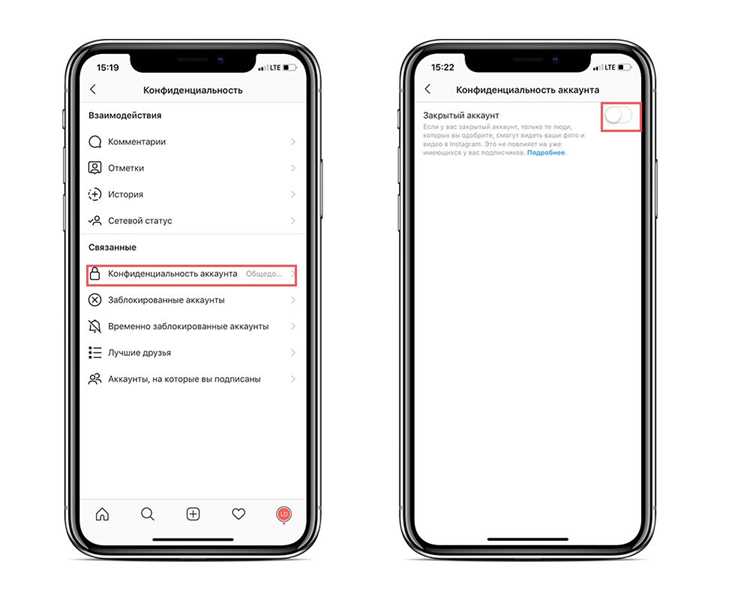
Первый и самый простой способ – перевести аккаунт в приватный режим. Для этого:
- Откройте настройки профиля (значок шестеренки или три линии в правом верхнем углу).
- Выберите «Конфиденциальность» → «Конфиденциальность аккаунта».
- Активируйте переключатель «Приватный аккаунт».
После этого список подписок смогут видеть только одобренные подписчики. Новые пользователи увидят лишь количество подписок, но не их содержимое.
Если приватный аккаунт не подходит, можно ограничить видимость через настройки историй. Перейдите в «Настройки» → «Конфиденциальность» → «Истории» и выберите «Скрыть историю от». Добавьте в этот список пользователей, которым не хотите показывать активность, включая подписки. Это не скроет список полностью, но усложнит его просмотр.
Для более точечного контроля используйте функцию «Близкие друзья». Создайте отдельный список для историй и постов, чтобы делиться контентом только с доверенными людьми. Это косвенно ограничит доступ к информации о подписках, так как посторонние не смогут отслеживать вашу активность через ленту.
Ещё один вариант – удалить подписки вручную или временно отписаться от аккаунтов, которые не хотите афишировать. Instagram не уведомляет пользователей об отписке, поэтому это не привлечёт лишнего внимания. Однако такой метод требует регулярного контроля и неудобен при большом количестве подписок.
Если цель – скрыть подписки от конкретного человека, добавьте его в чёрный список. Перейдите в профиль пользователя, нажмите три точки в правом верхнем углу и выберите «Ограничить». Это заблокирует его доступ к вашей активности, включая список подписок, но не уведомит его о действии.
Последний способ – использовать сторонние приложения для анализа конфиденциальности, например, «Cleaner for Instagram» или «Social Blade». Они позволяют массово удалять подписки или проверять, кто просматривает ваш профиль. Однако будьте осторожны: такие инструменты могут нарушать политику Instagram и привести к блокировке аккаунта.
Что делать, если настройки не сохраняются или не работают
Первым шагом проверьте стабильность интернет-соединения. Instagram требует устойчивого подключения для синхронизации изменений. Откройте другой сайт или приложение, чтобы убедиться в работоспособности сети. Если соединение прерывается, перезагрузите роутер или переключитесь на мобильный интернет. В случае использования VPN или прокси отключите их – они могут блокировать передачу данных.
Очистите кэш приложения. На Android зайдите в Настройки → Приложения → Instagram → Хранилище → Очистить кэш. На iOS удалите и переустановите приложение, так как встроенной функции очистки кэша нет. Это устраняет временные файлы, которые могут мешать сохранению настроек. После очистки перезапустите устройство.
Обновите приложение до последней версии. Разработчики регулярно исправляют баги, связанные с настройками приватности. В Google Play или App Store проверьте наличие обновлений. Если автоматическое обновление отключено, включите его в настройках магазина приложений. Устаревшие версии часто игнорируют команды пользователя.
Попробуйте изменить настройки через веб-версию Instagram. Откройте instagram.com в браузере, войдите в аккаунт и перейдите в Настройки → Конфиденциальность и безопасность → Список друзей. Иногда проблемы возникают только в мобильном приложении, а десктопная версия работает корректно. Сохраните изменения и проверьте результат в приложении.
Проверьте наличие конфликтов с другими приложениями. Некоторые программы для управления социальными сетями (например, планировщики постов) могут перехватывать или блокировать запросы к API Instagram. Временно отключите такие приложения и повторите попытку. Если проблема исчезнет, добавьте Instagram в список исключений или удалите конфликтующее ПО.
Сбросьте настройки сети на устройстве. На Android выполните Настройки → Система → Сброс → Сбросить настройки сети. На iOS – Настройки → Основные → Перенос или сброс → Сбросить → Сбросить настройки сети. Это удалит сохранённые Wi-Fi-пароли и настройки VPN, но часто решает проблемы с синхронизацией данных.
Обратитесь в поддержку Instagram через форму обратной связи. Опишите проблему подробно: когда начались сбои, какие действия предпринимались, модель устройства и версия ОС. Приложите скриншоты ошибок, если они появляются. Поддержка может выявить серверные проблемы или предложить индивидуальное решение. Ответ обычно приходит в течение 24–48 часов.
Если ни один из методов не сработал, создайте новый аккаунт и перенесите данные. Используйте функцию Настройки → Аккаунт → Переключиться на профессиональный аккаунт → Перенос данных. Это крайняя мера, но она помогает, когда повреждены системные файлы текущего профиля. Убедитесь, что резервная копия контента сохранена перед переносом.
Как проверить, кто видит ваш список друзей после изменений

После настройки приватности списка друзей в Instagram важно убедиться, что изменения вступили в силу. Самый простой способ – использовать аккаунт друга или второй профиль. Откройте свой профиль через его учётную запись и перейдите в раздел «Подписки» или «Подписчики». Если список скрыт, вместо имён отобразится сообщение: «Этот список недоступен» или «Аккаунт приватный». Если имена видны, проверьте настройки ещё раз.
Для более точной проверки используйте режим инкогнито в браузере. Войдите в Instagram через веб-версию (instagram.com) без авторизации, найдите свой профиль по никнейму и попробуйте открыть вкладку «Подписки». Если список не отображается – настройки работают. Учтите, что в мобильном приложении этот метод может не сработать из-за ограничений API.
- Проверьте настройки приватности повторно: Настройки → Конфиденциальность → Подписки. Убедитесь, что переключатель «Показывать список друзей» отключён.
- Используйте функцию «Просмотр профиля как»: в настройках аккаунта выберите «Просмотреть профиль как» и введите никнейм случайного пользователя. Если список скрыт – изменения применены корректно.
- Обратите внимание на различия между «Подписками» и «Подписчиками»: Instagram позволяет скрыть только список подписок, но не подписчиков. Если это критично, переведите аккаунт в приватный режим.
Если после всех манипуляций список всё ещё виден, сбросьте кэш приложения или обновите его до последней версии. В редких случаях изменения вступают в силу с задержкой до 24 часов. Также проверьте, не используете ли вы сторонние сервисы для управления профилем – они могут игнорировать настройки приватности.
Для пользователей бизнес-аккаунтов список друзей всегда остаётся публичным. Единственный способ скрыть его – переключиться на личный аккаунт. Перейдите в Настройки → Аккаунт → Переключиться на личный аккаунт и повторите настройку приватности.
Вопрос-ответ:
Можно ли скрыть список друзей в Инстаграме так, чтобы его не видел вообще никто, даже мои подписчики?
К сожалению, полностью скрыть список друзей в Инстаграме нельзя — эта функция недоступна. Однако вы можете ограничить его видимость для посторонних пользователей. Для этого перейдите в настройки профиля, выберите «Конфиденциальность» → «Подписки» и установите параметр «Кто может видеть список ваших подписок» на «Только вы». Это скроет список от всех, кроме вас, но учтите: если ваш аккаунт открытый, подписки всё равно будут видны через API или сторонние сервисы, которые собирают данные. Единственный способ полностью исключить возможность просмотра — перевести профиль в закрытый режим, но даже тогда подписки останутся доступны вашим подтверждённым подписчикам.
Я скрыл список друзей, но почему-то некоторые люди всё равно его видят. В чём может быть причина?
Если вы уже изменили настройки конфиденциальности, но список подписок всё ещё доступен кому-то, возможны несколько причин. Во-первых, проверьте, не используете ли вы сторонние приложения или сервисы для управления аккаунтом — они могут сохранять доступ к данным даже после изменения настроек. Во-вторых, если ваш профиль когда-то был открытым, поисковые системы могли сохранить кэш страницы с вашими подписками. Попробуйте запросить удаление таких данных через инструменты Google или Яндекса. В-третьих, некоторые пользователи могут видеть ваши подписки через общих друзей, если те делятся информацией вручную. Наконец, если у вас установлены расширения браузера для Инстаграма, они тоже могут влиять на отображение данных.
Можно ли скрыть только определённых друзей из списка, а не весь список целиком?
Нет, Инстаграм не позволяет скрывать отдельных пользователей из списка подписок — только весь список полностью. Если вам нужно, чтобы кто-то не видел, на кого вы подписаны, единственный способ — удалить этого человека из подписок или заблокировать его. Однако учтите, что блокировка скроет не только список друзей, но и весь ваш профиль от этого пользователя. Альтернативный вариант — создать закрытый аккаунт и вручную одобрять подписчиков, но это не решит проблему с теми, кто уже имеет доступ к вашему профилю. Если вопрос касается конфиденциальности, подумайте о том, чтобы пересмотреть свои подписки и оставить только действительно важные аккаунты.

 Загрузка...