Содержание статьи

Перенос данных между дисками – задача, требующая точности и выбора правильного подхода. Неправильная миграция может привести к потере файлов, повреждению структуры каталогов или сбоям в работе операционной системы. В зависимости от объёма данных, типа накопителей (HDD, SSD, NVMe) и целей переноса (замена диска, резервное копирование, оптимизация хранения) используются разные инструменты и стратегии.
Для небольших объёмов данных (до 100 ГБ) достаточно стандартного копирования через Проводник Windows или Finder на macOS, но при работе с системными разделами или терабайтами информации потребуются специализированные утилиты. Например, Robocopy (Windows) позволяет синхронизировать папки с сохранением атрибутов файлов и прав доступа, а rsync (Linux/macOS) обеспечивает инкрементальное копирование с проверкой целостности.
При переносе операционной системы на новый диск (особенно с HDD на SSD) критически важно использовать инструменты клонирования, такие как Clonezilla, Macrium Reflect или Acronis True Image. Эти программы создают точную копию раздела, включая загрузочный сектор, что исключает необходимость переустановки ОС. Для NVMe-накопителей рекомендуется проверять поддержку TRIM и выравнивание разделов (alignment) – ошибки здесь снижают производительность на 10–30%.
Если цель – освободить место на исходном диске, после переноса данных выполните проверку целостности через chkdsk /f (Windows) или fsck (Linux). Для SSD не забывайте о команде wipefs (Linux) или diskpart clean (Windows) перед повторным использованием диска – это предотвращает конфликты файловых систем и ускоряет форматирование.
Как выбрать подходящий метод переноса данных в зависимости от объема и типа накопителей
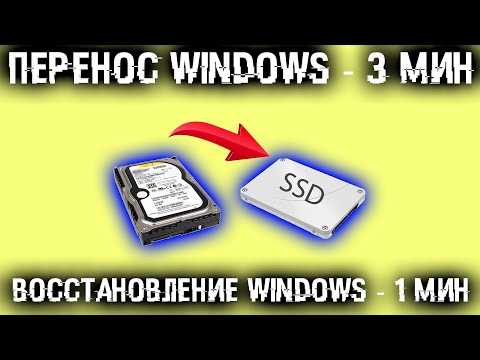
Для SSD объемом до 500 ГБ оптимален метод клонирования через dd (Linux/macOS) или Clonezilla. Скорость записи на современных NVMe-дисках достигает 3500 МБ/с, что сокращает время копирования до 10–15 минут. При использовании dd команда выглядит так: dd if=/dev/sdX of=/dev/sdY bs=4M status=progress. Для Windows подойдет Macrium Reflect – он поддерживает инкрементальное копирование и сжатие данных, снижая нагрузку на диск.
HDD объемом от 1 до 4 ТБ эффективнее переносить через rsync (Linux/macOS) или Robocopy (Windows). Эти инструменты позволяют возобновить прерванный перенос, исключают дублирование файлов и работают с сетью. Пример команды rsync: rsync -avh --progress /source/ /destination/. Для Robocopy используйте ключи /MIR /ZB /R:1 /W:1 – они сохраняют структуру каталогов и перезаписывают только измененные файлы.
При переносе данных между разнотипными накопителями (например, HDD → SSD) избегайте прямого клонирования. Используйте EaseUS Todo Backup или Acronis True Image – они автоматически оптимизируют разметку под SSD (выравнивание разделов, отключение дефрагментации). Для NVMe-дисков с интерфейсом PCIe 4.0/5.0 проверьте поддержку драйверов в целевой системе: несовместимость может снизить скорость до уровня SATA.
Для массивов RAID или сетевых хранилищ (NAS) выбирайте специализированные решения. Synology Drive или FreeFileSync синхронизируют данные по расписанию, поддерживают шифрование и контроль версий. При работе с RAID 1/5/6 учитывайте время перестроения массива – для 10 ТБ оно может занять до 24 часов. Если целевой диск подключен по USB 3.0/3.1, используйте кабель с поддержкой UASP для ускорения передачи до 10 Гбит/с.
Какие инструменты и программы использовать для клонирования диска без потери информации

Клонирование диска требует надежных инструментов, способных точно копировать структуру разделов, загрузочные секторы и данные без ошибок. Выбор программы зависит от типа накопителя (HDD/SSD/NVMe), файловой системы (NTFS, ext4, APFS) и операционной системы. Ниже – проверенные решения с указанием ключевых особенностей.
1. Acronis True Image – платное ПО с поддержкой Windows, macOS и Linux. Ключевые преимущества:
- Клонирование на лету без перезагрузки системы (для несистемных дисков).
- Опция «Универсальное восстановление» для переноса на оборудование с другим контроллером.
- Поддержка NVMe-накопителей и RAID-массивов.
- Встроенное шифрование резервных копий (AES-256).
Минус – высокая стоимость лицензии (от 49,99$ за версию для одного ПК). Подходит для корпоративного использования и пользователей, нуждающихся в расширенных функциях.
2. Clonezilla – бесплатный инструмент с открытым исходным кодом, работающий через загрузочный Live-CD/USB. Оптимален для:
- Клонирования целых дисков или отдельных разделов в режиме «disk-to-disk» или «partition-to-partition».
- Поддержки файловых систем: ext2/3/4, XFS, JFS, FAT, NTFS, HFS+.
- Сжатия данных (gzip, bzip2) для экономии места на целевом накопителе.
- Работы с дисками объемом более 2 ТБ (через GPT).
Недостатки: отсутствие графического интерфейса (только текстовый режим), сложность для новичков. Рекомендуется для опытных пользователей и серверных задач.
3. Macrium Reflect – бесплатная версия (Free Edition) покрывает базовые потребности клонирования. Особенности:
- Поддержка инкрементального и дифференциального резервного копирования.
- Возможность создания загрузочного носителя для восстановления системы.
- Клонирование с изменением размера разделов (например, при переносе с HDD на SSD меньшего объема).
- Совместимость с Windows 10/11 и серверными ОС (в платной версии).
Платная версия (от 69,95$) добавляет поддержку виртуальных машин и расширенное планирование задач. Идеальна для домашних пользователей, мигрирующих на SSD.
4. dd (Linux/macOS) – утилита командной строки, встроенная в Unix-подобные системы. Пример команды для клонирования:
sudo dd if=/dev/sdX of=/dev/sdY bs=64K status=progress
Где sdX – исходный диск, sdY – целевой. Преимущества:
- Нулевые зависимости – работает на любом Linux-дистрибутиве.
- Поддержка всех файловых систем и типов накопителей.
- Возможность клонирования поврежденных дисков (с опцией
noerror).
Риски: ошибка в команде может привести к потере данных (например, перепутаны if и of). Требует точного знания имен устройств (lsblk). Подходит для продвинутых пользователей.
Как подготовить новый диск к переносу: форматирование и разбивка на разделы
Перед переносом данных новый диск необходимо инициализировать и разбить на разделы. В Windows откройте «Управление дисками» (diskmgmt.msc) или используйте командную строку с утилитой diskpart. Для Linux подойдут fdisk, gdisk или gparted. Выберите стиль разделов: MBR (для дисков до 2 ТБ) или GPT (для больших объемов и современных систем). GPT поддерживает до 128 разделов и защиту от повреждений таблицы разделов.
Если диск ранее использовался, удалите все существующие разделы. В «Управлении дисками» щелкните правой кнопкой по каждому разделу и выберите «Удалить том». В diskpart выполните команды: list disk, select disk X (где X – номер диска), clean. Это сотрет все данные и подготовит диск к новой разбивке. Для SSD рекомендуется оставить 10–15% свободного пространства для продления срока службы.
Создайте разделы с учетом будущих задач. Для системного диска в Windows оставьте не менее 100 ГБ под системный раздел (NTFS). Для данных используйте NTFS (Windows) или ext4 (Linux). В Linux раздел подкачки (swap) должен быть равен объему ОЗУ или в 1,5–2 раза больше, если планируется спящий режим. В Windows swap-файл настраивается автоматически, но при необходимости его можно перенести на отдельный раздел.
Отформатируйте разделы перед использованием. В «Управлении дисками» выберите «Форматировать» и укажите файловую систему. Для NTFS установите размер кластера по умолчанию (4 КБ) – он оптимален для большинства сценариев. В Linux используйте команду mkfs.ext4 /dev/sdXn (где Xn – раздел, например, sdb1). Быстрое форматирование (без проверки на bad-блоки) подходит для новых дисков, полное – для восстановления поврежденных.
Назначьте буквы дисков или точки монтирования. В Windows это делается автоматически при создании раздела, но можно изменить через «Изменить букву диска». В Linux добавьте запись в /etc/fstab для автоматического монтирования при загрузке. Пример строки: /dev/sdb1 /mnt/data ext4 defaults 0 2. Для внешних дисков используйте UUID вместо имени устройства, чтобы избежать конфликтов при подключении других накопителей.
Проверьте диск на ошибки после форматирования. В Windows запустите chkdsk X: /f (где X – буква диска). В Linux используйте fsck /dev/sdXn. Для SSD выполните команду smartctl -t short /dev/sdX (из пакета smartmontools) для проверки состояния накопителя. Если диск новый, эти шаги можно пропустить, но для б/у накопителей они обязательны.
Пошаговая инструкция по переносу данных с HDD на SSD через проводник Windows

Подключите SSD к компьютеру через SATA-кабель и разъем питания или внешний адаптер USB 3.0/3.1. Убедитесь, что диск определяется в «Управлении дисками» (Win + X → Управление дисками). Если SSD новый, инициализируйте его в формате GPT для систем с UEFI или MBR для Legacy BIOS. Отформатируйте диск в NTFS с размером кластера по умолчанию (4096 байт).
Откройте проводник Windows (Win + E) и выделите файлы на HDD для переноса. Для массового копирования используйте комбинацию Ctrl + A (все файлы) или Ctrl + клик (выборочные). Перетащите данные в папку на SSD, удерживая правую кнопку мыши, затем выберите «Копировать сюда». Альтернатива – комбинация Ctrl + C (копировать) → Ctrl + V (вставить) в целевую директорию SSD.
Для проверки целостности данных после копирования используйте встроенную утилиту robocopy. Откройте командную строку (Win + R → cmd) и выполните команду:
robocopy "C:\путь_к_исходной_папке" "D:\путь_к_целевой_папке" /E /ZB /R:1 /W:1 /LOG:"C:\log.txt" /TEE
Параметры: /E – копирование подпапок, включая пустые; /ZB – перезапуск при ошибках доступа; /R:1 и /W:1 – однократная попытка повторения с задержкой 1 секунда. Лог сохраняется в файл log.txt.
При переносе системных файлов или программ учитывайте ограничения метода. В проводнике невозможно корректно скопировать работающую ОС или установленные приложения – для этого используйте специализированные инструменты (Macrium Reflect, Clonezilla). Таблица сравнения методов переноса:
| Метод | Подходит для | Требует переустановки ОС | Скорость |
|---|---|---|---|
| Проводник Windows | Личные файлы, документы, медиа | Да | Средняя (зависит от объема) |
| Robocopy | Бэкапы, большие объемы данных | Да | Высокая (многопоточность) |
| Клонирование диска | Полный перенос системы и программ | Нет | Очень высокая |
После копирования отключите HDD и загрузитесь с SSD, чтобы проверить работоспособность. В BIOS/UEFI установите SSD как загрузочный диск (приоритет в Boot Order). Если система не запускается, восстановите загрузчик через установочный носитель Windows: загрузитесь с флешки, выберите «Восстановление системы» → «Поиск и устранение неисправностей» → «Командная строка» и выполните:
bootrec /fixmbr
bootrec /fixboot
bootrec /scanos
bootrec /rebuildbcd
Оптимизируйте SSD после переноса: включите TRIM (команда в cmd от имени администратора: fsutil behavior set DisableDeleteNotify 0), отключите дефрагментацию (в «Оптимизации дисков» выберите SSD и нажмите «Изменить параметры» → снимите галочку с «Выполнять по расписанию»). Проверьте выравнивание разделов с помощью msinfo32 (раздел «Компоненты» → «Хранилище» → «Диски» – смещение должно быть кратно 4096 байт).
Как перенести операционную систему на другой диск без переустановки

Перенос ОС на новый диск требует использования специализированных инструментов, таких как Macrium Reflect, Clonezilla или EaseUS Todo Backup. Эти программы поддерживают клонирование разделов с сохранением структуры данных, включая загрузочный сектор. Для Windows 10/11 оптимальным выбором станет Macrium Reflect Free – он позволяет создать точную копию системного раздела, включая скрытые разделы восстановления. Перед началом убедитесь, что целевой диск имеет достаточный объём (минимум на 10–15% больше используемого пространства на исходном диске).
Подключите новый диск к компьютеру через SATA или USB-адаптер (для внешних накопителей). Запустите выбранную утилиту и выберите режим клонирования диска. В настройках укажите исходный диск (с ОС) и целевой. Важно: если целевой диск меньше исходного, предварительно уменьшите системный раздел через Управление дисками (Windows) или GParted (Linux). Игнорирование этого шага приведёт к ошибке клонирования.
После завершения клонирования отключите старый диск и загрузитесь с нового. Если система не стартует, войдите в BIOS/UEFI и измените порядок загрузки, выставив новый диск как приоритетный. Для NVMe-накопителей убедитесь, что контроллер настроен в режиме AHCI, а не RAID или IDE. В редких случаях потребуется восстановить загрузчик через командную строку: bootrec /fixmbr, bootrec /fixboot и bootrec /rebuildbcd.
Для Linux-систем используйте dd или rsync. Команда dd if=/dev/sdX of=/dev/sdY bs=64K status=progress создаст бит-в-бит копию, но требует точного указания разделов (sdX – исходный диск, sdY – целевой). Альтернатива – Clonezilla в режиме device-device, который автоматически корректирует UUID разделов. После переноса обновите /etc/fstab и загрузчик (GRUB) командой update-grub.
Вопрос-ответ:
Можно ли перенести данные с HDD на SSD без потери информации, если на исходном диске есть битые сектора?
Да, перенос возможен, но с оговорками. Битые сектора могут вызвать ошибки при копировании, особенно если они затрагивают системные файлы или важные документы. Лучше сначала проверить диск утилитами вроде *chkdsk* (Windows) или *fsck* (Linux/macOS) и попытаться восстановить повреждённые участки. Если это не помогает, используйте программы для клонирования с функцией игнорирования ошибок, например, *Macrium Reflect* или *Clonezilla*. Они пропустят проблемные сектора, но данные на них будут утеряны. После переноса обязательно проверьте целостность файлов на новом диске.
Какой способ переноса данных быстрее: через кабель SATA-USB или по локальной сети?
Скорость зависит от нескольких факторов. Прямое подключение через SATA-USB (с адаптером или док-станцией) обычно быстрее, так как не зависит от загруженности сети и ограничений роутера. Например, USB 3.0/3.1 обеспечивает скорость до 5 Гбит/с, а SATA III — до 6 Гбит/с. Локальная сеть (особенно через гигабитный Ethernet) теоретически может дать до 1 Гбит/с, но на практике скорость редко превышает 100–120 МБ/с из-за накладных расходов протокола и загруженности сети. Если объём данных большой (сотни гигабайт), SATA-USB будет эффективнее. Для небольших объёмов разница не критична.
Нужно ли форматировать новый диск перед переносом данных, если он новый?
Не всегда, но рекомендуется. Новые диски часто поставляются неразмеченными или с заводской файловой системой (например, NTFS для Windows или exFAT для универсального использования). Если вы планируете использовать диск как загрузочный или для конкретной ОС, лучше сразу отформатировать его в нужную файловую систему (NTFS, APFS, ext4 и т. д.). Это избавит от проблем с совместимостью и позволит сразу начать копирование. Программы для клонирования (например, *Acronis True Image*) могут автоматически подготовить диск, но ручное форматирование даёт больше контроля над параметрами (размер кластера, метка тома и пр.).

 Загрузка...