Содержание статьи
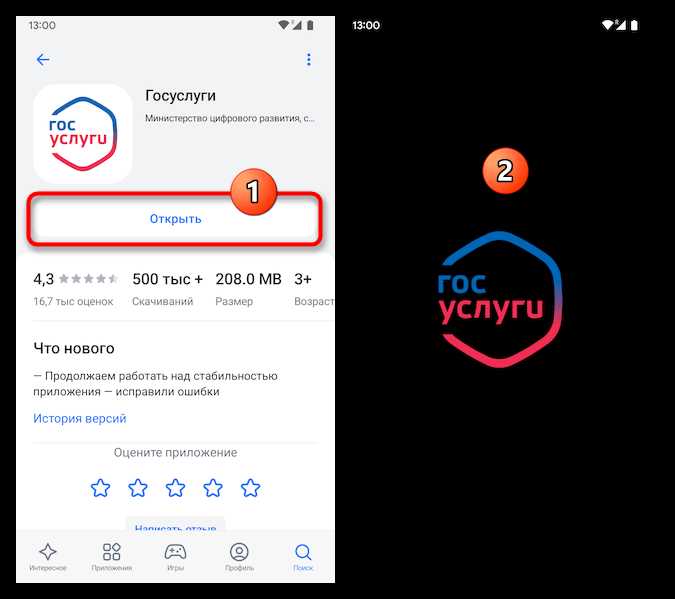
Приложение Госуслуги доступно для скачивания в Google Play Маркете и весит около 50 МБ. Для установки потребуется Android версии 6.0 и выше – проверьте это в настройках телефона (Настройки → О телефоне → Версия Android). Если версия устарела, обновите систему через Настройки → Система → Обновление ПО.
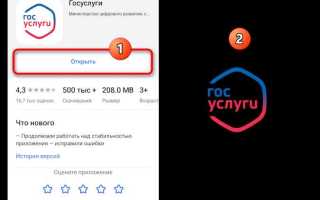
Откройте Google Play Маркет, введите в поисковой строке Госуслуги и выберите официальное приложение от разработчика Министерство цифрового развития, связи и массовых коммуникаций РФ. Убедитесь, что у приложения не менее 10 млн скачиваний и рейтинг 4,3★ и выше. Нажмите Установить – загрузка займет от 30 секунд до 2 минут в зависимости от скорости интернета.
После установки откройте приложение и выполните вход через ЕСИА (единую систему идентификации). Если учетной записи нет, зарегистрируйтесь на gosuslugi.ru – для подтверждения личности потребуется СНИЛС и паспортные данные. Вход через Госуслуги на телефоне занимает не более минуты, если данные уже подтверждены.
Для быстрого доступа добавьте ярлык на главный экран: удерживайте иконку приложения и перетащите ее в нужное место. Если при установке возникает ошибка «Недостаточно места», освободите память – удалите неиспользуемые приложения или перенесите файлы на карту памяти. При проблемах с входом проверьте подключение к интернету или перезагрузите устройство.
Где скачать официальное приложение Госуслуги для Android
Официальное приложение «Госуслуги» доступно только в Google Play Маркете. Ссылка на страницу приложения: play.google.com/store/apps/details?id=ru.gosuslugi.app. Перед установкой проверьте разработчика – им должна быть «Министерство цифрового развития, связи и массовых коммуникаций Российской Федерации». Версия приложения регулярно обновляется, последняя на момент написания – 5.23.0.
Избегайте загрузки APK-файлов с сторонних сайтов. В 2023 году Роскомнадзор заблокировал более 120 ресурсов, распространявших поддельные версии приложения с вредоносным ПО. Официальный APK можно получить только через Google Play или напрямую с сайта госуслуг: www.gosuslugi.ru/mobile, но для установки потребуется разрешить загрузку из неизвестных источников в настройках Android.
Минимальные требования для работы приложения: Android 8.0 и выше, 150 МБ свободного места, стабильное интернет-соединение. На устройствах с Android 7.1 и ниже приложение не запустится – Google Play автоматически скроет его из списка доступных для установки. Если у вас старая версия ОС, обновите прошивку или используйте веб-версию портала через браузер.
После установки приложение запросит доступ к геолокации, контактам и хранилищу. Разрешения можно настроить вручную: перейдите в «Настройки» → «Приложения» → «Госуслуги» → «Разрешения». Для работы с электронной подписью дополнительно потребуется установить «КриптоПро CSP» версии 5.0 и выше.
Как проверить свободное место на телефоне перед установкой
Приложение Госуслуги занимает около 120 МБ в базовой версии, но после установки может потребовать до 500 МБ для кэша и обновлений. Откройте «Настройки» → «Хранилище» – там отображается общий объём памяти и свободное пространство. Если доступно менее 1 ГБ, удалите ненужные файлы или перенесите их на карту памяти, если она поддерживается.
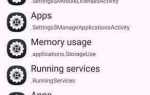
Для устройств с Android 10 и новее проверьте детализированную статистику: в разделе «Хранилище» нажмите на «Другие приложения». Здесь видно, сколько места занимает каждое приложение, включая временные файлы. Обратите внимание на разделы «Кэш» и «Данные» – их очистка может освободить до 30% занятого пространства без потери важной информации.
Если телефон работает медленно или выдаёт ошибки при установке, используйте сторонние утилиты вроде DiskUsage или Files by Google. Они показывают структуру хранилища в виде наглядной диаграммы, помогая быстро найти и удалить крупные файлы – например, видеозаписи, дубликаты фотографий или неиспользуемые APK-пакеты.
Минимальные требования для Госуслуг – 200 МБ свободного места, но для стабильной работы рекомендуется оставить не менее 1,5 ГБ. На устройствах с 16 ГБ памяти часто возникают проблемы из-за нехватки пространства после установки системных обновлений. В таких случаях перенесите приложения на SD-карту или удалите редко используемые программы.
Пошаговая инструкция по загрузке приложения из Google Play
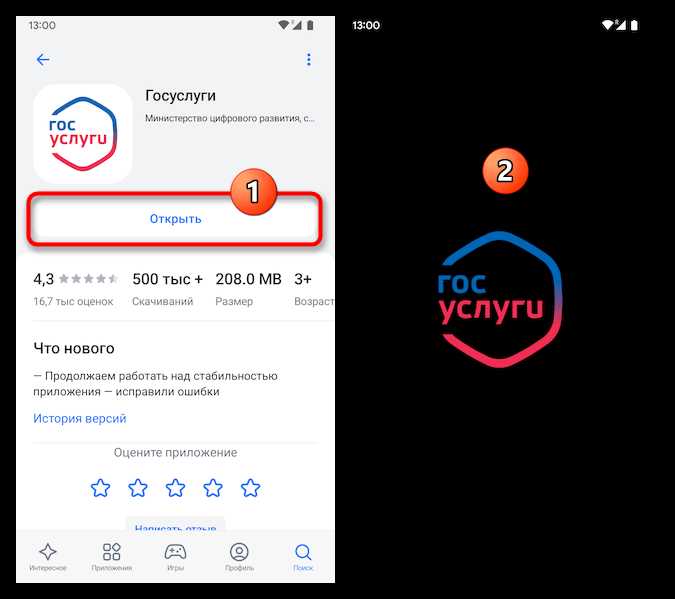
Откройте приложение Google Play на смартфоне. Если его нет на главном экране, найдите значок в списке всех приложений – он выглядит как разноцветный треугольник на белом фоне. Убедитесь, что устройство подключено к интернету: Wi-Fi или мобильные данные.
В верхней части экрана Google Play расположена строка поиска. Коснитесь её и введите «Госуслуги». Нажмите на клавиатуре кнопку поиска (значок лупы). В результатах отобразится официальное приложение «Госуслуги» с иконкой в виде герба России на синем фоне.
Проверьте разработчика приложения – им должен быть «Министерство цифрового развития, связи и массовых коммуникаций Российской Федерации». Если в списке несколько похожих приложений, выберите именно это, чтобы избежать подделок. Обратите внимание на рейтинг: версия от Минцифры обычно имеет оценку выше 4,5.
Нажмите кнопку «Установить». Если на устройстве недостаточно места, Google Play покажет предупреждение. Для приложения «Госуслуги» требуется около 50 МБ свободной памяти. При необходимости удалите ненужные файлы или приложения через «Настройки» → «Хранилище».
Дождитесь завершения загрузки. В зависимости от скорости интернета процесс займёт от 10 секунд до минуты. Прогресс отображается в виде круговой шкалы под названием приложения. Не закрывайте Google Play до окончания установки – это может прервать процесс.
После установки кнопка «Установить» сменится на «Открыть». Нажмите её, чтобы запустить приложение. Если планируете настроить его позже, просто вернитесь на главный экран – ярлык «Госуслуги» появится автоматически. Для быстрого доступа закрепите его на рабочем столе долгим нажатием на иконку.
При первом запуске приложение запросит разрешения: доступ к геолокации, контактам и уведомлениям. Разрешите только те, которые необходимы для работы сервиса. Например, геолокация нужна для поиска ближайших МФЦ, но можно отказаться от доступа к контактам, если не планируете делиться данными.
Если во время установки возникла ошибка (например, код DF-DLA-15), проверьте актуальность Google Play. Обновите его через «Настройки» → «Приложения» → «Google Play Маркет» → «Обновить». Также очистите кэш: в тех же настройках выберите «Хранилище» → «Очистить кэш». После этого повторите попытку установки.
Что делать, если Google Play недоступен или выдает ошибку
Очистка кэша и данных Google Play может решить проблему в 70% случаев. Перейдите в Настройки → Приложения → Google Play Маркет → Память и нажмите «Очистить кэш», затем «Удалить данные». После этого перезагрузите смартфон. Если ошибка сохраняется, обновите приложение Google Play вручную: скачайте APK-файл последней версии с официального сайта play.google.com и установите его через файловый менеджер.
- Проверьте дату и время. Неправильные настройки могут блокировать доступ к Google Play. Включите автоматическую синхронизацию в Настройки → Система → Дата и время.
- Отключите VPN и прокси. Сервисы вроде NordVPN или Opera VPN часто вызывают ошибки при загрузке приложений. Временно отключите их в настройках сети.
- Удалите учетную запись Google и добавьте заново. Перейдите в Настройки → Аккаунты → Google, выберите свою учетную запись и удалите её. После перезагрузки добавьте аккаунт обратно.
Если Google Play полностью недоступен (например, заблокирован в вашем регионе), используйте альтернативные источники. Официальный APK-файл приложения Госуслуги можно скачать с сайта gosuslugi.ru или из проверенных каталогов, таких как 4PDA или APKPure. Перед установкой разрешите установку из неизвестных источников в Настройки → Безопасность → Неизвестные источники. После установки обязательно отключите эту опцию для безопасности.
Как разрешить установку приложений из неизвестных источников

На Android-устройствах по умолчанию блокируется установка APK-файлов из источников, не входящих в Google Play. Это мера безопасности, но для загрузки приложения Госуслуги с официального сайта её придётся временно отключить. Процесс отличается в зависимости от версии ОС: на Android 7.0 и ниже настройки находятся в одном разделе, на 8.0 и новее – в другом.
Для устройств с Android 8.0 (Oreo) и выше откройте Настройки, перейдите в Приложения и уведомления → Специальный доступ → Установка неизвестных приложений. Здесь отобразится список браузеров и файловых менеджеров. Выберите тот, через который будете загружать APK (например, Chrome или Яндекс.Браузер), и активируйте переключатель Разрешить установку из этого источника. После установки приложения отключите разрешение.
На Android 7.0 и старше путь короче: Настройки → Безопасность. Найдите пункт Неизвестные источники и передвиньте ползунок в активное положение. Система запросит подтверждение – нажмите ОК. После завершения установки верните настройку в исходное состояние, чтобы избежать рисков загрузки вредоносного ПО.
Если после активации разрешения установка не начинается, проверьте, не блокирует ли её встроенный антивирус или Google Play Protect. Отключите временно защиту в Настройках Google Play → Play Protect → Настройки (значок шестерёнки) → отключите Сканировать приложения с помощью Play Protect. Не забудьте включить функцию обратно после завершения процедуры.
На некоторых моделях смартфонов (например, Xiaomi, Huawei, Samsung) производители добавляют дополнительные уровни защиты. В MIUI откройте Настройки → Конфиденциальность → Специальные разрешения → Установка неизвестных приложений. На устройствах Samsung путь может выглядеть так: Биометрия и безопасность → Установка неизвестных приложений. Выберите нужное приложение и разрешите установку.
При загрузке APK-файла с сайта Госуслуг обратите внимание на предупреждение браузера о потенциальной опасности. Убедитесь, что файл скачан с домена www.gosuslugi.ru или www.gosuslugi.gov.ru – официальные источники используют HTTPS-протокол и сертификат безопасности. Проверьте размер файла: актуальная версия приложения весит около 50–70 МБ. Если файл меньше 10 МБ, вероятно, это подделка.
После установки приложения сразу же отключите разрешение на установку из неизвестных источников. Это критически важно: оставленный активным переключатель позволяет любому приложению на устройстве устанавливать APK без вашего ведома. Для проверки зайдите в настройки и убедитесь, что все источники снова заблокированы.
Если при попытке установки появляется ошибка «Приложение не установлено», очистите кэш и данные Google Play Маркета: Настройки → Приложения → Google Play Маркет → Хранилище → Очистить кэш и Удалить данные. Перезагрузите устройство и повторите попытку. В крайнем случае удалите предыдущую версию приложения Госуслуги, если она была установлена из стороннего источника.
Как завершить установку и открыть приложение после скачивания
После загрузки APK-файла из официального магазина Google Play нажмите на уведомление «Загрузка завершена» или откройте папку «Загрузки» в файловом менеджере. Если файл не отображается, проверьте раздел «Мои файлы» → «Внутренняя память» → «Download». Найдите файл gosuslugi.apk и тапните по нему.
Система запросит разрешение на установку приложений из неизвестных источников. Если появится окно с предупреждением, перейдите в «Настройки» → «Безопасность» (или «Конфиденциальность» на новых версиях Android) и активируйте переключатель «Установить неизвестные приложения» для вашего браузера или файлового менеджера. Вернитесь к APK-файлу и повторите попытку.
На экране появится список разрешений, необходимых приложению. Ознакомьтесь с ними: Госуслуги требуют доступ к месту положения, камере, контактам и хранилищу. Нажмите «Установить» – процесс займет от 10 до 30 секунд в зависимости от производительности устройства.
По завершении установки нажмите «Открыть» в том же окне или найдите ярлык приложения на рабочем столе. Если ярлык не появился, перезагрузите смартфон – иногда Android не обновляет список приложений сразу. Альтернативный способ: откройте Google Play, найдите Госуслуги в разделе «Мои приложения и игры» и запустите оттуда.
При первом запуске приложение запросит авторизацию через ЕСИА. Введите логин и пароль от учетной записи Госуслуг или используйте подтверждение по СМС, если включена двухфакторная аутентификация. Если данные не подходят, проверьте раскладку клавиатуры и отключите Caps Lock – пароли чувствительны к регистру.
После успешного входа система предложит настроить биометрическую аутентификацию (отпечаток пальца или Face ID). Это необязательно, но ускоряет последующие входы. Если откажетесь, нажмите «Пропустить» – позже настройку можно выполнить в разделе «Профиль» → «Безопасность».
Перед началом работы проверьте уведомления: приложение может запросить обновление данных профиля или подтверждение номера телефона. Для корректной работы включите автообновление приложений в Google Play («Настройки» → «Автообновление приложений» → «Только через Wi-Fi») – это предотвратит сбои из-за устаревшей версии.
Какие разрешения запросит приложение и как их настроить
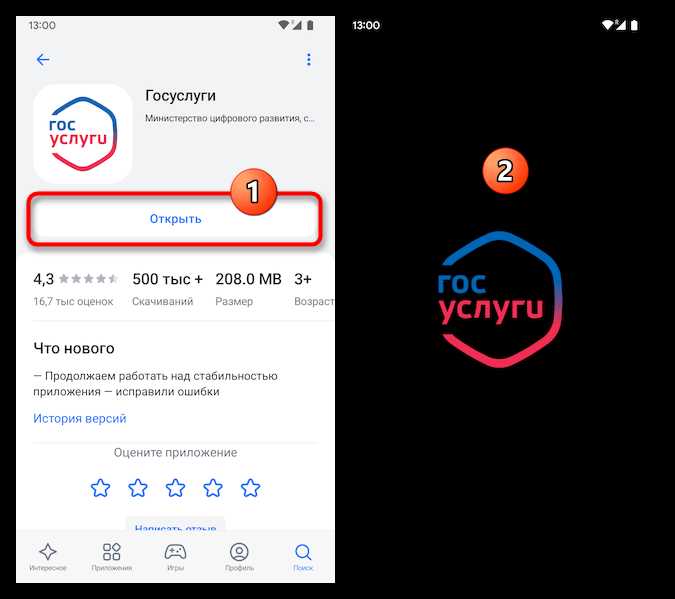
Приложение «Госуслуги» запрашивает доступ к шести основным категориям разрешений, необходимым для корректной работы функций идентификации, уведомлений и геолокации. Без них часть сервисов будет недоступна: например, подтверждение личности через камеру или получение push-уведомлений о статусе заявлений. Разрешения делятся на обязательные и необязательные – первые влияют на базовую функциональность, вторые можно отключить без потери работоспособности.
Обязательные разрешения включают:
- Камера – для сканирования документов (паспорт, СНИЛС) и подтверждения личности через видеоидентификацию. Без этого разрешения невозможно пройти регистрацию или восстановить доступ к аккаунту.
- Хранилище – для загрузки и сохранения файлов (например, сканов документов или квитанций об оплате). Приложение использует только собственную папку в памяти устройства.
- Уведомления – для оповещений о статусе заявок, напоминаний о сроках и важных сообщениях от госорганов. Отключение приведет к потере своевременных уведомлений.
Необязательные разрешения можно настроить вручную после установки:
- Откройте «Настройки» Android → «Приложения» → «Госуслуги» → «Разрешения».
- Отключите геолокацию, если не планируете использовать сервисы с привязкой к местоположению (например, поиск ближайших МФЦ). Приложение запрашивает её только для отображения карты отделений.
- Запретите доступ к контактам, если не хотите синхронизировать данные для восстановления аккаунта через доверенные номера. Эта функция используется редко и не критична.
- Для микрофона оставьте разрешение только при необходимости голосовой идентификации – в остальных случаях его можно отключить.
После изменения разрешений перезапустите приложение. Если какая-то функция перестала работать (например, не открывается камера для сканирования), вернитесь в настройки и включите соответствующее разрешение. Android 10 и новее позволяют ограничивать доступ к разрешениям только во время использования приложения – выберите этот режим для микрофона и геолокации, чтобы минимизировать сбор данных.
Как быстро зарегистрироваться или войти в аккаунт после установки
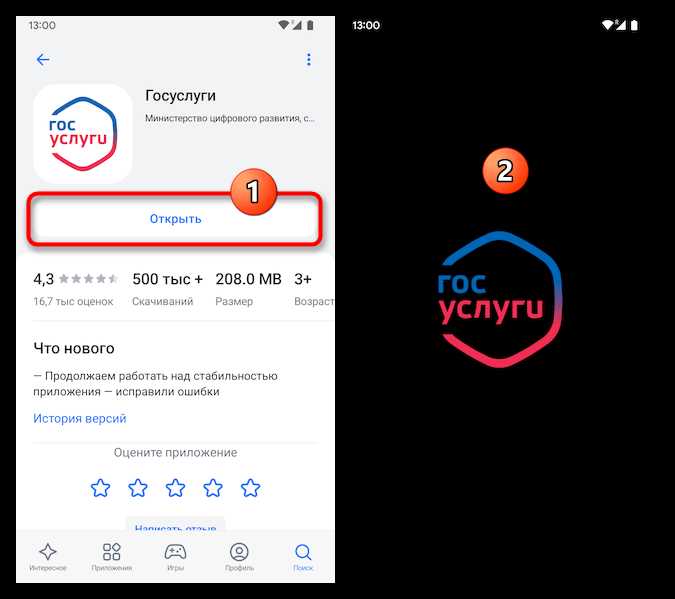
При входе через существующий аккаунт система запросит логин (телефон, СНИЛС или электронную почту) и пароль. Если вы забыли пароль, нажмите «Восстановить доступ» и следуйте инструкциям: на привязанный номер телефона или email придет SMS или письмо с кодом подтверждения. Восстановление занимает в среднем 1–2 минуты.
Для регистрации нового пользователя приложение предложит заполнить минимальный набор данных: ФИО, дату рождения и паспортные данные. Обратите внимание, что поля «Серия и номер паспорта» и «Дата выдачи» обязательны для заполнения – без них система не позволит завершить регистрацию. После ввода данных на указанный номер телефона придет SMS с кодом подтверждения (обычно 4–6 цифр), который нужно ввести в течение 5 минут.
После успешного подтверждения телефона приложение предложит настроить дополнительные параметры безопасности. Рекомендуется сразу привязать электронную почту и включить двухфакторную аутентификацию (2FA) через SMS или приложение «Госуслуги Ключ». Это защитит аккаунт от несанкционированного доступа и ускорит восстановление пароля в будущем.
| Способ входа | Требуемые данные | Время выполнения |
|---|---|---|
| Вход по телефону | Номер телефона + пароль | 20–30 секунд |
| Вход по СНИЛС | Номер СНИЛС + пароль | 25–40 секунд |
| Регистрация нового аккаунта | Телефон, ФИО, паспортные данные | 2–3 минуты |
Если при регистрации возникает ошибка «Данные не найдены», проверьте правильность ввода паспортных данных. Система сверяет информацию с базой МВД, поэтому даже одна неверная цифра приведет к отказу. В случае повторных ошибок обратитесь в МФЦ или на горячую линию Госуслуг (8 800 100-70-10) для уточнения данных в базе. После успешной регистрации аккаунт будет доступен сразу, но для получения полного доступа к услугам потребуется подтверждение личности через МФЦ, Почту России или с помощью квалифицированной электронной подписи.

 Загрузка...