Содержание статьи
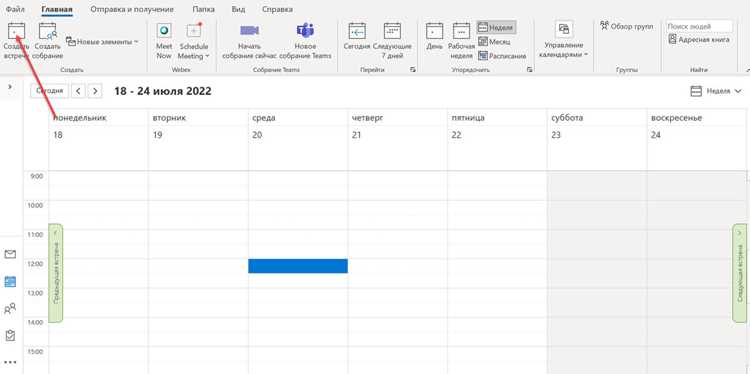
Outlook не предлагает прямой кнопки «Дублировать» для событий, но обходной путь занимает меньше минуты. Метод работает в десктопной версии (2016, 2019, 2021, Microsoft 365) и Outlook в браузере, если включен классический интерфейс. Для мобильного приложения потребуется сторонний софт или синхронизация с ПК.
Дублирование экономит время при создании повторяющихся встреч, тренировок или задач с одинаковыми параметрами: временем, участниками, напоминаниями. Вместо ручного копирования каждого поля вы переносите все данные разом, включая вложения и категории. Ошибки при этом исключены – Outlook сохраняет оригинальные настройки без изменений.
В этой инструкции – три шага без лишних действий. Первый: выделяете событие в календаре. Второй: используете комбинацию клавиш или контекстное меню. Третий: корректируете дату и сохраняете копию. Ниже – подробности для каждой версии Outlook и частые ошибки при дублировании.
Как открыть нужное событие для копирования в Outlook
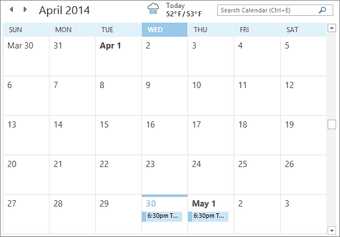
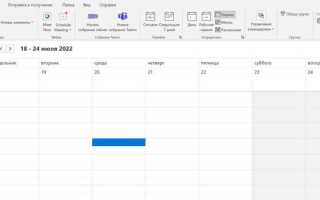
Откройте календарь Outlook через панель навигации слева или комбинацией клавиш Ctrl+2. В представлении по умолчанию отображаются события текущей недели – переключитесь на нужный период с помощью кнопок «День», «Неделя» или «Месяц» в верхней панели инструментов.
Найдите событие в календаре: используйте поисковую строку (Ctrl+E) для фильтрации по названию, месту или участникам. Если событие создано давно, перейдите в архив через меню «Файл» → «Открыть и экспортировать» → «Импортировать/Экспортировать» → «Импортировать из другой программы или файла» → выберите файл .pst с резервной копией.
Дважды кликните по событию левой кнопкой мыши – откроется окно с полной информацией. Альтернативный способ: выделите событие одним кликом и нажмите Enter или правой кнопкой мыши выберите «Открыть». Убедитесь, что открылось именно нужное событие, проверив дату, время и участников в заголовке окна.
Если событие является частью серии повторяющихся встреч, Outlook предложит выбрать: открыть только это вхождение или всю серию. Для копирования отдельного экземпляра выберите первый вариант. В случае ошибки закройте окно без сохранения (Esc) и повторите действие.
Для событий, синхронизированных с другими календарями (например, Google Calendar), убедитесь, что они загружены в Outlook. Проверьте вкладку «Календарь» в нижней части окна – там должны отображаться все подключенные учетные записи. Если событие отсутствует, обновите синхронизацию через «Файл» → «Учетная запись Office» → «Обновить все».
Запомните: после открытия события его нельзя редактировать напрямую для копирования. Сначала скопируйте данные в буфер обмена (Ctrl+C на выделенном тексте) или используйте функцию «Сохранить и закрыть» перед созданием дубликата – это предотвратит случайные изменения оригинала.
Какие параметры события можно изменить перед дублированием

Outlook позволяет корректировать ключевые параметры события до создания дубликата, чтобы адаптировать его под новые условия. Изменения вносятся в исходное событие перед нажатием кнопки «Дублировать», что экономит время на последующую правку.
Основные настраиваемые поля:
- Дата и время: смещение на дни, недели или месяцы с сохранением длительности. Например, перенос еженедельного совещания с понедельника на среду без изменения временного слота.
- Местоположение: замена физического адреса на онлайн-ссылку (Teams, Zoom) или другую аудиторию. Поддерживается автозаполнение из предыдущих событий.
- Участники: добавление или удаление приглашенных через поле «Кому». Outlook автоматически предложит контакты из адресной книги.
Дополнительные параметры, влияющие на уведомления и доступ:
- Напоминание: изменение времени оповещения (за 15 минут, 1 час, 1 день) или отключение уведомлений для конкретного дубликата.
- Повторение: настройка периодичности (ежедневно, ежемесячно, по рабочим дням) или ограничение по дате окончания серии.
- Конфиденциальность: смена уровня доступа с «Занято» на «Свободно» или установка метки «Личное» для скрытия деталей от коллег.
Для событий с большим числом участников полезно редактировать:
- Описание: обновление повестки дня, добавление ссылок на документы или протоколы предыдущих встреч. Поддерживается форматирование текста (жирный, курсив, списки).
- Категории: присвоение цветовых меток (например, «Проект X» или «Командное») для группировки в календаре.
- Вложения: замена файлов на актуальные версии или добавление новых документов через drag-and-drop.
В корпоративных версиях Outlook доступны расширенные настройки:
- Политика хранения: изменение срока автоматического удаления события (по умолчанию – 6 месяцев после завершения).
- Шаблоны ответов: настройка автоматических сообщений для участников при изменении деталей дубликата.
- Интеграция с задачами: привязка события к задаче в Planner или To Do с указанием ответственного.
При дублировании событий с ресурсами (переговорные, оборудование) важно проверить:
- Бронирование ресурсов: подтверждение доступности помещения или техники на новую дату через вкладку «Ресурсы».
- Повторное приглашение: отправка обновленного запроса участникам, если изменено местоположение или время.
Для оптимизации работы с дубликатами используйте комбинации клавиш:
Ctrl + T– быстрое переключение между датами при редактировании времени.Alt + S– сохранение изменений без закрытия окна события.Ctrl + Shift + A– добавление всех участников из предыдущего события.
Ошибки при редактировании параметров перед дублированием чаще всего связаны с:
- Несохраненными изменениями – Outlook не применяет правки к дубликату, если окно события закрыто без нажатия «Сохранить».
- Конфликтами ресурсов – при переносе события на занятое время система не предупреждает автоматически.
- Устаревшими вложениями – файлы остаются привязанными к исходному событию, если не обновлены вручную.
Рекомендация: перед дублированием событий с периодичностью проверяйте настройки повторения. Outlook по умолчанию копирует исходный шаблон серии, но позволяет изменить его на этапе создания дубликата – например, превратить еженедельное событие в ежемесячное без потери остальных параметров.
Как сохранить дубликат события без потери исходных данных

Outlook не предлагает встроенной функции «дублировать событие» с сохранением всех полей, но копирование через буфер обмена работает корректно, если следовать алгоритму. Выделите событие в календаре, нажмите Ctrl+C, затем Ctrl+V – Outlook создаст копию с идентичными данными: временем, участниками, вложениями и напоминаниями. Единственное изменение – в заголовке появится префикс «Копия:». Этот метод гарантирует сохранность всех полей, включая скрытые параметры, такие как категории и настраиваемые поля.
Для событий с повторяющимися сериями используйте контекстное меню: правый клик по событию → «Копировать серию». Outlook предложит выбрать диапазон копирования – укажите «Все вхождения» или конкретные даты. Важно: при копировании серий Outlook сохраняет шаблон повторения (ежедневно, еженедельно и т.д.), но не дублирует исключения из серии. Если в исходном событии были пропуски (например, отменённые встречи), их придётся восстанавливать вручную.
При работе с приглашениями участников дубликат события не отправляет автоматические уведомления. Outlook создаёт локальную копию, но статус участников остаётся «не приглашён». Чтобы избежать потери информации, откройте дубликат, перейдите на вкладку «Участники» и вручную добавьте тех же людей. Альтернатива – экспортировать событие в файл .ics (Файл → Сохранить как), затем импортировать его обратно. Этот метод сохраняет все метаданные, включая ответы участников, но требует дополнительных действий.
Вложенные файлы и ссылки копируются вместе с событием, но Outlook не всегда корректно обрабатывает относительные пути. Если в исходном событии были ссылки на сетевые ресурсы (например, \\server\docs), проверьте их доступность в дубликате. Для критически важных данных используйте абсолютные пути или прикрепляйте файлы напрямую. При копировании событий с большим количеством вложений (>10 МБ) Outlook может замедляться – в таких случаях лучше экспортировать событие в .ics и импортировать его в новый календарь.
Чтобы избежать случайного редактирования исходного события, переименуйте дубликат сразу после создания. Добавьте в заголовок дату или версию (например, «Копия: Встреча по проекту X – 15.05.2024»). Для массового дублирования используйте PowerShell-скрипты с библиотекой Microsoft.Exchange.WebServices – они позволяют копировать события с фильтрацией по датам, категориям или ключевым словам, сохраняя все параметры без изменений.
Где найти дублированное событие после создания
В настольной версии Outlook (Windows/macOS) дублированное событие отображается в сетке календаря сразу после создания. Если его не видно, убедитесь, что выбран правильный временной диапазон: дубль сохраняет дату и время оригинала. Для быстрого поиска используйте поле «Поиск в календаре» (Ctrl+E) и введите название события – система покажет все совпадения, включая дубли.
В мобильном приложении Outlook дубликат можно найти через вкладку «Календарь» в нижнем меню. Нажмите на дату оригинального события, чтобы открыть список мероприятий на этот день. Дублированное событие будет выделено тем же цветом, что и оригинал, но с пометкой «(Копия)» в названии, если вы не изменили его вручную.
Если событие не отображается, проверьте фильтры календаря. В настольной версии Outlook перейдите в меню «Вид» → «Изменить вид» → «Активные встречи». В веб-версии нажмите на значок фильтра (воронка) в верхней части календаря и снимите все лишние ограничения, например, «Только встречи с ответами» или «Скрыть отмененные».
| Версия Outlook | Где искать дубликат | Действие при отсутствии |
|---|---|---|
| Настольная (Windows) | Сетка календаря, поиск (Ctrl+E) | Сбросить фильтры («Вид» → «Сбросить вид») |
| Веб-версия | Левая панель календарей, поиск по названию | Проверить активный календарь и фильтры (значок воронки) |
| Мобильное приложение | Вкладка «Календарь», дата оригинала | Обновить экран (потянуть вниз) или перезапустить приложение |
Дублированные события также синхронизируются с другими устройствами, если включена синхронизация через учетную запись Microsoft или Exchange. Если дубль не появился на другом устройстве, проверьте настройки синхронизации: в настольной версии Outlook – «Файл» → «Настройки учетной записи» → «Настройки учетной записи» → выберите аккаунт → «Изменить» → «Дополнительные параметры» → вкладка «Дополнительно». Убедитесь, что установлен флажок «Синхронизировать календарь».
Как исправить ошибки при дублировании повторяющихся встреч
Другая ошибка возникает при дублировании встреч с приглашёнными участниками: Outlook может отправить повторные уведомления или не сохранить изменения для всех участников. Решение – использовать функцию «Копировать в мой календарь» вместо стандартного дублирования. Для этого выделите встречу, нажмите Ctrl+C, затем Ctrl+V, выберите «Только для меня» и вручную добавьте участников в новую встречу. Если участники уже получили дублирующие уведомления, отмените ошибочное событие с пометкой «Это дубликат» в теле письма.
При дублировании встреч с вложениями или ссылками на Teams/Zoom часто теряются прикреплённые файлы или ссылки на конференции. Перед копированием откройте исходное событие, сохраните вложения локально, а ссылки на конференции скопируйте в буфер обмена. После создания дубликата вручную добавьте их обратно. Для автоматического переноса данных используйте макрос VBA: нажмите Alt+F11, вставьте код для копирования вложений из выделенного события и запустите его через «Макросы» (F5).
Какие горячие клавиши ускоряют процесс копирования событий
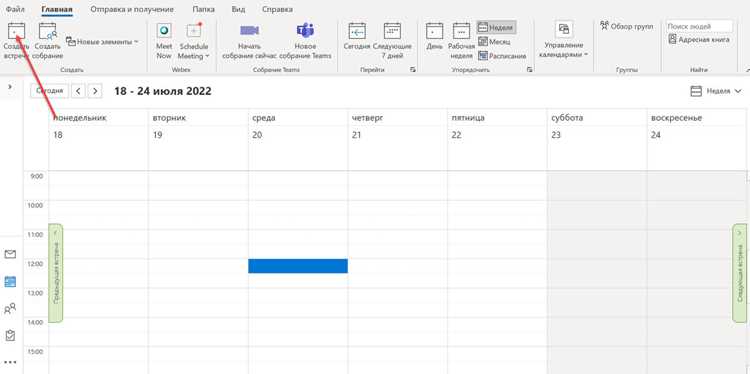
В Outlook комбинация Ctrl + C и Ctrl + V работает для быстрого дублирования событий, но только если выделено само событие в календаре. Если курсор находится в поле редактирования, эти сочетания скопируют текст, а не событие целиком. Для гарантированного копирования используйте Ctrl + Drag – зажмите Ctrl и перетащите событие на новое время или дату, после чего отпустите кнопку мыши.
Чтобы скопировать событие на другой день без перетаскивания, выделите его и нажмите Ctrl + Shift + V. Откроется окно создания нового события с заполненными данными оригинала. Этот метод полезен, когда нужно перенести встречу на неделю вперед или назад, избегая ручного ввода повторяющихся деталей.
Ctrl + D мгновенно создает копию выделенного события в той же временной точке. Outlook добавляет к названию «(Копия)», что позволяет сразу редактировать дубликат. Работает только в представлении календаря, а не в списке задач или почте.
Для копирования серии повторяющихся событий используйте Ctrl + Alt + C. Outlook предложит выбрать: скопировать только одно вхождение или всю серию. После выбора нажмите Ctrl + V в нужной дате – все параметры повторения сохранятся.
Вопрос-ответ:
Можно ли дублировать событие в Outlook, если оно повторяется не по стандартному расписанию (например, раз в две недели или только по чётным числам)?
Да, Outlook позволяет настраивать нестандартные повторения событий. После того как вы создадите или откроете событие, в разделе «Повторение» выберите пункт «Настройка повторения». Здесь можно указать не только ежедневные, еженедельные или ежемесячные интервалы, но и задать более сложные условия. Например, для события раз в две недели выберите «Еженедельно» и установите интервал «2 недели». Если нужно повторение только по чётным числам, выберите «Ежемесячно» и укажите конкретные дни (например, 2, 4, 6 и так далее). Outlook также поддерживает повторения по рабочим дням или с исключениями, если событие не должно происходить в определённые даты.

 Загрузка...