Содержание статьи
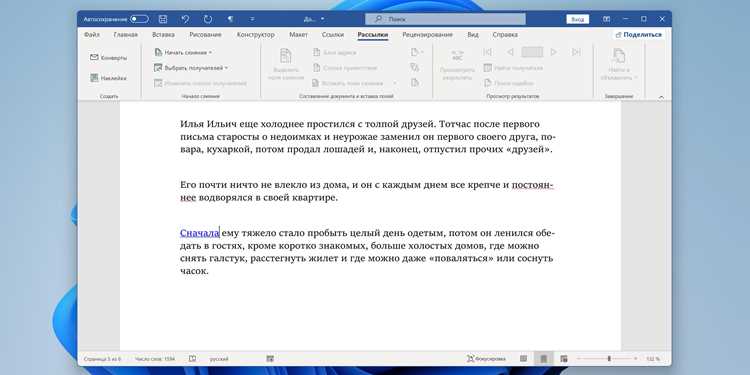
Документы Word часто содержат десятки гиперссылок, разбросанных по тексту. Извлечение их вручную – трудоёмкий процесс, особенно если нужно сохранить структуру или экспортировать в таблицу. Встроенные инструменты Word позволяют решить эту задачу за 2–3 клика, но большинство пользователей не знают о функции «Найти и заменить» с параметром ^d HYPERLINK или макросе для массового копирования.
Для быстрого извлечения ссылок откройте документ, нажмите Ctrl+H, в поле «Найти» введите ^d HYPERLINK, а в поле «Заменить на» – ^&. Нажмите «Больше» → «Формат» → «Шрифт» и выберите скрытый текст. После замены все ссылки станут видимыми, и их можно скопировать через Ctrl+C. Альтернатива – макрос Sub ExtractHyperlinks(), который автоматически собирает адреса в новый документ.
Если требуется сохранить не только URL, но и анкорный текст, используйте надстройку Kutools for Word или скрипт на VBA. Например, код For Each h In ActiveDocument.Hyperlinks: Debug.Print h.Address & vbTab & h.TextToDisplay: Next выведет пары «ссылка – текст» в окно Immediate. Для работы с большими файлами (>100 ссылок) оптимально применять PowerShell или Python-скрипты с библиотекой python-docx.
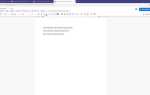
Поиск всех гиперссылок в документе Word
Для быстрого перемещения между найденными ссылками используйте кнопки «Найти далее» или клавишу F3. Если нужно скопировать адреса всех ссылок сразу, этот метод не подойдет – он только выделяет их поочередно. Альтернатива: экспортируйте документ в формат .html через «Файл» → «Сохранить как» и откройте его в текстовом редакторе. В HTML-коде ссылки будут обозначены тегом <a href="...">, что упростит их извлечение.
- В Word 2016 и новее работает макрос для автоматического сбора ссылок. Нажмите
Alt + F11, вставьте код из этого примера и запустите его. Макрос создаст новый документ с таблицей, где в первом столбце будут отображаться тексты ссылок, а во втором – их URL. - Для документов с большим количеством ссылок (от 50+) используйте сторонние утилиты, например, Word Hyperlink Extractor или Kutools for Word. Эти инструменты интегрируются в интерфейс Word и позволяют извлекать все ссылки в Excel или текстовый файл за один клик.
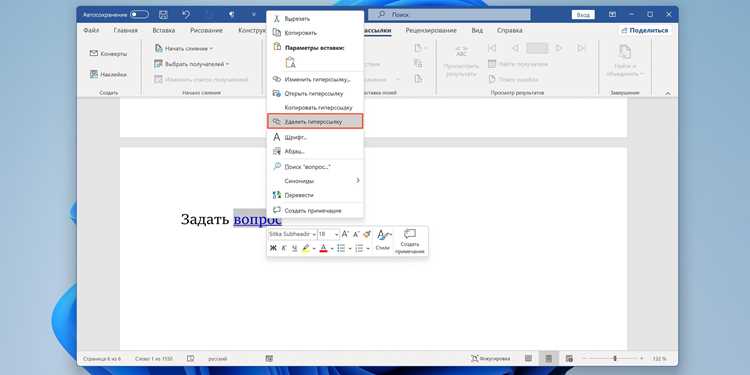
Если гиперссылки в документе скрыты под текстом (например, слово «здесь» ведет на сайт), визуально их не отличить от обычного текста. В этом случае откройте панель «Показать все знаки» (Ctrl + *) – ссылки будут подчеркнуты синим цветом. Для документов с форматированием, где подчеркивание отключено, проверяйте каждую подозрительную фразу через контекстное меню: правый клик → «Изменить гиперссылку».
Выделение ссылок с помощью горячих клавиш

Горячие клавиши в Word ускоряют работу с гиперссылками, особенно если их десятки или сотни. Стандартный способ через контекстное меню требует лишних кликов, а клавиатурные комбинации сокращают процесс до секунд. Основные сочетания работают во всех версиях Word, включая 2016, 2019 и 365.
Для выделения всех ссылок в документе используйте Ctrl + A (выделить всё), затем Alt + F9. Эта комбинация переключает отображение полей на коды, где ссылки видны как { HYPERLINK "url" }. Теперь их можно скопировать через Ctrl + C и вставить в текстовый редактор для обработки.
Ctrl + Shift + F9– преобразует выделенные поля (включая ссылки) в обычный текст, удаляя служебные теги. Полезно, если нужно сохранить только адреса URL без форматирования.F8(режим расширенного выделения) + клик по ссылке – выделяет только гиперссылку, игнорируя окружающий текст. Работает при активном курсоре в начале или конце ссылки.Ctrl + H→ вкладка «Заменить» → в поле «Найти» ввести^d HYPERLINK→ «Заменить всё» на пустое поле – удаляет все ссылки, оставляя только анкорный текст.
В документах с таблицами или колонками горячие клавиши работают выборочно. Например, Ctrl + A выделит только текущую ячейку, а не весь лист. Чтобы захватить все ссылки в таблице, сначала выделите её целиком через Alt + 5 (на цифровой клавиатуре с включённым Num Lock), затем применяйте Alt + F9.
Для макросов, автоматизирующих выделение, используйте VBA-скрипт:
- Нажмите
Alt + F11для открытия редактора VBA. - Вставьте код:
Sub SelectAllHyperlinks()
Dim hLink As Hyperlink
For Each hLink In ActiveDocument.Hyperlinks
hLink.Range.Select
Selection.Collapse Direction:=wdCollapseEnd
Next hLink
End Sub
Сохраните макрос и назначьте ему сочетание клавиш через «Файл» → «Параметры» → «Настроить ленту» → «Настройка». Теперь все ссылки в документе будут выделяться одной командой.
Ошибки при работе с горячими клавишами часто связаны с языковыми настройками клавиатуры. Например, Alt + F9 может не сработать, если активна раскладка, отличная от английской. Переключитесь на En перед использованием комбинаций. В Word Online горячие клавиши ограничены – используйте десктопную версию для полного функционала.
Использование панели «Найти и заменить» для отбора ссылок
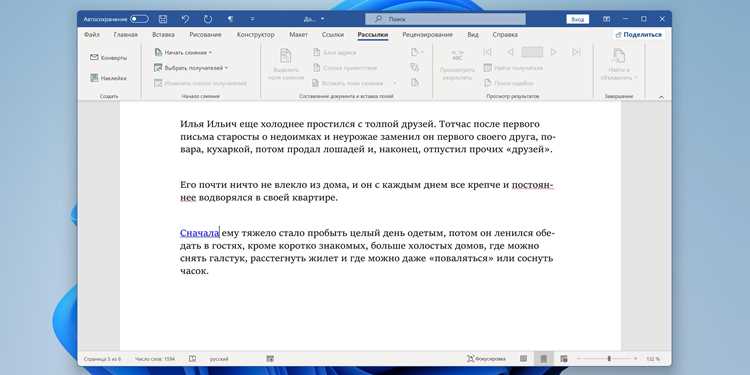
Панель «Найти и заменить» в Word – инструмент, который часто недооценивают при работе с гиперссылками. Она позволяет выделять все ссылки в документе за один проход, экономя время на ручном поиске. Чтобы начать, нажмите Ctrl + H или перейдите в меню «Главная» → «Заменить».
В поле «Найти» введите ^d HYPERLINK – это специальный код, который соответствует всем гиперссылкам в документе. Word распознает его как шаблон для поиска объектов ссылок, а не просто текста. Если требуется найти только ссылки с определенным доменом, добавьте часть URL в кавычках, например: ^d HYPERLINK "example.com".
Для выделения всех найденных ссылок нажмите «Больше» → «Формат» → «Шрифт» и выберите цвет выделения или подчеркивание. Это визуально отделит ссылки от остального текста. Альтернативный способ – использовать кнопку «Выделить все», чтобы пометить все вхождения без изменения формата.
- Если нужно скопировать только адреса ссылок (без текста), используйте макрос или расширенный поиск с заменой на пустое значение, предварительно экспортировав документ в формат
.docxи распаковав его как ZIP-архив для извлеченияdocument.xml. - Для массового редактирования ссылок замените часть URL на новый адрес, например:
^d HYPERLINK "old-site.com"→^d HYPERLINK "new-site.com".
Ограничение метода: панель не различает ссылки на внешние ресурсы и внутренние закладки. Чтобы отфильтровать только внешние, ищите шаблон http или https в найденных результатах. Для этого после поиска по ^d HYPERLINK вручную просмотрите список вхождений.
При работе с большими документами (более 50 страниц) Word может замедляться. В таких случаях разделите документ на части или используйте временное удаление нерелевантных разделов. После завершения операции верните содержимое обратно.
Если требуется сохранить только список ссылок без текста, экспортируйте результаты поиска в новый документ. Для этого выделите все найденные ссылки (Ctrl + A в окне поиска), скопируйте и вставьте в чистый файл. Форматирование при этом не сохранится, но адреса останутся доступными для дальнейшей обработки.
Для автоматизации процесса создайте макрос с VBA-кодом, который будет извлекать все ссылки в отдельный текстовый файл. Пример кода:
Sub ExtractHyperlinks()
Dim hLink As Hyperlink
Dim strLinks As String
For Each hLink In ActiveDocument.Hyperlinks
strLinks = strLinks & hLink.Address & vbCrLf
Next hLink
Open "C:\Links.txt" For Output As #1
Print #1, strLinks
Close #1
End Sub
Копирование выделенных ссылок без форматирования
В Word ссылки часто содержат скрытое форматирование – шрифты, цвета, гиперссылки в виде отображаемого текста. Чтобы скопировать только сами URL без лишних данных, выделите нужный фрагмент с помощью Ctrl+A (если требуется весь документ) или мыши. Нажмите Ctrl+C, затем откройте любой текстовый редактор (например, Блокнот) и вставьте содержимое комбинацией Ctrl+V. Вставленный текст сохранит только ссылки в чистом виде, без форматирования.
Для массового извлечения ссылок используйте функцию «Найти и заменить» (Ctrl+H). В поле «Найти» введите ^d HYPERLINK, а в поле «Заменить на» – оставьте пустым. Нажмите «Заменить все». Word удалит гиперссылки, оставив только их отображаемый текст. Если требуются сами URL, перед заменой экспортируйте документ в формат .txt через «Файл» → «Сохранить как» → «Обычный текст (*.txt)».
В Word 2019 и новее работает горячая клавиша Ctrl+Shift+V для вставки без форматирования. Выделите текст с ссылками, скопируйте (Ctrl+C), затем вставьте в новый документ с помощью этой комбинации. Метод работает только при вставке в Word – для других программ используйте промежуточный текстовый редактор.
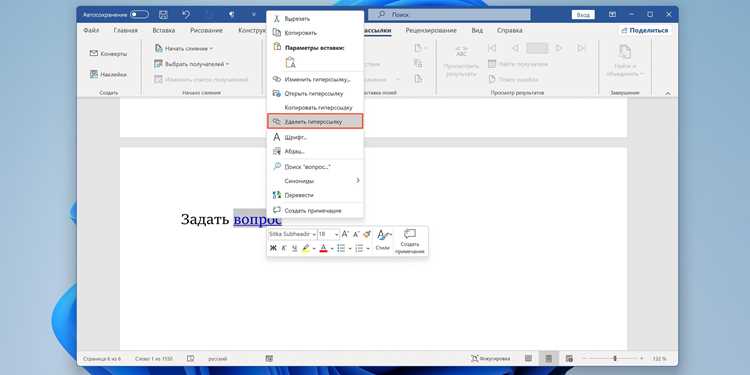
Если ссылки встроены в таблицы или фигуры, выделите ячейку или объект, щелкните правой кнопкой мыши и выберите «Копировать гиперссылку». В буфер обмена попадет только URL, который можно вставить в любое место без дополнительных действий. Для фигур с несколькими ссылками используйте макрос: откройте редактор VBA (Alt+F11), вставьте код для перебора объектов и извлечения их гиперссылок.
Сохранение списка ссылок в отдельный файл
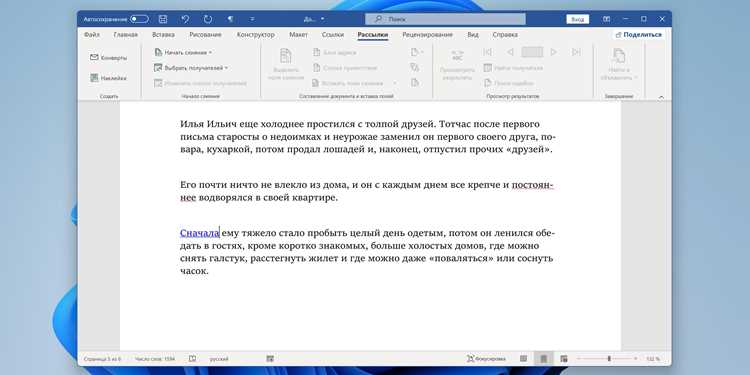
После извлечения ссылок из документа Word экспортируйте их в текстовый файл, чтобы сохранить структуру без форматирования. Выделите список ссылок в документе, нажмите Ctrl+C, затем откройте «Блокнот» или любой текстовый редактор и вставьте данные через Ctrl+V. Сохраните файл с расширением .txt или .csv, если планируете дальнейшую обработку в Excel.
Для автоматизации используйте макрос VBA: откройте редактор (Alt+F11), вставьте код, который перебирает гиперссылки и записывает их в файл. Пример скрипта:
Sub ExportLinksToFile()
Dim link As Hyperlink, filePath As String
filePath = "C:\links.txt"
Open filePath For Output As #1
For Each link In ActiveDocument.Hyperlinks
Print #1, link.Address
Next link
Close #1
End Sub
Запустите макрос через F5 – результат появится в указанном пути.
В Word 365 или 2019 используйте функцию «Сохранить как» → «Текст в формате Unicode (*.txt)». Этот метод сохраняет все символы, включая кириллицу и спецсимволы, без потерь. Избегайте формата .rtf – он добавляет ненужное форматирование.
Для массовой обработки нескольких документов объедините ссылки в один файл с помощью PowerShell. Скрипт ниже обработает все DOCX в папке и соберет гиперссылки в all_links.txt:
Get-ChildItem -Path "C:\docs\" -Filter *.docx | ForEach-Object {
$word = New-Object -ComObject Word.Application
$doc = $word.Documents.Open($_.FullName)
$doc.Hyperlinks | ForEach-Object { $_.Address } | Out-File -Append "C:\all_links.txt"
$doc.Close()
$word.Quit()
}
Запустите скрипт в PowerShell ISE – он сработает даже с защищенными документами.
При работе с большими объемами данных (1000+ ссылок) разбейте файл на части по 500 строк. Используйте команду в командной строке: split -l 500 links.txt links_part_. Это ускорит последующий анализ и предотвратит зависание редакторов при открытии.
Обработка ссылок в таблицах и колонтитулах
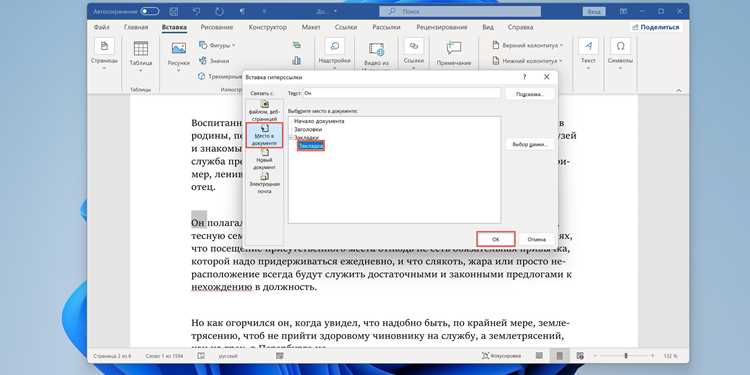
В таблицах Word ссылки часто теряются при копировании через стандартные инструменты. Чтобы сохранить гиперссылки, выделите ячейку целиком (а не текст внутри), щелкнув по её границе, затем используйте Ctrl+C и Ctrl+V. Если ссылка содержит форматирование (например, цвет или подчеркивание), добавьте шаг: после вставки нажмите Ctrl и щелкните по ссылке, чтобы проверить её работоспособность. Для массовой обработки выделите всю таблицу через угловой маркер и экспортируйте в Excel (Файл → Экспорт → Создать PDF/XPS), где ссылки сохранятся в исходном виде.
Колонтитулы требуют особого подхода: ссылки в них нельзя выделить напрямую через двойной клик. Перейдите в режим редактирования колонтитулов (Вставка → Колонтитулы → Изменить верхний/нижний колонтитул), затем выделите текст ссылки с помощью клавиши Shift и стрелок. Копируйте только гиперссылку, а не весь текст колонтитула – иначе потеряете форматирование. Если ссылка вставлена как поле (Вставка → Экспресс-блоки → Поле), используйте Alt+F9 для переключения в режим отображения кодов и скопируйте URL из фигурных скобок.
Для автоматизации работы с таблицами и колонтитулами используйте макросы. Запишите макрос (Вид → Макросы → Записать макрос), который выделяет все гиперссылки в выбранной области и копирует их в буфер обмена. Пример кода для обработки таблицы: Selection.Tables(1).Range.Hyperlinks(1).Address. Сохраните макрос в шаблоне Normal.dotm, чтобы он был доступен во всех документах.
Удаление лишних элементов при копировании ссылок
При копировании ссылок из Word часто захватываются ненужные данные: якорные тексты, стили форматирования, служебные символы или метаданные. Чтобы очистить их, используйте комбинацию Ctrl+Shift+F9 – она удаляет все гиперссылки, оставляя только текстовые URL. Если требуется сохранить ссылки, но убрать лишнее форматирование, выделите текст и нажмите Ctrl+Пробел, а затем Ctrl+Q для сброса стилей абзаца.
Для массовой обработки используйте функцию «Найти и заменить» (Ctrl+H). В поле «Найти» введите ^d HYPERLINK, а в «Заменить на» – оставьте пустым. Это удалит все гиперссылки, но сохранит их текстовые представления. Если нужно оставить только сами URL, добавьте в поле «Заменить на» ^c (вставка содержимого буфера обмена) после предварительного копирования нужного фрагмента.
В сложных документах с вложенными объектами (таблицы, колонтитулы) очищайте ссылки пошагово: сначала удалите форматирование через Ctrl+Shift+N, затем выделите весь текст (Ctrl+A) и примените «Очистить все форматирование» на вкладке «Главная». Для проверки результата используйте режим «Отобразить все знаки» (Ctrl+Shift+8) – он покажет скрытые символы, которые могут мешать копированию.
Проверка работоспособности скопированных ссылок
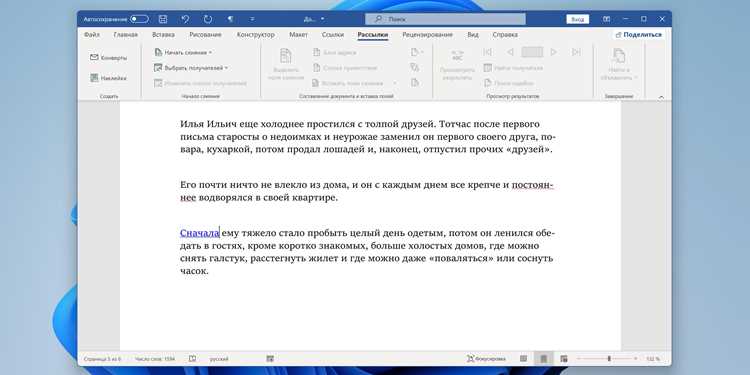
После копирования ссылок из Word проверьте их функциональность вручную или с помощью инструментов. Откройте документ в режиме предварительного просмотра (Файл → Печать → Предварительный просмотр) и щелкните по каждой ссылке, удерживая Ctrl – браузер откроет их в новой вкладке. Если ссылка не работает, проверьте формат: Word иногда добавляет лишние символы (например, пробелы или переносы строк) в гиперссылки при копировании. Удалите их вручную или используйте функцию Найти и заменить (Ctrl+H) с регулярным выражением \s+ для поиска пробелов.
Для массовой проверки используйте онлайн-сервисы или скрипты. Например, Dead Link Checker анализирует до 2000 ссылок за один запуск, выявляя ошибки 404, 500 и редиректы. В Excel или Google Таблицах можно создать макрос на VBA или Apps Script, который автоматически проверяет статус-коды HTTP. Пример формулы для Google Таблиц:
| Формула | Описание |
|---|---|
=IFERROR(IF(REGEXMATCH(A1; "^https?://"); IMPORTXML(A1; "//@href"); "Неверный формат"); "Ошибка") |
Проверяет корректность URL и извлекает конечный адрес после редиректа |
=IFERROR(IF(HTTPResponse(A1)=200; "Работает"; "Ошибка"); "Недоступно") |
Возвращает статус-код (требует расширения HTTPResponse) |
Обратите внимание на динамические ссылки – они могут содержать параметры сессии или временные токены (например, ?session_id=12345). Такие ссылки часто перестают работать после закрытия сеанса. Проверяйте их сразу после копирования или заменяйте на постоянные версии. Если документ предназначен для публикации, используйте сервисы сокращения ссылок (Bitly, TinyURL) – они предоставляют статистику переходов и позволяют отслеживать битые URL.
Для локальных файлов (например, file:///C:/docs/report.pdf) убедитесь, что путь указан корректно и файл не перемещен. В Word используйте относительные пути (../docs/report.pdf) вместо абсолютных, если документ будет открываться на других устройствах. Проверьте доступность сетевых ресурсов: если ссылка ведет на внутренний сервер, убедитесь, что у получателя есть права доступа.

 Загрузка...