Содержание статьи
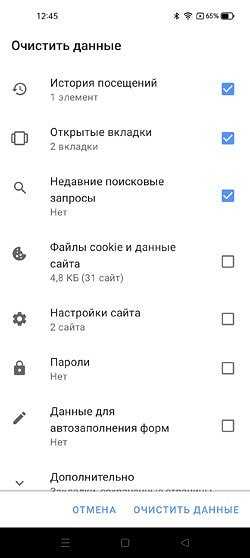
Кэш в Android – это временные файлы, которые приложения сохраняют для ускорения загрузки данных: изображения, элементы интерфейса, фрагменты видео, результаты запросов. Со временем их объём может достигать нескольких гигабайт, особенно у социальных сетей, мессенджеров и браузеров. Переполненный кэш напрямую влияет на доступное место в памяти и может вызывать сбои при обновлении приложений.
Очистка кэша не удаляет личные данные, такие как аккаунты, пароли или сохранённые файлы. В большинстве случаев речь идёт о безопасной операции, которая помогает решить конкретные проблемы: приложение не открывается, страница в браузере отображается некорректно, система сообщает о нехватке памяти при наличии свободного места. Важно понимать разницу между очисткой кэша и удалением данных приложения, чтобы не потерять настройки и прогресс.
На устройствах с Android доступно несколько способов работы с кэшем: через системные настройки, встроенные утилиты производителя, параметры отдельных приложений и режим Recovery. Каждый из них подходит для своей задачи – от точечной очистки одного приложения до обслуживания всей системы. Ниже разобраны практические сценарии, которые помогут выбрать нужный вариант и выполнить действия без риска для устройства.
Очистка кэша отдельного приложения через настройки Android
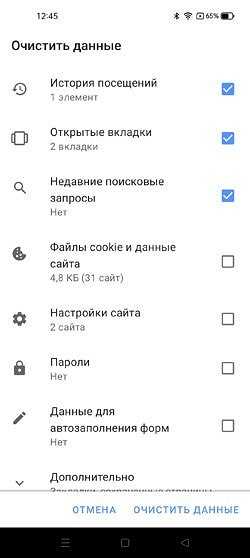
Точечная очистка кэша подходит, когда сбои возникают у конкретного приложения: оно долго запускается, не обновляет контент или занимает слишком много памяти. В Android путь к нужному разделу обычно выглядит так: Настройки → Приложения → Все приложения. В списке выберите нужное приложение и откройте раздел Память или Хранилище, где отображается объём кэша в мегабайтах или гигабайтах.
Кнопка Очистить кэш удаляет только временные файлы – изображения, миниатюры, данные предварительной загрузки. Аккаунт, настройки и сохранённый контент остаются нетронутыми. Если рядом доступна кнопка Очистить данные, её использовать не следует без необходимости, так как она сбрасывает приложение к начальному состоянию.
Наиболее быстро кэш растёт у браузеров, социальных сетей, картографических сервисов и видеоплатформ. Например, браузер может накапливать сотни мегабайт страниц и медиафайлов за несколько недель активного использования. Проверка и очистка кэша таких приложений раз в 1–2 месяца помогает освободить память и устранить ошибки отображения без переустановки.
После очистки первое открытие приложения может занять больше времени – данные будут загружены заново. Это нормальное поведение системы и не влияет на стабильность Android. Для контроля результата достаточно вернуться в раздел памяти приложения и убедиться, что строка «Кэш» показывает минимальное значение.
Полная очистка кэша всех приложений через раздел «Хранилище»
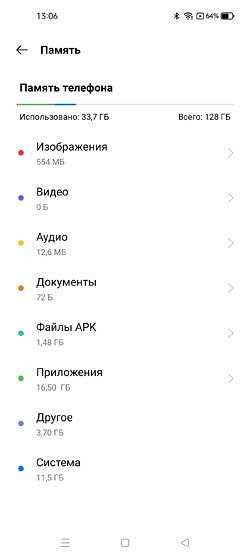
Раздел «Хранилище» в настройках Android позволяет удалить накопленный кэш сразу у всех приложений без выбора каждого вручную. Этот способ актуален при нехватке памяти, замедлении системы или после обновления Android, когда временные файлы старых версий продолжают занимать место. Путь к нужному пункту обычно выглядит так: Настройки → Хранилище или Настройки → Память, в зависимости от версии системы и оболочки.
Внутри раздела отображается разбивка занятого пространства: приложения, изображения, видео, системные файлы и кэш. При нажатии на пункт «Кэшированные данные» система предлагает удалить временные файлы всех приложений одним действием. Подтверждение операции не затрагивает пользовательские данные и не требует перезагрузки устройства.
Объём удаляемого кэша напрямую зависит от сценариев использования смартфона. У активных пользователей он часто превышает 1–3 ГБ, особенно при регулярном просмотре видео, работе с браузером и социальными сетями. После очистки освобождённое место становится сразу доступным для установки обновлений и загрузки файлов.
| Параметр | До очистки | После очистки |
|---|---|---|
| Кэш приложений | 800 МБ – 3 ГБ | 0–50 МБ |
| Личные данные | Сохранены | Сохранены |
| Настройки приложений | Без изменений | Без изменений |
На устройствах с Android 11 и выше пункт массовой очистки может быть скрыт. В этом случае система предлагает рекомендации по освобождению памяти или перенаправляет к списку приложений. Если кнопка недоступна, потребуется очистка кэша через параметры отдельных приложений или фирменные утилиты производителя.
Удаление кэша браузеров Chrome, Firefox и Samsung Internet
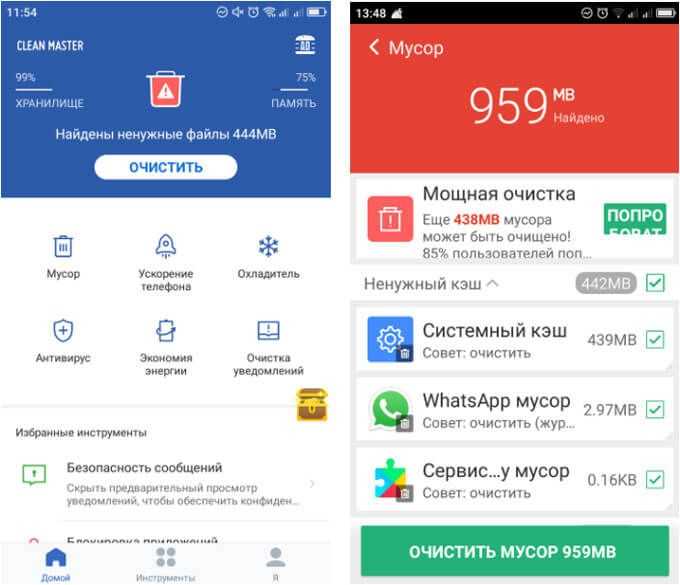
Браузеры на Android активно используют кэш для хранения копий страниц, изображений и сценариев сайтов. При регулярном серфинге объём временных данных может превышать несколько сотен мегабайт, что приводит к устаревшему отображению страниц и ошибкам загрузки. Очистка выполняется из настроек самого браузера и не требует доступа к системным параметрам Android.
В Google Chrome очистка выполняется через меню с тремя точками: Настройки → Конфиденциальность и безопасность → Очистить историю. В списке данных необходимо отметить пункт «Кэшированные изображения и файлы», оставив остальные параметры без изменений. Это позволяет удалить только временные файлы, не затрагивая сохранённые пароли и автозаполнение.
В Mozilla Firefox кэш очищается через Настройки → Удаление данных браузера. Для точечной операции достаточно выбрать «Кэш» и подтвердить действие. Firefox хранит значительное количество элементов интерфейса сайтов, поэтому после очистки может заметно ускориться загрузка проблемных страниц.
Samsung Internet предлагает очистку через Настройки → Личные данные браузера → Удалить данные просмотра. Здесь также следует оставить активным только пункт с кэшем. Встроенный счётчик показывает объём временных файлов перед удалением, что удобно для контроля занятой памяти.
После очистки все три браузера заново загружают элементы сайтов при следующем открытии. Это нормальный процесс, который помогает устранить ошибки отображения, некорректные стили и проблемы с обновлением контента без выхода из аккаунтов и повторного ввода данных.
Очистка кэша системных приложений без сброса данных
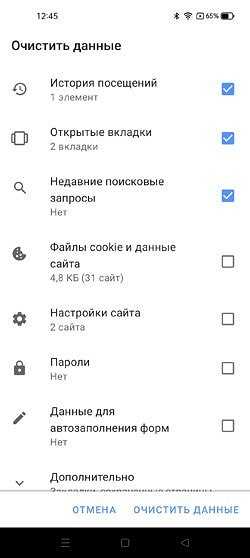
Системные приложения Android также накапливают временные файлы, которые могут занимать сотни мегабайт и вызывать ошибки в работе интерфейса, уведомлений и синхронизации. Очистка их кэша безопасна при соблюдении условия – использовать только соответствующую кнопку, не затрагивая данные. Доступ к таким приложениям открывается через Настройки → Приложения → Показать системные.
Наиболее часто кэш очищают у следующих компонентов системы:
- Службы Google Play – при сбоях обновлений и синхронизации аккаунта
- Google Play Маркет – при зависании загрузок и ошибках установки
- Системный интерфейс – при некорректном отображении панели уведомлений
- Хранилище мультимедиа – при проблемах с отображением фото и видео
Порядок действий для каждого системного приложения одинаков:
- Открыть карточку приложения в настройках
- Перейти в раздел Память или Хранилище
- Нажать Очистить кэш и дождаться завершения операции
Использование кнопки «Очистить данные» для системных компонентов может привести к сбросу настроек, удалению учётных записей или нестабильной работе системы. По этой причине рекомендуется очищать только кэш и выполнять процедуру поочерёдно, проверяя работу устройства после каждого действия.
После удаления временных файлов системные приложения автоматически создают новый кэш в процессе работы. Это позволяет освободить память и устранить программные конфликты без перезагрузки и вмешательства в пользовательские данные.
Использование встроенных средств производителя для очистки кэша
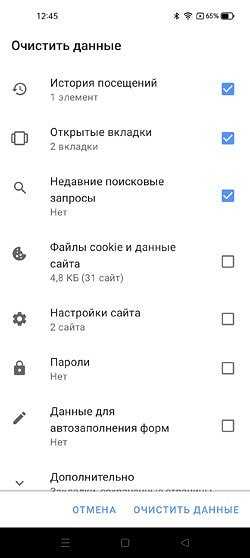
Большинство производителей Android-смартфонов добавляют собственные инструменты для обслуживания памяти, которые работают поверх стандартных механизмов системы. Эти утилиты собирают временные файлы приложений, остаточные данные обновлений и кэш пользовательских сервисов в одном интерфейсе, что упрощает очистку без ручного поиска каждого пункта в настройках.
На устройствах Samsung используется раздел Обслуживание устройства, где в подразделе памяти отображается объём кэша и предлагается его удаление одним нажатием. Xiaomi и Redmi применяют приложение Безопасность, которое показывает детальную разбивку временных файлов, включая кэш приложений и системные остатки. У Huawei и Honor аналогичную функцию выполняет утилита Оптимизация.
Перед запуском очистки рекомендуется просмотреть список найденных файлов. Некоторые оболочки позволяют исключить отдельные приложения, если требуется сохранить их локальные элементы для офлайн-доступа. По умолчанию удаляются только временные данные, без влияния на аккаунты и пользовательские настройки.
Использование фирменных инструментов особенно удобно после крупных обновлений системы или при появлении уведомлений о нехватке памяти. Очистка выполняется быстрее, чем через стандартные настройки Android, и не требует перезагрузки устройства, при этом результат сразу отражается в общем объёме свободного хранилища.
Очистка кэша через режим Recovery на смартфоне

Режим Recovery позволяет удалить системный кэш, который хранится отдельно от данных приложений и используется для ускорения загрузки компонентов Android. Этот способ особенно полезен при зависаниях, нестабильной работе интерфейса или после обновления системы, когда обычная очистка через настройки не даёт результата.
Пошаговая инструкция для стандартного режима Recovery:
- Выключите устройство полностью.
- Зажмите комбинацию кнопок Питание + Громкость вверх (на некоторых моделях Питание + Громкость вниз) до появления логотипа Recovery.
- В меню Recovery используйте кнопки громкости для навигации и кнопку питания для подтверждения выбора.
- Выберите пункт Wipe cache partition и подтвердите действие.
- Дождитесь завершения операции, после чего выберите Reboot system now для перезагрузки устройства.
Особенности метода:
- Не удаляет личные данные, аккаунты и настройки приложений.
- Освобождает пространство системного кэша, обычно от 100 до 500 МБ в зависимости от модели и времени использования.
- Помогает устранить ошибки после обновлений, которые могут вызывать конфликты с устаревшими временными файлами.
После перезагрузки устройство создаёт новый кэш автоматически. Первое открытие приложений и системных функций может занять больше времени, что является нормальной процедурой восстановления данных.
Вопрос-ответ:
Можно ли удалить кэш одного приложения без потери настроек и данных?
Да, в Android можно очистить только кэш конкретного приложения через Настройки → Приложения → Выбор приложения → Память → Очистить кэш. При этом сохраняются учётные записи, пароли, настройки и сохранённые файлы. Удаляются только временные данные, такие как изображения, миниатюры и фрагменты страниц.
Как понять, что кэш браузера занимает слишком много места?
Браузеры накапливают временные файлы для ускорения загрузки страниц. В Android это можно проверить через настройки браузера: в Chrome или Firefox есть раздел с объёмом кэша. Если цифры достигают сотен мегабайт или более одного гигабайта, это может замедлять открытие сайтов и вызывать ошибки отображения.
Удаление кэша системных приложений повлияет на работу телефона?
Очистка кэша системных приложений через Настройки → Приложения → Показать системные → Память → Очистить кэш безопасна. Это не затрагивает аккаунты, настройки или сохранённые файлы. Устройство создаёт новые временные файлы по мере работы, а освобождённая память может ускорить запуск интерфейса и служб.
Когда стоит использовать режим Recovery для очистки кэша?
Режим Recovery полезен, если смартфон зависает после обновления системы, приложения падают или стандартная очистка через настройки не помогает. В Recovery выбирается Wipe cache partition. После перезагрузки устройство создаёт новый кэш, а временные файлы старой версии удаляются.
Можно ли полностью очистить кэш всех приложений сразу через стандартные настройки Android?
Да, в разделе Настройки → Хранилище → Кэшированные данные можно удалить временные файлы всех приложений одним нажатием. Это освобождает память, не влияя на сохранённые аккаунты и пользовательские файлы. На Android 11 и выше функция может быть скрыта, тогда придётся использовать очистку через каждое приложение или встроенные утилиты производителя.
Почему после очистки кэша некоторые приложения открываются медленнее?
После удаления кэша приложения теряют временные файлы, которые ускоряли отображение страниц и интерфейса. При первом запуске после очистки они заново загружают изображения, миниатюры и другие элементы. Это может занять несколько секунд или минут в зависимости от размера данных и скорости интернета. В дальнейшем приложения будут работать с обычной скоростью, так как кэш постепенно заполняется вновь.
Можно ли очистить кэш на Android без использования сторонних приложений?
Да, весь процесс можно выполнить средствами системы. Для отдельных приложений нужно открыть Настройки → Приложения → Выбрать приложение → Память → Очистить кэш. Для всех приложений сразу на некоторых версиях Android доступна опция в разделе Хранилище → Кэшированные данные. Также можно использовать встроенные утилиты производителей, такие как Обслуживание устройства на Samsung или Безопасность на Xiaomi, которые собирают временные файлы и позволяют удалить их одним действием.

 Загрузка...