Содержание статьи
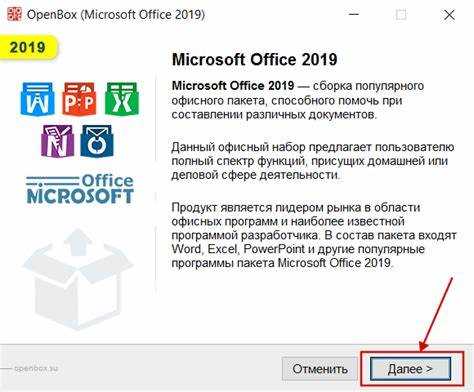
Microsoft Office остаётся стандартом для работы с документами, таблицами и презентациями. В Windows 11 доступны официальные способы получить полноценный пакет без покупки лицензии. Главное – знать, где искать и какие ограничения существуют.
Самый надёжный вариант – Microsoft 365 (ранее Office 365) через образовательную программу. Если у вас есть действующий адрес электронной почты учебного заведения (например, @edu.mail.ru, @student.spbu.ru или аналогичный), вы можете получить доступ к Word, Excel, PowerPoint и другим приложениям бесплатно. Для этого перейдите на официальную страницу Microsoft Education, введите корпоративный email и следуйте инструкциям. Лицензия действует до окончания обучения.
Для тех, у кого нет доступа к образовательным программам, подойдёт веб-версия Office. Она работает через браузер и не требует установки. Зайдите на office.com, зарегистрируйтесь с помощью учётной записи Microsoft (или создайте её) и используйте Word Online, Excel Online и PowerPoint Online с базовым функционалом. Ограничения: нет расширенных инструментов (например, макросов в Excel) и требуется интернет.
Ещё один легальный способ – пробная версия Microsoft 365. На странице пробных версий можно активировать 1-месячный доступ ко всем приложениям пакета. После окончания срока функционал частично сохранится в режиме «только чтение». Чтобы продлить использование, можно создать новую учётную запись Microsoft и повторить процесс.
Не рекомендуется использовать пиратские сборки или активаторы – они нарушают лицензионное соглашение, содержат вредоносное ПО и блокируются обновлениями Windows 11. Официальные методы безопаснее и не требуют сложных манипуляций с системой.
Где скачать официальную версию Microsoft Office без платной подписки
Microsoft предоставляет легальные способы получить Office без покупки подписки, но с ограничениями по функционалу. Основной вариант – Office Online, доступный через браузер по адресу office.com. Здесь работают Word, Excel, PowerPoint и OneNote с базовым набором инструментов. Для доступа достаточно учётной записи Microsoft (можно создать бесплатно). Версия поддерживает совместную работу в реальном времени, автосохранение в OneDrive и экспорт файлов в популярные форматы, но требует стабильного интернет-соединения.
Для офлайн-работы подойдёт Office Mobile – приложения для Windows 11, доступные в Microsoft Store. Они бесплатны для устройств с экраном до 10,1 дюйма (на больших экранах потребуется подписка для редактирования). Список приложений:
- Word Mobile – базовое форматирование, вставка таблиц и изображений;
- Excel Mobile – формулы, фильтры, сводные таблицы (ограченные возможности);
- PowerPoint Mobile – создание и просмотр презентаций без расширенных анимаций.
Установить их можно через Microsoft Store, выбрав нужное приложение и нажав «Установить». Важно: для активации потребуется войти в учётную запись Microsoft.
Ещё один вариант – пробная версия Office 365 на 30 дней. Скачать её можно с официального сайта Microsoft по ссылке microsoft.com/ru-ru/microsoft-365/try. После регистрации вы получите полный доступ ко всем приложениям пакета (включая Outlook, Publisher и Access) без ограничений. По истечении срока пробный период можно продлить, создав новую учётную запись, но это нарушает условия лицензионного соглашения. Альтернатива – использовать пробную версию только для разовых задач, например, подготовки важного документа.
Как зарегистрировать учётную запись Microsoft для доступа к бесплатным инструментам
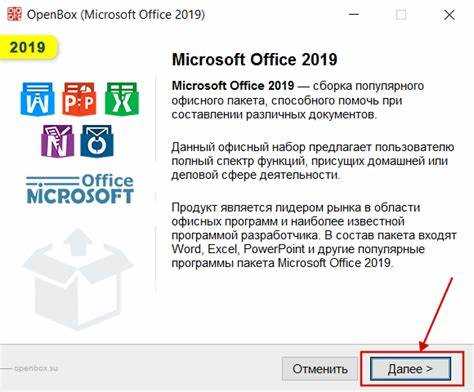
Перейдите на страницу account.microsoft.com через любой браузер. В правом верхнем углу нажмите «Войти», затем выберите «Создать учётную запись». Microsoft предлагает два варианта регистрации: через существующий email (например, Gmail или Яндекс) или с созданием нового адреса на домене @outlook.com. Второй способ удобнее, если вы планируете использовать аккаунт только для сервисов Microsoft.
Заполните форму: укажите имя, фамилию, желаемый логин (он станет частью email) и пароль. Пароль должен содержать не менее 8 символов, включая заглавные буквы, цифры и спецсимволы. Избегайте очевидных комбинаций вроде «Password123» – система отклонит слабые варианты. После ввода данных нажмите «Далее».
На следующем этапе потребуется подтвердить личность. Microsoft отправит код на указанный email или номер телефона. Введите его в поле на сайте в течение 5 минут – иначе код станет недействительным. Если письмо не пришло, проверьте папку «Спам» или запросите повторную отправку. Для дополнительной безопасности включите двухфакторную аутентификацию (2FA) в настройках аккаунта.
После подтверждения откроется панель управления учётной записью. Здесь можно привязать номер телефона, настроить резервные email для восстановления доступа и выбрать язык интерфейса. Обратите внимание на раздел «Безопасность» – здесь хранятся данные для входа и история активности. Регулярно обновляйте пароль и проверяйте подозрительные попытки входа.
Чтобы получить доступ к бесплатным инструментам, перейдите на office.com и войдите под своей учётной записью. В верхней части экрана появятся иконки Word, Excel и PowerPoint – они запускаются в браузере без установки. Для работы офлайн скачайте Microsoft Office Online из Microsoft Store или установите мобильные приложения из Google Play/App Store.
Аккаунт Microsoft также открывает доступ к OneDrive (5 ГБ бесплатного облачного хранилища), Outlook (почтовый клиент) и Teams (мессенджер для работы). Все сервисы синхронизируются между устройствами – достаточно войти под одним логином на ПК, смартфоне или планшете. Для корпоративных пользователей доступна пробная версия Microsoft 365 на 30 дней.
Установка Word, Excel и PowerPoint через веб-версию и приложение Office Online
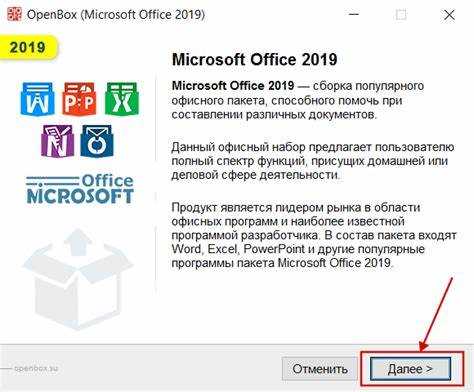
Microsoft предоставляет бесплатный доступ к Word, Excel и PowerPoint через браузер без необходимости устанавливать десктопные версии. Для работы достаточно учетной записи Microsoft (например, Outlook или Hotmail). Веб-версии поддерживают базовые функции редактирования, совместную работу в реальном времени и сохранение файлов в OneDrive.
Чтобы начать, откройте office.com и войдите в аккаунт. Интерфейс адаптирован под Windows 11: панель инструментов оптимизирована для сенсорных экранов, а интеграция с облаком позволяет открывать файлы напрямую из Проводника через OneDrive. Ограничения: отсутствуют расширенные функции макросов в Excel и некоторые инструменты форматирования в Word.
Для офлайн-доступа установите приложение Office из Microsoft Store. Оно работает как оболочка для веб-версий, но с возможностью загрузки файлов на устройство. Приложение весит около 150 МБ и требует стабильного интернет-соединения для синхронизации. После установки запустите его и авторизуйтесь – все документы будут доступны в разделе «Недавние».
Веб-версии автоматически сохраняют изменения каждые несколько секунд. Чтобы отключить автосохранение, перейдите в меню «Файл» → «Сохранить» и снимите галочку с соответствующего пункта. Это полезно при работе с конфиденциальными данными или медленным интернетом. Файлы хранятся в OneDrive с лимитом 5 ГБ для бесплатных аккаунтов.
Совместная работа реализована через кнопку «Поделиться» в правом верхнем углу. Можно приглашать пользователей по электронной почте или генерировать ссылку с правами «Только просмотр» или «Редактирование». Уведомления о изменениях приходят в реальном времени, а история версий доступна через контекстное меню файла в OneDrive.
Для мобильных устройств Microsoft предлагает отдельные приложения Word, Excel и PowerPoint в Google Play и App Store. Они синхронизируются с веб-версией, но имеют урезанный функционал на экранах меньше 10 дюймов. На Windows 11 планшетах интерфейс переключается в режим планшета с увеличенными кнопками и жестами.
Если нужны расширенные функции (например, сводные таблицы в Excel или анимации в PowerPoint), рассмотрите подписку Microsoft 365 Personal за 300 рублей в месяц. Она включает 1 ТБ облачного хранилища и доступ к десктопным версиям программ. Для студентов и преподавателей действует бесплатная подписка через программу Office 365 A1.
Проблемы с производительностью решаются очисткой кэша браузера или перезапуском приложения Office. В Chrome и Edge используйте режим «Инкогнито» для тестирования без расширений. Если файлы не открываются, проверьте формат: веб-версии поддерживают .docx, .xlsx, .pptx, но не устаревшие .doc или .xls.
Использование Microsoft 365 для студентов и образовательных учреждений
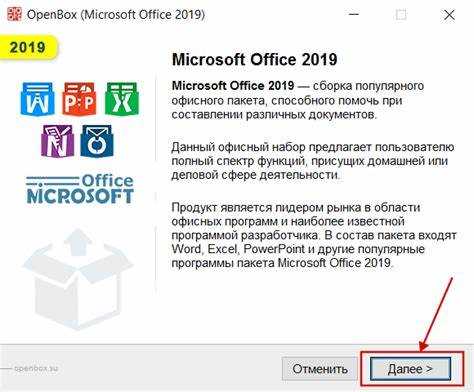
Студенты и преподаватели могут получить доступ к Microsoft 365 бесплатно через программу Microsoft 365 Education. Для этого требуется корпоративная почта учебного заведения, зарегистрированная в домене, одобренном Microsoft (например, @university.edu). После подтверждения статуса предоставляется полный пакет приложений: Word, Excel, PowerPoint, OneNote, Teams и 1 ТБ облачного хранилища OneDrive. Лицензия действует до окончания обучения или работы в учреждении, но не менее 1 года с момента активации. Проверить право на участие можно на официальной странице.
Для образовательных учреждений доступны дополнительные инструменты:
- Microsoft Teams для образования – интеграция с системами управления обучением (LMS), возможность создания виртуальных классов, автоматическая синхронизация с расписанием и журналами успеваемости.
- Azure Dev Tools for Teaching – бесплатный доступ к профессиональным инструментам разработки (Visual Studio, Windows Server, SQL Server) для учебных проектов.
- Minecraft: Education Edition – версия игры с готовыми уроками по программированию, математике и истории, поддерживающая до 30 одновременных участников.
- Power BI Pro – расширенные возможности анализа данных для исследовательских работ и административной отчетности.
Учреждения могут запросить массовую лицензию через портал Microsoft Education, предоставив документы, подтверждающие аккредитацию. После одобрения администраторы получают доступ к панели управления для централизованного развертывания ПО на устройствах студентов и преподавателей.
Активация пробной версии Office 365 и продление бесплатного доступа
Microsoft предоставляет 30-дневную пробную версию Office 365 (теперь Microsoft 365) без привязки к платёжным данным. Для активации перейдите на официальную страницу, выберите «Попробовать бесплатно» и авторизуйтесь с учётной записью Microsoft. После подтверждения email вы получите доступ ко всем приложениям пакета, включая Word, Excel и PowerPoint, с полным функционалом. Учтите: пробная версия автоматически перейдёт в платную подписку, если не отменить её за 24 часа до окончания срока.
Чтобы продлить бесплатный доступ после истечения 30 дней, используйте корпоративные или образовательные учётные записи. Студенты и преподаватели могут получить Microsoft 365 бесплатно через программу Office 365 A1, подтвердив статус в учебном заведении. Для корпоративных пользователей некоторые компании предоставляют доступ через рабочие аккаунты – уточните у IT-отдела. Альтернативный способ: создайте новую учётную запись Microsoft и повторите процесс активации пробной версии, но это нарушает условия лицензионного соглашения.
Для легального бесплатного использования рассмотрите веб-версии Office через office.com. Они работают в браузере без установки, поддерживают базовые функции редактирования и сохраняют файлы в OneDrive. Ограничения: отсутствие расширенных инструментов (например, макросов в Excel) и необходимость интернет-соединения. Альтернатива – LibreOffice или OnlyOffice, совместимые с форматами .docx и .xlsx, но с другим интерфейсом.
Альтернативные бесплатные офисные пакеты с поддержкой форматов Word
Microsoft Word доминирует на рынке, но его бесплатные аналоги не уступают в функциональности при работе с файлами .docx. LibreOffice Writer – кроссплатформенный пакет с открытым исходным кодом, поддерживающий не только формат Word, но и макросы VBA, стили и сложное форматирование. Версия 7.6 (2024) корректно обрабатывает даже вложенные таблицы и графические объекты, что критично для бизнес-документов. Установка через официальный сайт занимает менее 5 минут, а интеграция с облачными хранилищами (Nextcloud, Google Drive) реализована через расширения.
OnlyOffice Desktop Editors – еще один мощный инструмент, разработанный для совместимости с Microsoft Office. Его ключевое преимущество – полная поддержка совместного редактирования в реальном времени, включая комментарии и трек изменений, что делает его оптимальным для командной работы. Пакет работает офлайн, но при подключении к OnlyOffice Workspace (бесплатный тариф до 5 пользователей) открывает доступ к истории версий и интеграции с мессенджерами. Формат .docx обрабатывается без потерь даже при сложных шаблонах с динамическими полями.
WPS Office предлагает интерфейс, максимально приближенный к Word, включая ленточный дизайн и облачные функции. Бесплатная версия поддерживает базовое редактирование .docx, но для снятия водяных знаков и разблокировки расширенных инструментов (например, конвертера PDF в Word) потребуется платная подписка. Тем не менее, для большинства пользователей хватит и стандартного набора: проверка орфографии, автосохранение, шаблоны резюме и писем. Установщик весит всего 120 МБ, а потребление оперативной памяти в 2–3 раза ниже, чем у LibreOffice.
Сравнение ключевых характеристик альтернатив:
| Пакет | Поддержка .docx | Совместная работа | Расширения/Плагины | Системные требования |
|---|---|---|---|---|
| LibreOffice Writer | Полная (включая VBA) | Через облако (ограничено) | Да (Python, Java) | 2 ГБ ОЗУ, 1.5 ГБ диска |
| OnlyOffice | Полная (включая трек изменений) | Да (в реальном времени) | Да (API для разработчиков) | 4 ГБ ОЗУ, 2 ГБ диска |
| WPS Office | Базовая (ограничения в бесплатной версии) | Да (через облако) | Нет | 1 ГБ ОЗУ, 500 МБ диска |
Для пользователей, которым критична мобильность, стоит обратить внимание на SoftMaker FreeOffice. Его версия TextMaker открывает и сохраняет файлы .docx без искажений, поддерживает шрифты TrueType и OpenType, а также экспорт в PDF с настройкой качества. Пакет оптимизирован для слабых устройств: запускается на процессорах с тактовой частотой от 1 ГГц и требует всего 256 МБ ОЗУ. Единственный недостаток – отсутствие встроенного облачного хранилища, но файлы можно синхронизировать через сторонние сервисы (OneDrive, Dropbox).

 Загрузка...