Содержание статьи

В Microsoft Word часто возникает необходимость работать с несколькими объектами одновременно: изображениями, фигурами, текстовыми блоками или таблицами. Стандартное выделение мышью захватывает только один элемент, а попытки удерживать Ctrl или Shift не всегда дают ожидаемый результат. Проблема усугубляется, если объекты расположены на разных страницах или в разных разделах документа. Ниже – проверенные методы, которые сэкономят время и исключат ошибки при копировании.
Для выделения нескольких фигур или изображений используйте панель Выделение и видимость (Главная → Выделить → Область выделения). Она отображает список всех объектов на странице, позволяя отмечать их галочками. Метод работает даже с перекрывающимися элементами, которые сложно захватить мышью. Если объекты разбросаны по документу, переключайтесь между страницами и добавляйте их в выделение поочередно.
При работе с текстовыми блоками и таблицами комбинация Ctrl + щелчок выделяет несмежные фрагменты, но копирование таких выделений часто приводит к потере форматирования. Альтернатива – использовать Область задач буфера обмена (Главная → Буфер обмена → Кнопка расширения). Она сохраняет до 24 элементов с исходными стилями, позволяя вставлять их по одному или все сразу через Вставить все.
Для копирования объектов между документами без сбоев используйте режим Структура (Вид → Структура). В этом режиме Word отображает содержимое в виде иерархии, где можно выделять целые разделы, включая вложенные объекты. После копирования переключитесь обратно в Разметку страницы – форматирование и расположение элементов сохранятся.
Выделение нескольких текстовых фрагментов с помощью клавиши Ctrl
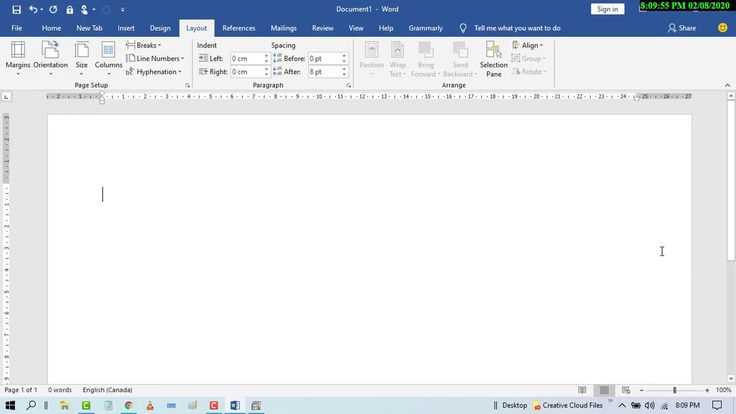
В Microsoft Word клавиша Ctrl позволяет выделять несмежные текстовые фрагменты без использования мыши для каждого отдельного блока. Этот метод работает в версиях Word 2010 и новее, включая Word для Microsoft 365. Для начала выделите первый нужный фрагмент стандартным способом – зажав левую кнопку мыши и протянув курсор по тексту.
Удерживая Ctrl, щелкните мышью по следующему фрагменту, который требуется добавить к выделению. Word подсветит его другим цветом, сохраняя предыдущие выделенные участки. Повторите действие для всех необходимых частей текста. Важно: если отпустить Ctrl во время выделения, процесс прервется, и придется начинать заново.
- Несовместимые действия при выделении с
Ctrl:- Использование клавиш
ShiftилиAlt– они изменят режим выделения. - Редактирование текста во время выделения – приведет к потере фокуса.
- Переключение на другой документ или приложение – сбросит выделение.
- Использование клавиш
После завершения выделения скопируйте фрагменты комбинацией Ctrl+C или через контекстное меню правой кнопкой мыши. Вставка (Ctrl+V) перенесет все выделенные части в новое место как единый блок, сохраняя их исходный порядок. Если требуется вставить фрагменты по отдельности, используйте буфер обмена Word (Главная → Буфер обмена), где они отобразятся как отдельные элементы.
Для ускорения работы запомните комбинацию Ctrl+Click для быстрого перехода к выделению несмежных фрагментов. В документах с таблицами или списками этот метод позволяет выделять ячейки или пункты, расположенные в разных частях страницы, без необходимости перетаскивания курсора через весь текст.
Копирование выделенных объектов через контекстное меню

Контекстное меню в Word – самый быстрый способ скопировать несколько объектов без использования горячих клавиш. После выделения нужных элементов (текст, изображения, таблицы) щелкните правой кнопкой мыши по любому из них. В появившемся меню выберите пункт «Копировать» – Word автоматически поместит все выделенные объекты в буфер обмена. Метод работает одинаково для смешанных типов данных: например, можно одновременно скопировать абзац текста и встроенную диаграмму.
Если объекты расположены не последовательно, удерживайте клавишу Ctrl при выделении каждого из них. Контекстное меню распознает все выбранные элементы, даже если они находятся в разных частях документа. Важно: при копировании таблиц через контекстное меню сохраняется их структура, включая объединенные ячейки и стили границ, что не всегда гарантировано при использовании других методов.
Для вставки скопированных объектов щелкните правой кнопкой в месте назначения и выберите один из вариантов вставки: «Сохранить исходное форматирование», «Использовать конечный стиль» или «Сохранить только текст». Первый вариант рекомендуется для точного воспроизведения исходного оформления, второй – для адаптации к стилям целевого документа. При вставке смешанных данных (например, текст + изображение) Word автоматически размещает их в порядке копирования.
Контекстное меню также позволяет копировать объекты между разными документами Word или даже в другие приложения Office. После копирования переключитесь на целевой файл, вызовите контекстное меню и выберите нужный вариант вставки. Ограничение: при копировании в Excel или PowerPoint сложные элементы (например, вложенные таблицы) могут потерять часть форматирования – проверяйте результат сразу после вставки.
Если контекстное меню не отображает пункт «Копировать», убедитесь, что выделение не содержит защищенных элементов (например, содержимое полей формы). В таких случаях используйте комбинацию Ctrl+C или временно снимите защиту документа через вкладку «Рецензирование» → «Ограничить редактирование».
Использование сочетания клавиш для быстрого копирования
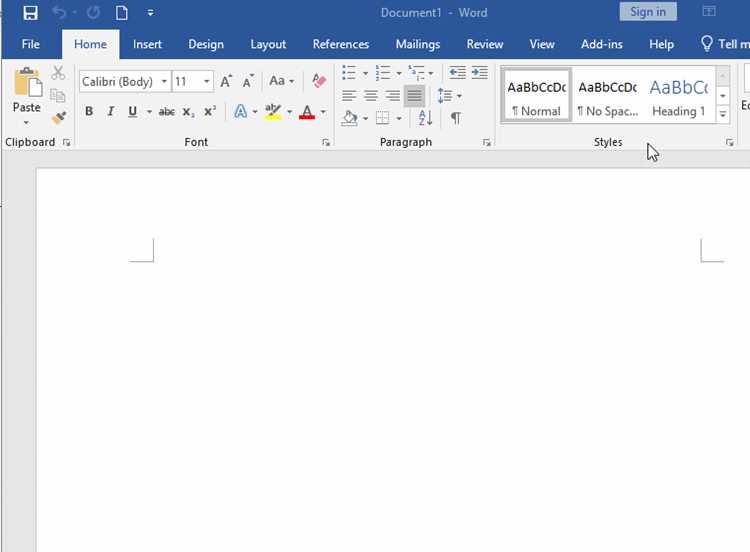
Для копирования нескольких объектов в Word без мыши используйте комбинацию Ctrl + Shift + →/← – она выделяет текст по словам, а не посимвольно. Если нужно скопировать несмежные фрагменты, зажмите Ctrl и выделяйте их последовательно, затем нажмите Ctrl + C. Для копирования целых абзацев или таблиц щелкните по левому полю документа (курсор примет вид стрелки) и выделите нужные элементы с зажатой Ctrl.
Чтобы скопировать форматирование вместе с содержимым, используйте Ctrl + Shift + C (копирование стиля) и Ctrl + Shift + V (вставка стиля). Эти сочетания работают даже при выделении нескольких объектов разного типа – например, текста и изображения одновременно.
Выделение несмежных рисунков и фигур в документе

В Word стандартное выделение мышью захватывает только смежные объекты. Чтобы выбрать несколько разрозненных рисунков или фигур, удерживайте клавишу Ctrl и поочерёдно кликайте по каждому элементу. Метод работает для всех типов графических объектов: вставленных изображений, автофигур, SmartArt и диаграмм. Важно: если объект встроен в текст как символ, выделение через Ctrl не сработает – предварительно переведите его в режим обтекания «Перед текстом» или «За текстом».
Для быстрого переключения между режимами обтекания выделите объект, откройте вкладку Формат (появляется при выделении графики) и выберите нужный вариант в разделе Упорядочить. Альтернативный способ: правый клик по объекту → Обтекание текстом. Без этого шага выделение несмежных элементов будет недоступно.
Если в документе много мелких фигур (например, стрелок или выносок), используйте область выделения. Активируйте её через Главная → Выделить → Область выделения или сочетание клавиш Alt+F10. В правой части экрана откроется панель с перечнем всех объектов на текущей странице. Удерживая Ctrl, кликайте по названиям в списке – это точнее, чем выделение мышью, особенно при наложении элементов.
При работе с группами объектов сначала разгруппируйте их (Формат → Группировать → Разгруппировать), иначе выделение будет захватывать всю группу целиком. После редактирования отдельных элементов повторно сгруппируйте их, чтобы избежать случайного смещения. Для фигур, созданных инструментом Рисование, разгруппировка может потребовать дополнительного шага: выделите группу и нажмите Ctrl+Shift+G дважды.
В документах с большим количеством страниц переключитесь в режим Черновик (Вид → Черновик) – это ускорит прокрутку и снизит нагрузку на систему. Однако в этом режиме графические объекты отображаются как пустые рамки, что затрудняет их идентификацию. Вернитесь в режим Разметка страницы перед финальным выделением.
Для копирования выделенных несмежных объектов используйте Ctrl+C, но учтите: при вставке в другой документ или программу (например, PowerPoint) объекты могут потерять относительное расположение. Чтобы сохранить компоновку, предварительно сгруппируйте их или вставьте как единое изображение через Формат → Сгруппировать → Скопировать как рисунок. Этот метод также полезен для экспорта в форматы, не поддерживающие векторную графику.
Если объекты расположены на разных слоях, измените порядок их отображения через контекстное меню: правый клик → На передний план/На задний план. Это упростит выделение перекрывающихся элементов. Для точной настройки слоёв используйте панель Область выделения – перетаскивайте объекты в списке, чтобы изменить их очерёдность.
При выделении большого числа объектов (более 20) Word может замедляться. В этом случае временно скрывайте ненужные элементы: в Области выделения кликните по значку глаза рядом с объектом. После завершения работы верните видимость через тот же значок. Для документов с сотнями графических элементов рассмотрите возможность использования макросов или сторонних плагинов, например, Kutools for Word, которые автоматизируют массовое выделение по заданным критериям.
Копирование таблиц и их частей без потери форматирования
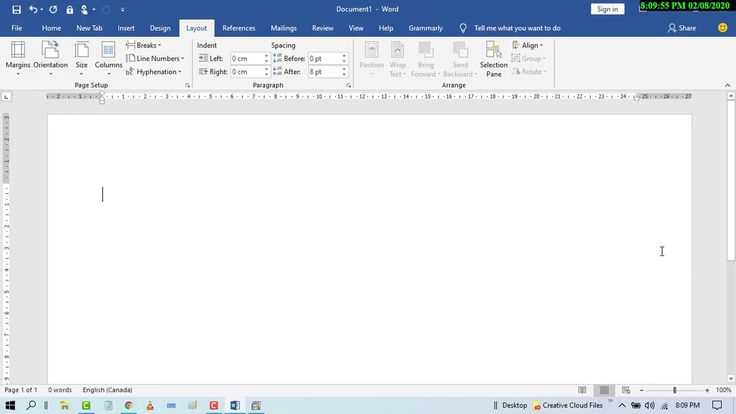
Для копирования отдельных фрагментов таблицы (строк, столбцов или диапазонов ячеек) выполните следующие шаги:
- Выделите нужные ячейки, удерживая левую кнопку мыши и протягивая курсор по диагонали.
- Нажмите Ctrl+C – Word скопирует не только текст, но и границы выделенной области.
- При вставке в новую таблицу используйте параметры вставки (Ctrl+Alt+V), выбрав «Сохранить исходное форматирование» или «Объединить форматирование».
Если таблица содержит скрытые строки или столбцы, они не попадут в буфер обмена. Чтобы скопировать их, предварительно отобразите скрытые элементы через вкладку «Макет» → «Отобразить».
При переносе таблиц между документами с разными стилями избегайте конфликтов форматирования. Вставьте таблицу как объект через Ctrl+Alt+V → «Вставить как рисунок» (формат EMF) – это гарантирует точное воспроизведение, но сделает содержимое нередактируемым. Альтернатива: экспортируйте таблицу в Excel (Ctrl+C → вставка в Excel → Ctrl+C из Excel → вставка в Word с сохранением формата).
Работа с объектами в разных разделах документа
Word позволяет вставлять объекты (изображения, фигуры, диаграммы) в разные разделы документа, но их выделение и копирование требует учета структуры разделов. Если объекты расположены в одном разделе, выделите их стандартным способом: зажмите Ctrl и кликайте по каждому. Для объектов в смежных разделах этот метод тоже работает, но при копировании в буфер обмена Word сохраняет их относительное положение только в пределах текущего раздела.
При работе с объектами из несмежных разделов используйте режим «Структура» (вкладка «Вид»). Переключитесь в него, выделите нужные разделы в панели слева, затем вернитесь в режим «Разметка страницы». Объекты из выбранных разделов останутся выделенными, и их можно скопировать или переместить. Этот метод эффективен для документов с десятками разделов, где ручное выделение занимает много времени.
Если объекты привязаны к тексту (опция «С текстом» в параметрах обтекания), их копирование вместе с разделами может нарушить форматирование. Чтобы избежать этого, временно измените обтекание на «Впереди текста» или «Позади текста» перед копированием. После вставки в новый раздел верните исходные настройки. Это особенно важно для документов с колонтитулами или нумерованными списками, где смещение объектов ломает верстку.
Для массового копирования объектов из разных разделов используйте макрос. Пример кода для VBA: Selection.WholeStory; Selection.Copy скопирует все содержимое документа, включая объекты. Чтобы скопировать только объекты из определенных разделов, укажите их номера в цикле For Each Section In ActiveDocument.Sections. Макрос экономит время при обработке документов объемом от 50 страниц.
При вставке объектов в новый раздел Word по умолчанию применяет форматирование целевого раздела. Чтобы сохранить исходное форматирование, используйте комбинацию Ctrl+Shift+V (вставка без форматирования) или выберите опцию «Сохранить исходное форматирование» в контекстном меню. Это критично для объектов с настройками обтекания, теней или границ, которые могут сбиться при автоматической адаптации.
Для проверки привязки объектов к разделам включите отображение непечатаемых символов (Ctrl+Shift+8). Объекты, закрепленные за разделами, будут отмечены якорями рядом с текстом. Если якорь находится в другом разделе, объект не скопируется вместе с выделенным фрагментом. Перетащите якорь в нужный раздел перед копированием, чтобы избежать потери данных.

 Загрузка...