Содержание статьи
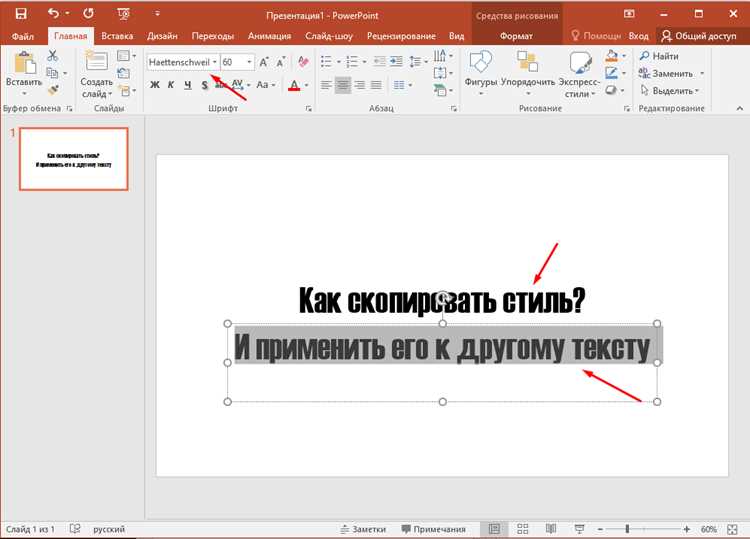
Изменение цвета текста в PowerPoint – не просто вопрос эстетики, а инструмент для выделения ключевых данных, улучшения восприятия и соответствия корпоративному стилю. По данным Microsoft, 68% пользователей используют цвет для акцентирования внимания на важных элементах презентации, но лишь 32% делают это правильно, избегая конфликтов с фоном или нарушения контрастности. В этой статье – три точных шага, которые позволят перенести цвет текста без потери читаемости и визуальной целостности.
Первый шаг – выбор правильного метода. PowerPoint предлагает три способа: через ленту инструментов, контекстное меню или панель форматирования. Лента инструментов подходит для быстрого изменения цвета выделенного текста, но не сохраняет настройки для последующего использования. Контекстное меню (правый клик) удобно для точечных правок, однако не позволяет настроить градиенты или темы. Панель форматирования (Ctrl+1) дает доступ к расширенным параметрам, включая HEX-коды и RGB-значения, что критично для брендированных презентаций.
Второй шаг – проверка контрастности. Согласно стандарту WCAG 2.1, минимальный контраст между текстом и фоном должен составлять 4,5:1 для обычного текста и 3:1 для крупного. Используйте инструменты вроде Color Contrast Analyzer или встроенный проверщик в PowerPoint (доступен в разделе «Дизайн» → «Цвета» → «Создать новые цвета темы»). Игнорирование этого правила снижает читаемость на 40%, особенно на проекторах с низким разрешением.
Третий шаг – сохранение настроек для повторного использования. Создайте пользовательскую цветовую тему: перейдите в «Дизайн» → «Цвета» → «Настроить цвета», задайте нужные оттенки для текста, фона и акцентов. Это сократит время на форматирование последующих слайдов на 70% и обеспечит единообразие. Для корпоративных шаблонов экспортируйте тему в файл .thmx и распространите среди команды.
Выбор текста для копирования цвета в слайде

Первый шаг – определить цель копирования. Если нужно сохранить фирменный стиль, выбирайте текст с эталонным цветом из логотипа, заголовков или ключевых элементов. Для акцентов копируйте цвет выделенных фраз, статистики или призывов к действию. Избегайте случайных элементов: цвет фона, теней или градиентов может исказить результат.
Используйте инструмент «Пипетка» (Eyedropper) в PowerPoint для точного захвата цвета. Наведите курсор на нужный текст – программа отобразит RGB-код в формате #RRGGBB или HEX. Запомните: пипетка считывает цвет только с видимых пикселей, поэтому убедитесь, что текст не перекрыт другими объектами или полупрозрачными слоями.
- Выделяйте текст с высокой контрастностью – светлый на темном фоне или наоборот. Это гарантирует корректное считывание цвета без влияния подложки.
- Избегайте текста с эффектами: тени, обводки или размытия искажают исходный оттенок.
- Для многоцветных шрифтов (например, градиентных) пипетка захватит только цвет под курсором.
Если текст расположен на сложном фоне, временно переместите его на однотонную заливку (белый или черный) перед копированием. Это исключит смешение оттенков. После захвата цвета верните объект на исходное место. Для проверки точности используйте панель «Цвет заливки» – там отобразится выбранный код.
Сохраните скопированный цвет в палитру PowerPoint: нажмите «Другие цвета» → «Пользовательский» и введите HEX-код. Это позволит быстро применять его к другим элементам без повторного копирования. Для корпоративных презентаций создайте отдельную тему с фиксированными цветами, чтобы избежать расхождений в оттенках.
Использование инструмента «Пипетка» для захвата оттенка
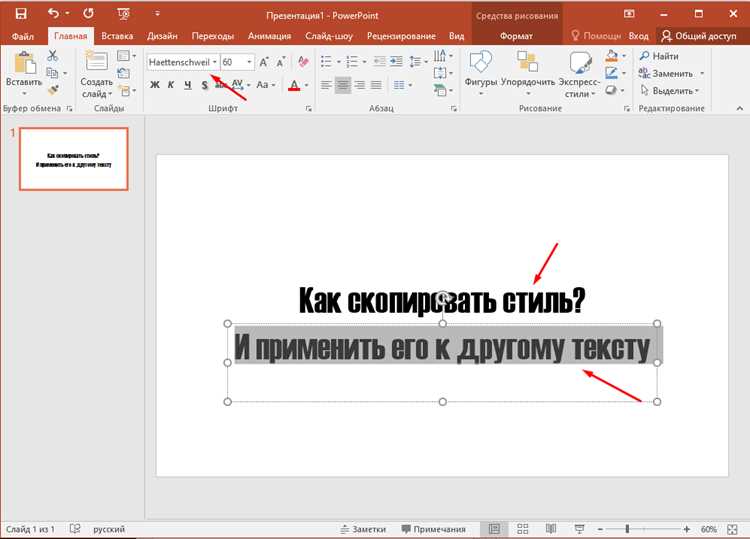
Инструмент «Пипетка» в PowerPoint позволяет точно копировать цвет любого элемента на слайде или из внешнего источника. Для активации выделите текст, затем перейдите на вкладку «Главная» → «Цвет шрифта» → «Пипетка». Курсор превратится в пипетку – щелкните по нужному оттенку, и цвет текста изменится мгновенно. Метод работает с изображениями, фигурами, градиентами и даже с элементами за пределами презентации, если они отображаются на экране.
Для захвата цвета из внешнего приложения (например, браузера или Photoshop) используйте комбинацию клавиш Alt + щелчок пипеткой. PowerPoint временно переключится в режим захвата, позволяя выбрать цвет с любого видимого участка экрана. Учитывайте, что точность зависит от цветового профиля монитора – для профессиональной работы калибруйте дисплей через настройки Windows или macOS.
Сохраните часто используемые оттенки в палитре «Дополнительные цвета». После выбора цвета через пипетку нажмите «Другие цвета» → «Спектр», затем добавьте его в пользовательскую палитру кнопкой «Добавить в набор». Это ускорит работу при повторном применении фирменных цветов или градиентов.
Применение скопированного цвета к новому тексту

После копирования цвета через инструмент Пипетка (горячая клавиша I) или комбинацию Ctrl+Shift+C (Windows) / Cmd+Shift+C (Mac) выделите новый текстовый блок. В ленте Главная откройте выпадающий список Цвет шрифта – скопированный оттенок появится в разделе Последние цвета первым пунктом. Альтернативный способ: щелкните правой кнопкой мыши по выделенному тексту, выберите Шрифт, затем в окне параметров перейдите на вкладку Цвет текста и примените сохраненный цвет из палитры.
- Для быстрого применения используйте сочетание Ctrl+Shift+V (Windows) / Cmd+Shift+V (Mac) – оно вставит последний скопированный цвет без открытия меню.
- Если цвет не отображается в «Последних цветах», проверьте, не был ли он сброшен при переключении между слайдами или закрытии PowerPoint.
- В версиях PowerPoint 2019 и новее скопированный цвет сохраняется в буфере до следующего копирования или завершения сеанса программы.
Сохранение цветовой схемы для повторного использования
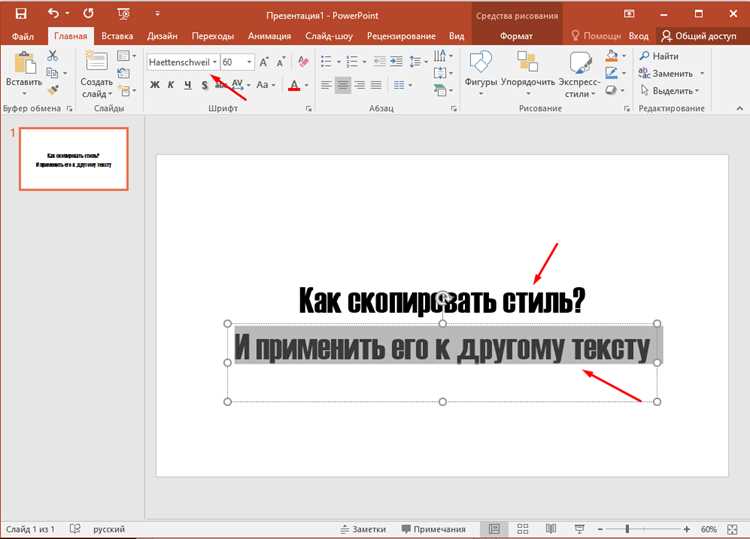
PowerPoint позволяет сохранять пользовательские цветовые схемы в шаблонах, чтобы не настраивать палитру заново для каждого проекта. Для этого откройте вкладку Дизайн, выберите Варианты темы → Цвета → Настроить цвета. Здесь задайте нужные оттенки для текста, фона, акцентов и гиперссылок. После настройки нажмите Сохранить – схема появится в списке доступных вариантов.
Сохраненные схемы хранятся в файле *.potx (шаблон PowerPoint) или *.thmx (тема Office). Чтобы экспортировать схему, перейдите в Файл → Экспорт → Изменить тип файла и выберите Шаблон PowerPoint (*.potx). Файл сохранится в папке C:\Users\[Имя пользователя]\Documents\Custom Office Templates по умолчанию.
Для быстрого доступа к сохраненным схемам добавьте их в Быстрый доступ. Нажмите правой кнопкой мыши на нужную схему в списке Цвета и выберите Добавить в панель быстрого доступа. Теперь палитра будет доступна в один клик из любого слайда.
Если требуется перенести схему на другой компьютер, скопируйте файл *.potx или *.thmx на целевой ПК и поместите его в ту же папку Custom Office Templates. После перезапуска PowerPoint схема появится в разделе Личные при выборе темы.
| Тип файла | Расширение | Назначение | Местоположение по умолчанию |
|---|---|---|---|
| Шаблон PowerPoint | *.potx |
Сохранение темы с цветовой схемой, шрифтами и макетом | Documents\Custom Office Templates |
| Тема Office | *.thmx |
Экспорт цветовой схемы для использования в других приложениях Office | AppData\Roaming\Microsoft\Templates\Document Themes |
При работе с корпоративными стандартами создайте единый файл *.thmx и распространите его среди сотрудников. Это гарантирует единообразие презентаций. Для редактирования схемы откройте файл в PowerPoint, внесите изменения и сохраните под тем же именем – все связанные документы обновятся автоматически.
Исправление ошибок при неверном переносе цвета
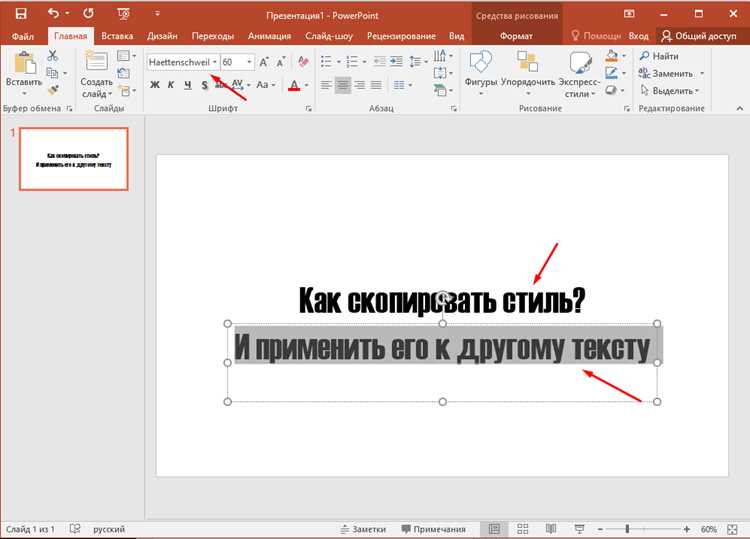
Если после переноса цвет текста в PowerPoint отображается некорректно – например, вместо синего (#0078D4) стал фиолетовым (#8A2BE2) или вовсе исчез на фоне – проверьте цветовую модель. В PowerPoint по умолчанию используется RGB, но при копировании из других программ (например, Adobe Illustrator или Word) может применяться HEX или CMYK. Откройте панель «Цвет текста» (Ctrl+T) и вручную введите код цвета в формате RGB или выберите его через палитру. Для точного соответствия используйте инструмент «Пипетка» (Alt+щелчок), чтобы взять эталонный оттенок с другого объекта на слайде.
Ошибки часто возникают при работе с темами оформления. Если текст изменил цвет после применения новой темы, сбросьте форматирование: выделите текст, нажмите правой кнопкой мыши и выберите «Сбросить форматирование текста». Альтернативный способ – закрепить цвет через мастер-слайды: перейдите в «Вид» → «Образец слайдов», выделите текстовый блок и задайте нужный цвет. Это гарантирует единообразие на всех слайдах, даже при смене темы.
Проблемы с прозрачностью текста решаются через настройки заливки. Если буквы стали полупрозрачными, выделите текст, перейдите в «Формат фигуры» → «Параметры текста» → «Заливка» и установите ползунок «Прозрачность» на 0%. Также проверьте наложение слоёв: текст может «прятаться» под полупрозрачными фигурами или изображениями. В этом случае используйте «Переместить назад» (Ctrl+Shift+[) или «Переместить вперёд» (Ctrl+Shift+]).
Для массового исправления цвета на всех слайдах используйте функцию «Заменить шрифт» (Главная → Заменить → Заменить шрифты), но вместо шрифта выберите «Заменить цвет». Укажите неверный оттенок в поле «Найти» и правильный – в «Заменить на». Метод работает только для текста, к которому не применены стили темы. Если цвет не меняется, сохраните файл в формате .pptx (не .ppt) и повторите попытку – устаревшие форматы могут блокировать изменения.
Перенос цвета между разными презентациями
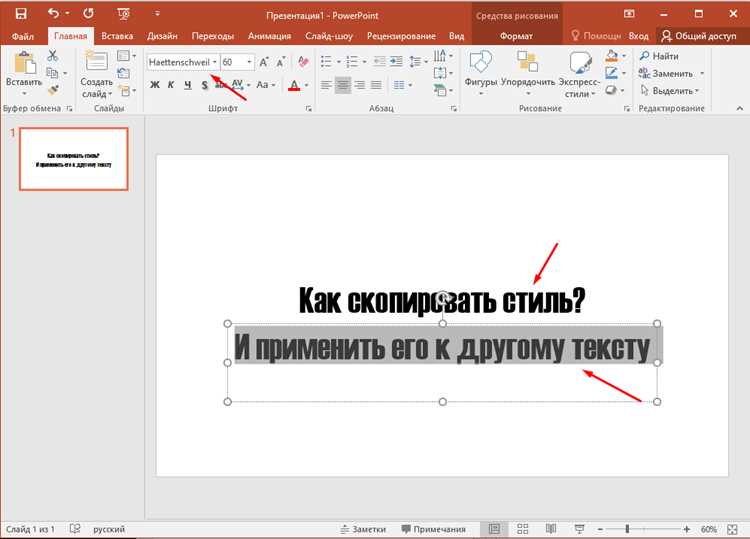
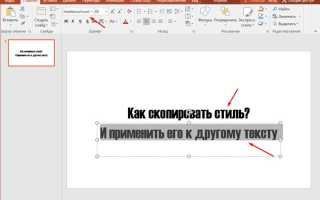
Откройте обе презентации в PowerPoint. Выделите объект с нужным цветом в исходной презентации, затем перейдите на вкладку Главная и в группе Буфер обмена нажмите Копировать формат (значок кисти). Вернитесь во вторую презентацию, выделите текст или фигуру – цвет применится автоматически. Метод работает для заливки, контура и текста, но не сохраняет пользовательские темы.
Для переноса цветовой схемы целиком используйте Дизайн → Темы → Сохранить текущую тему. Сохраните файл с расширением .potx в папку C:\Users\[Имя_пользователя]\Documents\Custom Office Templates. В новой презентации примените тему через Дизайн → Темы – все цвета, шрифты и эффекты будут перенесены без искажений. Учитывайте, что этот способ не работает с градиентами и рисунками заливки.

 Загрузка...