Содержание статьи
Excel автоматически преобразует даты в числовой формат при вставке из внешних источников – будь то текстовый файл, веб-таблица или другая книга. Например, дата 15.03.2024 может превратиться в 45366, а время 14:30 – в 0,604167. Это происходит из-за внутреннего хранения дат в Excel как порядковых номеров дней, начиная с 1 января 1900 года (или 1904 года для Mac-версий). Чтобы избежать искажений, нужно контролировать формат ячеек до и после вставки.
При копировании данных через Ctrl+C / Ctrl+V Excel применяет форматирование на основе содержимого исходной ячейки. Если в буфере обмена дата представлена как текст (например, «2024-03-15»), программа попытается интерпретировать её как дату, но результат зависит от региональных настроек системы. В русскоязычной версии Excel по умолчанию используется формат ДД.ММ.ГГГГ, а в англоязычной – ММ/ДД/ГГГГ. Чтобы гарантировать корректное отображение, используйте специальную вставку с параметром «Текст» или предварительно настройте формат ячеек на целевом листе.
Для массового копирования дат из CSV или базы данных добавьте апостроф перед значением (например, ‘15.03.2024). Это заставит Excel воспринимать данные как текст, сохраняя исходный формат. После вставки выделите диапазон, откройте Формат ячеек (Ctrl+1) и выберите нужный тип даты. Альтернативный способ – использовать функцию ТЕКСТ для преобразования числового значения в заданный формат: =ТЕКСТ(A1; «ДД.ММ.ГГГГ»). Этот метод полезен при работе с формулами или импорте данных через Power Query.
Почему Excel меняет формат даты при вставке данных
Excel интерпретирует вставляемые данные на основе региональных настроек системы и параметров приложения. Если исходная дата записана в формате, не соответствующем локали Excel (например, «ДД.ММ.ГГГГ» вместо «ММ/ДД/ГГГГ» для английской версии), программа автоматически преобразует её в формат по умолчанию. Это происходит из-за алгоритма распознавания данных, который пытается привести все значения к единому стандарту.
При вставке текстовых данных, содержащих даты, Excel анализирует строку и определяет её как дату, если она соответствует одному из поддерживаемых шаблонов. Например, строка «2023-12-31» будет распознана как дата, даже если исходный источник (например, CSV-файл) хранил её как текст. В таблице ниже приведены примеры форматов, которые Excel распознаёт как даты:
| Исходный формат | Распознаётся как дата | Пример |
|---|---|---|
| ISO 8601 | Да | 2023-12-31 |
| ДД.ММ.ГГГГ | Да (для русской локали) | 31.12.2023 |
| ММ/ДД/ГГГГ | Да (для английской локали) | 12/31/2023 |
| ДД-ММ-ГГ | Да (с потерей века) | 31-12-23 |
| Текст с пробелами | Нет | «31 декабря 2023» |
Ещё одна причина изменения формата – внутреннее хранение дат в Excel как чисел. Программа преобразует дату в порядковый номер (например, 1 января 1900 года = 1, 31 декабря 2023 года = 45286), а затем применяет к этому числу форматирование ячейки. Если при вставке Excel не может однозначно определить формат, он использует стандартный для системы, что приводит к неожиданным результатам.
Проблемы возникают при копировании из источников с нестандартными разделителями или порядком компонентов даты. Например, дата «31/12/2023» в русской локали будет интерпретирована как 12 декабря, а не 31 декабря, если Excel настроен на английский формат. Чтобы избежать этого, перед вставкой преобразуйте данные в текстовый формат с разделителями, соответствующими целевой локали, или используйте функцию «Текст по столбцам» с явным указанием формата.
Excel также игнорирует форматирование исходных данных, если они вставляются как значения. Например, при копировании из Word или PDF даты могут потерять исходный вид, так как Excel не сохраняет стили форматирования. Решение – вставлять данные как текст через «Специальная вставка» (Ctrl+Alt+V) с выбором параметра «Текст» или использовать надстройку Power Query для импорта с сохранением структуры.
Для предотвращения автоматического преобразования дат при вставке из внешних источников (например, баз данных или веб-таблиц) используйте параметр «Импорт текста» в Excel. В мастере импорта укажите столбец с датами как «Текстовый», а затем вручную примените нужный формат через «Формат ячеек» (Ctrl+1). Это гарантирует, что Excel не будет пытаться интерпретировать данные самостоятельно.
Если даты уже вставлены и преобразованы некорректно, восстановите исходный формат с помощью формулы. Например, для даты, записанной как текст в формате «ГГГГММДД», используйте:
=ДАТА(ЛЕВСИМВ(A1;4);ПСТР(A1;5;2);ПРАВСИМВ(A1;2)).
Для дат с разделителями подойдёт:
=ДАТАЗНАЧ(ПОДСТАВИТЬ(A1;"/";".")).
После преобразования скопируйте результаты и вставьте как значения (Ctrl+Shift+V), чтобы заменить формулы.
Как скопировать даты из текстового файла без потери формата
Excel автоматически преобразует данные, распознавая их как даты, но часто меняет исходный формат. Чтобы сохранить структуру дат из TXT-файла, используйте метод импорта с настройкой параметров разбора.
Откройте Excel, перейдите в Данные → Получить данные → Из файла → Из текста/CSV. Выберите файл и в окне предварительного просмотра установите:
- Тип данных столбца: «Текст» для колонки с датами.
- Разделитель: укажите символ, используемый в файле (например, табуляция или точка с запятой).
- Формат файла: «С разделителями» или «Фиксированной ширины» в зависимости от структуры.
Если даты записаны в нестандартном формате (например, ГГГГ-ММ-ДД или ДД.ММ.ГГ), после импорта преобразуйте их вручную. Выделите столбец, нажмите Ctrl+1, выберите категорию «Дата» и укажите нужный формат из списка или создайте пользовательский шаблон.
Для массового преобразования используйте формулу:
=ДАТА(ЛЕВСИМВ(A1;4); ПСТР(A1;6;2); ПРАВСИМВ(A1;2))
Эта формула подходит для дат в формате ГГГГММДД. Адаптируйте позиции функций ЛЕВСИМВ, ПСТР и ПРАВСИМВ под ваш шаблон.
Избегайте копирования через буфер обмена (Ctrl+C/Ctrl+V) – Excel применяет автоформатирование. Если без этого не обойтись, вставляйте данные как текст через Главная → Вставить → Специальная вставка → Текст. Затем преобразуйте столбец в даты с помощью Данные → Текст по столбцам, указав формат вручную.
Для файлов с разделителями-символами (например, дефисами или косыми чертами) проверьте настройки региональных стандартов Windows. Откройте Панель управления → Часы и регион → Регион → Дополнительные параметры и убедитесь, что формат даты совпадает с исходным в файле. Иначе Excel может интерпретировать 01/02/2023 как 1 февраля или 2 января.
Если даты содержат лишние символы (например, кавычки или пробелы), очистите их перед импортом. В Excel используйте функцию ПОДСТАВИТЬ:
=ПОДСТАВИТЬ(ПОДСТАВИТЬ(A1;"""";"");" "; "")
Или обработайте файл в текстовом редакторе с помощью регулярных выражений, удалив все нечисловые символы, кроме разделителей.
Для автоматизации процесса создайте макрос на VBA. Пример кода для импорта дат из TXT-файла с сохранением формата:
Sub ImportDatesAsText()
Dim ws As Worksheet
Set ws = ThisWorkbook.Sheets.Add
With ws.QueryTables.Add(Connection:="TEXT;C:\path\to\file.txt", Destination:=ws.Range("A1"))
.TextFileParseType = xlDelimited
.TextFileTabDelimiter = True
.TextFileColumnDataTypes = Array(2) ' 2 = текст
.Refresh
End With
End Sub
Замените путь к файлу и настройки разделителей на соответствующие вашему случаю.
Использование специальной вставки для сохранения исходного формата даты
При копировании данных с датами из внешних источников (например, CSV, баз данных или веб-таблиц) Excel часто преобразует их в собственный формат, игнорируя исходные настройки. Чтобы избежать этого, используйте команду «Специальная вставка» (Ctrl+Alt+V) с параметром «Значения и форматы чисел». Этот метод сохраняет не только числовое значение даты, но и её визуальное отображение, включая разделители (точки, косые черты) и порядок компонентов (день/месяц/год). Особенно эффективен для данных, где формат критичен – например, при работе с международными стандартами (ISO 8601) или локальными требованиями (ГОСТ Р 7.0.97-2016).
Для массовой обработки выделите диапазон с датами, скопируйте его (Ctrl+C), затем выберите целевую ячейку и вызовите «Специальную вставку» → «Значения и форматы чисел» (или используйте сочетание Alt+E+S+V+Enter). Если формат всё равно сбивается, проверьте настройки региональных параметров Windows (Панель управления → Регион → Дополнительные параметры) – Excel ориентируется на них при автоматическом преобразовании. В сложных случаях применяйте формулу `=ТЕКСТ(A1;»ДД.ММ.ГГГГ»)` для принудительного форматирования.
Настройка региональных параметров Windows для корректного распознавания дат
Excel использует региональные настройки Windows для интерпретации форматов дат. Если в системе установлен формат «ДД.ММ.ГГГГ», а данные содержат «ММ/ДД/ГГГГ», программа распознает их неверно. Чтобы избежать ошибок, откройте «Панель управления» → «Часы и регион» → «Регион». В разделе «Форматы» выберите нужный шаблон или нажмите «Дополнительные параметры» для кастомизации.
В окне «Дополнительные параметры» на вкладке «Дата» задайте короткий и длинный форматы. Например, для унификации ввода установите короткий формат как «ГГГГ-ММ-ДД» (ISO 8601), который Excel распознает однозначно. Избегайте двусмысленных форматов вроде «ДД/ММ/ГГ» – они приводят к конфликтам при импорте данных из разных источников.
Проверьте настройки разделителей даты и времени. В некоторых локализациях Windows по умолчанию используется точка («.»), в других – косая черта («/»). Если Excel игнорирует формат, замените разделитель на символ, совместимый с вашими данными. Например, для CSV-файлов с датами через дефис («-«) установите его в качестве разделителя в системных настройках.
После изменения параметров перезагрузите компьютер. Windows применяет региональные настройки глобально, и без перезагрузки Excel может продолжать использовать старые значения. Если проблема сохраняется, откройте Excel и вручную задайте формат ячеек через «Формат ячеек» → «Дата» → выберите нужный шаблон из списка или создайте пользовательский.
Для корпоративных сред используйте групповые политики. В редакторе GPO перейдите к «Конфигурация компьютера» → «Административные шаблоны» → «Компоненты Windows» → «Региональные параметры». Активируйте политику «Запретить изменение форматов даты, времени или чисел» и укажите эталонный формат, например «yyyy-MM-dd». Это исключит расхождения между рабочими станциями.
При работе с Power Query или импортом данных из внешних источников проверьте параметры преобразования. В Power Query выделите столбец с датами, перейдите на вкладку «Преобразование» и выберите «Тип данных: Дата». Если формат не распознается автоматически, используйте функцию «Использовать локаль» и укажите нужный региональный стандарт.
Для тестирования корректности настроек создайте тестовый файл с датами в разных форматах (например, «12.05.2023», «2023/05/12», «May 12, 2023»). Импортируйте его в Excel и проверьте, как программа интерпретирует каждую запись. Если часть дат отображается неверно, скорректируйте региональные параметры или используйте текстовый формат с последующим преобразованием через формулы.
В Windows 11 настройки региональных форматов перенесены в «Параметры» → «Время и язык» → «Язык и регион». Здесь же можно добавить дополнительные языковые стандарты, если требуется работа с несколькими форматами дат. Например, для обработки данных из США установите английский (США) как дополнительный язык и переключайтесь между локалями при необходимости.
Как исправить формат даты после неверной вставки вручную
При копировании данных в Excel даты часто преобразуются в текст или числовой формат, особенно если исходный файл использует нестандартные разделители (например, точки вместо дефисов). Чтобы вернуть корректный формат, выполните следующие шаги:
- Выделите проблемный диапазон ячеек.
- Нажмите
Ctrl + Hдля вызова окна «Найти и заменить». - В поле «Найти» введите разделитель, который Excel не распознал (например,
.или/). - В поле «Заменить на» укажите стандартный разделитель Excel – дефис (
-). - Нажмите «Заменить все».
Если после замены даты остаются текстом, используйте функцию ДАТАЗНАЧ. В соседней ячейке введите формулу:
=ДАТАЗНАЧ(A1)
Затем протяните формулу на весь диапазон и скопируйте результаты как значения (Ctrl + C → Ctrl + Alt + V → выберите «Значения»).
Для массового преобразования текста в даты через меню:
- Выделите столбец с данными.
- Перейдите на вкладку «Данные» → «Текст по столбцам».
- Выберите «С разделителями» → «Далее».
- Установите разделитель (если требуется) или пропустите шаг.
- На последнем этапе выберите формат «Дата» и укажите исходный порядок (ДМГ, МДГ и т.д.).
Если Excel распознал даты как числа (например, 44567 вместо 15.01.2022), примените пользовательский формат:
- Выделите ячейки →
Ctrl + 1. - Перейдите в категорию «Дата».
- Выберите нужный формат (например,
ДД.ММ.ГГГГ) или создайте собственный.
Для исправления дат с лишними символами (пробелами, апострофами) используйте функцию ПОДСТАВИТЬ:
=ДАТАЗНАЧ(ПОДСТАВИТЬ(ПОДСТАВИТЬ(A1;"'";"");" ";""))
Замените A1 на адрес ячейки. После преобразования удалите исходные данные.
В случаях, когда даты записаны в нестандартном виде (например, Январь 15, 2022), используйте формулу с разбором текста:
=ДАТА(ПРАВСИМВ(A1;4);ПОИСКПОЗ(ЛЕВСИМВ(A1;3);{"Янв";"Фев";"Мар";"Апр";"Май";"Июн";"Июл";"Авг";"Сен";"Окт";"Ноя";"Дек"};0);ПСТР(A1;ПОИСК(" ";A1)+1;2))
Формула извлекает год, месяц и день, преобразуя их в корректную дату.
Если данные импортированы из CSV или внешнего источника, проверьте настройки региональных параметров Windows. Перейдите в «Панель управления» → «Регион» → «Дополнительные параметры» и убедитесь, что формат даты совпадает с ожидаемым в Excel. После изменения перезапустите Excel.
Для автоматизации исправления форматов в больших файлах запишите макрос. Нажмите Alt + F11, вставьте код:
Sub FixDates()
Dim cell As Range
For Each cell In Selection
If IsDate(cell.Value) Then
cell.NumberFormat = "dd.mm.yyyy"
ElseIf IsNumeric(cell.Value) Then
cell.Value = CDate(cell.Value)
cell.NumberFormat = "dd.mm.yyyy"
End If
Next cell
End Sub
Выделите диапазон и запустите макрос через Alt + F8.
Преобразование текста в дату с помощью функции ТЕКСТ или ДАТАЗНАЧ
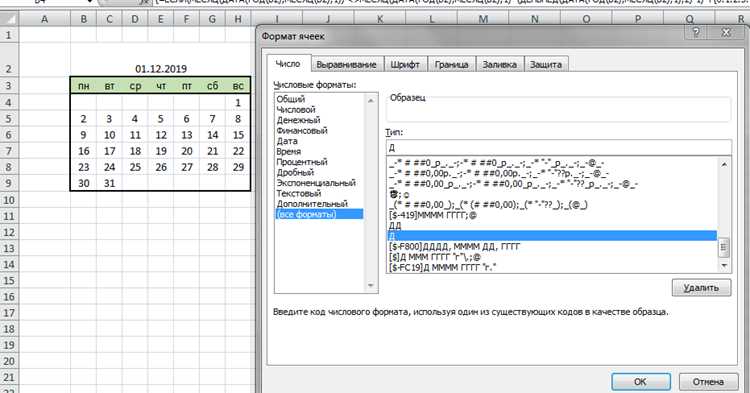
Функция ДАТАЗНАЧ преобразует текстовое представление даты в числовой формат, распознаваемый Excel как дата. Например, строка "15.03.2024" или "2024-03-15" конвертируется в порядковый номер 45366, который затем можно отформатировать через «Формат ячеек» (Ctrl+1). Важно: функция чувствительна к региональным настройкам. Если в системе установлен формат даты «ДД.ММ.ГГГГ», то ДАТАЗНАЧ("15/03/2024") вернёт ошибку #ЗНАЧ!, так как Excel ожидает точку в качестве разделителя.
Для принудительного преобразования текста в дату с заданным форматом используйте ТЕКСТ в комбинации с ДАТАЗНАЧ. Формула =ДАТАЗНАЧ(ТЕКСТ(A1;"ДД.ММ.ГГГГ")) корректно обработает строку "15-03-2024", заменив дефис на точку перед конвертацией. Этот метод полезен при импорте данных из CSV, где разделители дат могут отличаться от системных.
Функция ТЕКСТ сама по себе не преобразует данные в дату, а лишь форматирует существующие значения. Однако её можно применять для подготовки текста перед использованием ДАТАЗНАЧ. Например, =ТЕКСТ(ДАТАЗНАЧ("15 марта 2024");"ДД.ММ.ГГГГ") вернёт "15.03.2024", сохраняя текстовый тип. Для дальнейших вычислений результат нужно повторно пропустить через ДАТАЗНАЧ.
При работе с датами в формате «МММ ГГГГ» (например, «Мар 2024») используйте =ДАТАЗНАЧ("01."&A1), где A1 содержит текстовое значение. Excel автоматически распознает месяц по первым трём буквам, а добавление «01.» задаёт первый день месяца. Для англоязычных данных замените точку на запятую: =ДАТАЗНАЧ("01,"&A1).
Ошибка #ЗНАЧ! при использовании ДАТАЗНАЧ часто возникает из-за несоответствия формата текста ожидаемому. Проверьте исходные данные на наличие лишних пробелов или невидимых символов с помощью =ПЕЧСИМВ(ПСТР(A1;1;1)). Удалите их функцией ПОДСТАВИТЬ: =ДАТАЗНАЧ(ПОДСТАВИТЬ(A1;СИМВОЛ(160);"")).
Для массовой конвертации текста в даты в столбце примените формулу массива (Ctrl+Shift+Enter в старых версиях Excel): {=ДАТАЗНАЧ(ТЕКСТ(A1:A100;"ДД.ММ.ГГГГ"))}. В Excel 365 и 2019 используйте динамические массивы: =ДАТАЗНАЧ(ТЕКСТ(A1:A100;"ДД.ММ.ГГГГ")). Результат скопируйте и вставьте как значения, чтобы избежать циклических ссылок.
Функция ДАТАЗНАЧ не распознаёт даты до 1900 года. Для таких случаев используйте комбинацию ДАТА и текстовых функций. Например, =ДАТА(ЛЕВСИМВ(A1;4);ПСТР(A1;6;2);ПРАВСИМВ(A1;2)) преобразует строку "18991231" в дату 31.12.1899. Убедитесь, что формат ячейки установлен как «Дата», иначе результат отобразится как число.
При импорте дат из внешних источников (например, SQL-запросов) проверьте формат исходных данных. Если дата представлена как YYYYMMDD, используйте =ДАТА(ЛЕВСИМВ(A1;4);ПСТР(A1;5;2);ПРАВСИМВ(A1;2)). Для формата DD-MMM-YY (например, «15-Мар-24») примените =ДАТА(2000+ПРАВСИМВ(A1;2);ПОИСКПОЗ(ПСТР(A1;4;3);{"Янв";"Фев";"Мар";"Апр";"Май";"Июн";"Июл";"Авг";"Сен";"Окт";"Ноя";"Дек"};0);ЛЕВСИМВ(A1;2)). Результат будет корректно распознан как дата независимо от системных настроек.
Сохранение формата даты при импорте из CSV или базы данных
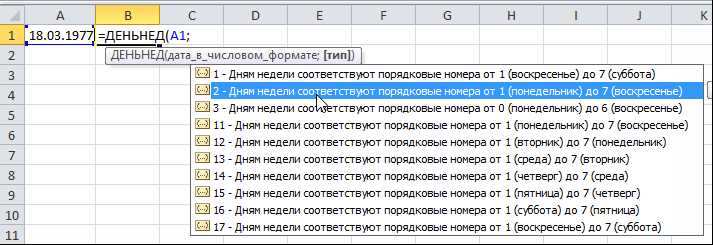
При импорте данных из CSV или базы данных Excel часто преобразует даты в числовой формат или текст, нарушая исходное представление. Например, дата «15.03.2024» может отобразиться как «45366» или «2024-03-15». Чтобы избежать этого, используйте мастер импорта Excel с настройкой формата столбца до загрузки данных.
Для CSV-файлов выполните следующие шаги:
- Откройте Excel → Данные → Из текста/CSV.
- Выберите файл и нажмите Импорт.
- В окне предварительного просмотра выделите столбец с датами.
- В выпадающем списке Формат данных столбца выберите Дата и укажите нужный формат (например,
ДД.ММ.ГГГГ). - Нажмите Загрузить.
При работе с базами данных (SQL Server, MySQL, PostgreSQL) используйте SQL-запросы с явным преобразованием формата. Например, для MySQL:
SELECT DATE_FORMAT(date_column, '%d.%m.%Y') AS formatted_date FROM table_name;
Импортируйте результат в Excel через Данные → Из других источников → Из Microsoft Query. Это гарантирует сохранение формата без автоматического преобразования.
Если данные уже импортированы с неверным форматом, примените пользовательский формат ячеек:
- Выделите столбец с датами → Ctrl+1 (или правый клик → Формат ячеек).
- Перейдите на вкладку Число → Дата.
- Выберите локализацию (например, Русский) и нужный шаблон (например,
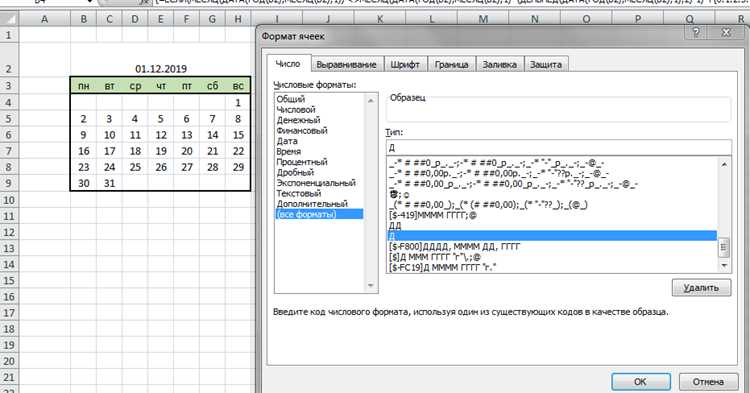
14.03.2024). - Для нестандартных форматов используйте Все форматы и введите код вручную (например,
ДД.ММ.ГГ).
Для автоматизации процесса используйте Power Query:
- Импортируйте данные через Данные → Получить данные → Из файла (или Из базы данных).
- В редакторе Power Query выделите столбец с датами.
- Перейдите на вкладку Преобразование → Тип данных → Дата.
- При необходимости измените формат через Формат → Использовать локаль (выберите Русский).
- Нажмите Закрыть и загрузить.
Power Query сохраняет настройки для повторного использования, что ускоряет обработку больших объемов данных.
Вопрос-ответ:
Почему при копировании даты из одного листа Excel в другой формат сбивается, хотя я ничего не меняю?
Это происходит из-за того, что Excel по умолчанию пытается «угадать» формат данных при вставке. Даже если вы копируете дату в привычном виде (например, «12.05.2024»), программа может воспринять её как текст или число, особенно если в ячейке-приёмнике задан другой формат. Например, если целевая ячейка отформатирована как «Общий», Excel преобразует дату в числовой формат (порядковый номер дня с 1900 года). Чтобы избежать этого, перед вставкой выделите ячейки и задайте им нужный формат даты через меню «Формат ячеек» (Ctrl+1). Также помогает использование специальной вставки с выбором параметра «Значения и форматы чисел».

 Загрузка...