Содержание статьи
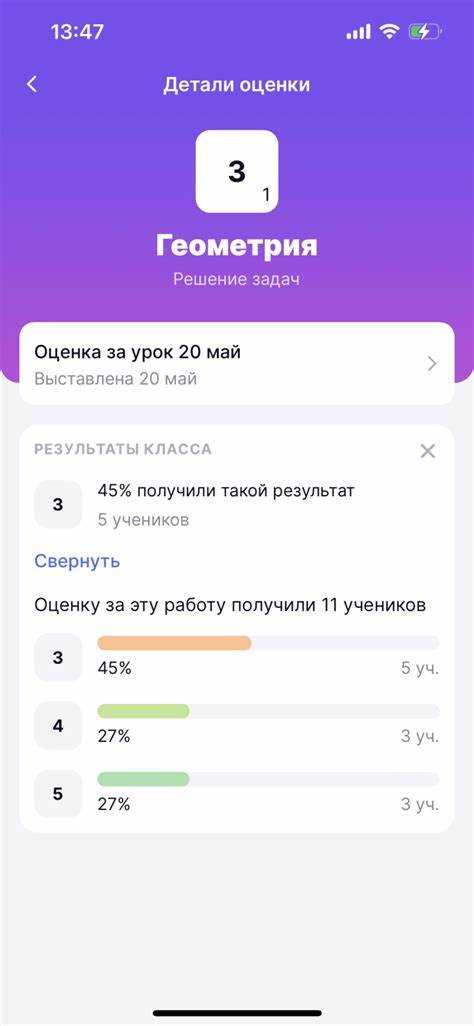
Электронные дневники стали неотъемлемой частью школьной системы, но иногда оценки в них появляются ошибочно или требуют корректировки. Например, в дневниках на платформах Дневник.ру, ЭлЖур или Сетевой город могут дублироваться записи, выставляться неверные баллы или сохраняться тестовые отметки. Удаление таких данных – задача, доступная не только администраторам, но и учителям или родителям с соответствующими правами.
Первый шаг – определить, кто имеет доступ к редактированию оценок. В большинстве систем это классный руководитель, завуч или администратор школы. Если вы родитель, обратитесь к учителю с просьбой о корректировке: в Дневник.ру для этого предусмотрена функция «Запросить изменение». Учителя могут редактировать оценки напрямую через вкладку «Журнал» – достаточно выбрать нужную дату и удалить или исправить запись.
Второй шаг – проверить, не является ли оценка частью закрытой четверти или триместра. В системах типа ЭлЖур после формирования итоговых отчетов редактирование становится невозможным без специальных прав. Если период еще не закрыт, найдите нужную строку в журнале, нажмите на оценку и выберите опцию «Удалить» или «Исправить». В некоторых случаях потребуется подтверждение действия через SMS или электронную подпись.
Третий шаг – убедиться, что оценка не привязана к автоматизированным расчетам. Например, в Сетевом городе итоговые баллы за четверть рассчитываются на основе среднего арифметического. Если удалить одну из оценок, система пересчитает результат, но может потребоваться ручная корректировка веса оценки (например, если она была контрольной). Для этого зайдите в настройки журнала и измените параметр «Тип работы».
Четвертый шаг – сохранить изменения и проверить их отображение. После удаления или редактирования оценки обновите страницу: в некоторых системах данные кешируются, и изменения появляются не сразу. Если оценка осталась, проверьте права доступа или обратитесь в техническую поддержку платформы. В Дневник.ру для этого есть кнопка «Сообщить об ошибке» в нижней части экрана.
Пятый шаг – задокументировать изменения. Сохраните скриншот журнала до и после редактирования или запросите у учителя письменное подтверждение корректировки. Это поможет избежать споров с администрацией школы или родителями, если оценка была удалена по ошибке. В спорных случаях пригодится и журнал действий пользователя, доступный в некоторых системах для администраторов.
Проверка прав доступа к редактированию оценок
Первым шагом определите роль пользователя в системе. В большинстве электронных дневников (например, «Дневник.ру», «ЭлЖур», «NetSchool») доступ к редактированию оценок имеют только администраторы школы, завучи и классные руководители. Учителя-предметники обычно могут изменять только свои оценки. Родители и ученики прав на редактирование не имеют – их учётные записи ограничены просмотром. Проверьте свою роль в личном кабинете: она указана в профиле или в верхней панели интерфейса.
Если роль позволяет редактировать оценки, но функция недоступна, изучите настройки прав в административной панели. В системах типа «1С:Образование» или «Аверс» права настраиваются через раздел «Управление пользователями» или «Роли и доступы». Найдите свою учётную запись и убедитесь, что напротив пункта «Редактирование оценок» или «Изменение журналов» стоит галочка. В некоторых случаях права могут быть ограничены для конкретных классов или предметов – проверьте эти параметры отдельно.
Обратите внимание на временные ограничения. В ряде платформ (например, «Сетевой город. Образование») редактирование оценок разрешено только в определённый период: до окончания четверти или до утверждения итоговых результатов. Если срок истёк, система автоматически блокирует изменения. Уточните даты в разделе «Календарь учебного процесса» или у администратора школы. Попытка внести правки после дедлайна потребует ручного разблокирования доступа технической поддержкой.
Проблемы с правами могут возникать из-за кэша браузера или конфликта сессий. Очистите кэш (Ctrl+Shift+Del в Chrome/Firefox) и перезагрузите страницу. Если используете корпоративную сеть школы, проверьте, не блокирует ли её файрвол доступ к функциям редактирования. В некоторых случаях помогает вход через другой браузер или в режиме инкогнито. Если ошибка сохраняется, обратитесь к системному администратору – возможно, требуется перепривязка учётной записи или обновление прав в базе данных.
Для проверки прав в системах с модульной структурой (например, «Moodle» или «Google Classroom») откройте раздел «Настройки курса» или «Управление участниками». Найдите свою учётную запись в списке и убедитесь, что ей присвоена роль «Преподаватель» или «Редактор». В Google Classroom права на редактирование оценок выдаются через кнопку «Назначить учителем» в разделе «Участники». Если роль не отображается корректно, запросите повторное приглашение от администратора курса.
Поиск функции удаления или корректировки в личном кабинете

Если стандартные пути не срабатывают:
- Изучите документацию к вашей платформе – в разделе «Справка» или «FAQ» часто приводятся прямые инструкции (например, для «Электронной школы» требуется переход в «Администрирование» → «Журналы» → «Редактировать оценки»).
- Используйте поиск по личному кабинету (иконка 🔍) с ключевыми словами: «удалить оценку», «исправить», «аннулировать» – в некоторых системах функция доступна только через поисковый запрос.
- Проверьте права доступа: в ролях «Классный руководитель» или «Завуч» часто открыты дополнительные возможности редактирования, недоступные обычным учителям.
В крайнем случае обратитесь в техподдержку с указанием точной версии ПО (например, «Дневник.ру v3.12») и скриншотом экрана – это ускорит решение проблемы.
Выбор конкретных оценок для исправления или скрытия
Первым шагом определите критерии отбора: низкие баллы (ниже 3), спорные оценки (например, за задания с нечеткими критериями) или случайные ошибки (опечатки в ФИО, неверная дата). В большинстве электронных дневников фильтры позволяют сортировать оценки по дате, предмету или типу работы (контрольная, домашнее задание). Например, в «Дневник.ру» выберите раздел «Оценки», затем «Фильтры» и установите параметры: «Период – текущая четверть», «Оценка – 2 или 3». Это сократит список до 10–15 записей вместо сотен.
Составьте таблицу с оценками, требующими внимания, включая ключевые детали для аргументации при обращении к учителю или администратору:
| Предмет | Дата | Тип работы | Оценка | Причина корректировки | Статус |
|---|---|---|---|---|---|
| Математика | 15.10.2023 | Контрольная | 3 | Не учтено решение задачи №5 (приложен скан) | На проверке |
| Русский язык | 20.10.2023 | Диктант | 2 | Ошибка в подсчете баллов (3 вместо 5) | Исправлено |
Исключите из списка оценки за работы, где исправление невозможно: экзамены, ВПР или проекты с публичной защитой. В таких случаях система блокирует редактирование, а попытки оспорить результаты требуют официального заявления в письменной форме. Проверьте регламент школы – некоторые учебные заведения допускают апелляцию только в течение 3 дней после публикации оценки.
Для спорных оценок подготовьте доказательства: фотографии работ с пометками учителя, скриншоты переписки с преподавателем или аудиозаписи устных ответов (если это разрешено локальными актами). В электронных дневниках типа «ЭлЖур» или «Сетевой город» можно прикрепить файлы к комментариям под оценкой. Укажите в обращении точные формулировки из критериев оценивания, которые были нарушены. Например: «Согласно п. 2.3 Положения об оценивании, за грамматическую ошибку снимается 0,5 балла, а не 1».
Разделите оценки на две категории: те, что можно исправить через учителя (например, технические ошибки), и те, что требуют вмешательства администрации (системные сбои, дублирующиеся записи). В первом случае достаточно личного обращения или сообщения в чате дневника. Во втором – напишите заявление на имя директора с приложением скриншотов и описанием проблемы. В школах, использующих «1С:Образование», такие заявки обрабатываются в течение 1–3 рабочих дней.
Не пытайтесь скрыть или удалить оценки самостоятельно через технические уловки – большинство систем фиксируют все действия пользователей, а попытки взлома могут привести к блокировке аккаунта. Вместо этого используйте легальные инструменты: в некоторых дневниках есть функция «Архивировать оценку» (она скрывает запись из общего списка, но оставляет доступной для учителей). Если оценка не подлежит исправлению, запросите у преподавателя возможность пересдачи или дополнительного задания для улучшения среднего балла.
Использование инструментов администратора или классного руководителя
Доступ к редактированию оценок в электронном дневнике имеют только пользователи с правами администратора или классного руководителя. В большинстве систем (например, «Дневник.ру», «ЭлЖур», «Сетевой город») необходимо перейти в раздел «Журнал успеваемости», выбрать нужного ученика и предмет, после чего нажать кнопку «Редактировать оценки» или иконку карандаша рядом с записью. В некоторых платформах, как «NetSchool», потребуется предварительно открыть журнал через вкладку «Учебный процесс» → «Электронный журнал», а затем использовать фильтр по дате или типу оценки (текущая, контрольная, итоговая).
Если оценка введена ошибочно, удалите её через контекстное меню (правый клик) или кнопку «Удалить», подтвердив действие. В системах с многоуровневым доступом (например, «Аверс») классный руководитель может корректировать только текущие оценки своего класса, а администратор – все записи. Перед удалением проверьте, не влияет ли оценка на промежуточные или итоговые результаты: в некоторых дневниках (как «1С:Образование») автоматически пересчитываются средние баллы, и их придётся восстанавливать вручную через раздел «Итоговые отметки».
Обращение в техническую поддержку при отсутствии нужных опций
Если в личном кабинете электронного дневника (например, Дневник.ру, ЭлЖур или региональные системы вроде МРКО Москвы) нет кнопки «Удалить оценку» или аналогичной функции, первым шагом отправьте запрос в техподдержку через форму обратной связи. Укажите точную версию ПО (версию браузера, ОС устройства) и приложите скриншот страницы с отсутствующей опцией. В большинстве систем ответ приходит в течение 24–48 часов, но для ускорения процесса добавьте в тему письма фразу: «Запрос на удаление оценки – отсутствует функционал». Если поддержка не реагирует, уточните статус обращения по номеру горячей линии: например, для Дневник.ру это 8 (800) 555-0-800 (звонок бесплатный).
В случае отказа со ссылкой на «технические ограничения» запросите письменное обоснование с указанием нормативного акта или внутреннего регламента школы. Часто оценки блокируются из-за настроек прав доступа – попросите администратора системы (завуча или классного руководителя) временно предоставить расширенные права для корректировки. Если проблема сохраняется, обратитесь в региональный департамент образования с жалобой на неисполнение требований ФЗ № 273 «Об образовании» (ст. 28, п. 3) о предоставлении доступа к электронным образовательным ресурсам.
Сохранение изменений и проверка обновлённого дневника
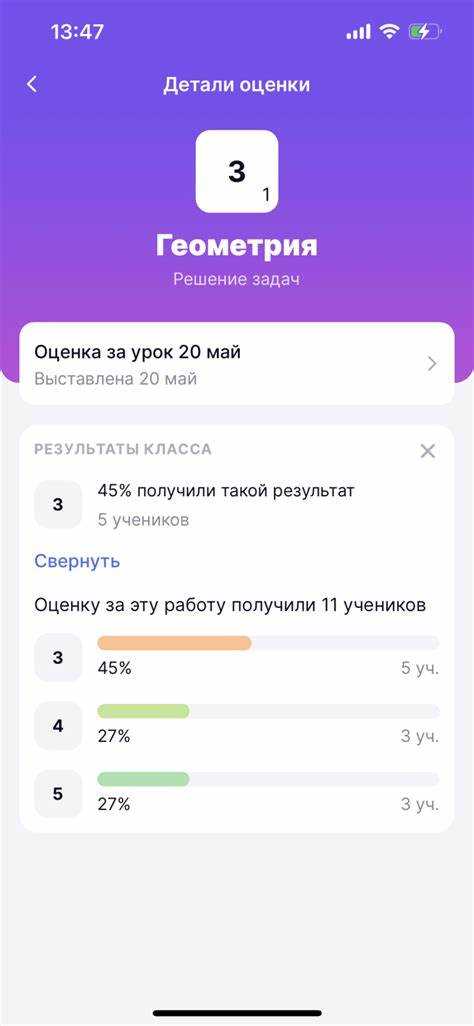
После редактирования оценок обязательно нажмите кнопку «Сохранить» или «Применить» в нижней части страницы. В большинстве систем (например, «Дневник.ру», «ЭлЖур») эта кнопка расположена справа или в центре экрана. Если её не видно, прокрутите страницу до конца – иногда она скрыта под дополнительными настройками.
Дождитесь подтверждения об успешном сохранении. Обычно появляется всплывающее уведомление с текстом «Изменения сохранены» или «Данные обновлены». Если система зависла или не реагирует, обновите страницу через Ctrl+F5 (Windows) или Cmd+Shift+R (Mac) – это сбросит кэш и загрузит актуальную версию.
- Проверьте журнал действий: в некоторых дневниках (например, «Сетевой город») есть раздел «История изменений», где фиксируются все правки. Найдите его в меню «Настройки» или «Администрирование».
- Убедитесь, что удалённые оценки не отображаются в списке текущих. Если они остались, повторите процедуру удаления, выбрав опцию «Удалить безвозвратно» вместо «Скрыть».
Откройте раздел «Оценки» или «Журнал» в личном кабинете ученика. Сравните данные с предыдущей версией – для этого сделайте скриншот до и после изменений. В Windows используйте Win+Shift+S, в macOS – Cmd+Shift+4. Сохраните изображения в отдельной папке для контроля.
Попросите ученика или родителя авторизоваться в дневнике с другого устройства. Если изменения видны и там, значит, они синхронизированы с сервером. Если нет – проблема может быть в кэше браузера или временных файлах. Очистите их через настройки браузера: Chrome – «Настройки» → «Конфиденциальность» → «Очистить данные», Firefox – «Настройки» → «Приватность» → «Удалить данные».
- Проверьте уведомления: если в дневнике настроены push-уведомления или email-рассылки, убедитесь, что они не содержат упоминаний об удалённых оценках. В «Дневник.ру» это можно сделать в разделе «Оповещения».
- Задайте вопрос классному руководителю или администратору школы через встроенный чат системы. Спросите, видны ли изменения с их стороны. Формулировка: «Здравствуйте! Проверьте, пожалуйста, журнал по предмету [название] за [дата]. Удалены ли оценки [перечислите]?»
Если после всех шагов оценки вернулись, проверьте права доступа. В некоторых системах (например, «NetSchool») только администратор может вносить необратимые изменения. Обратитесь в техподдержку школы или разработчика дневника с точным описанием проблемы: укажите версию браузера, скриншоты ошибок и шаги, которые вы уже предприняли.
Вопрос-ответ:
Можно ли убрать оценки из электронного дневника, если они уже выставлены учителем?
Да, в некоторых случаях это возможно, но зависит от правил вашей школы и возможностей системы. Обычно оценки, уже внесённые учителем, нельзя удалить самостоятельно — для этого потребуется обратиться к классному руководителю или администратору электронного дневника. Они могут скорректировать или аннулировать оценку, если есть веская причина (например, техническая ошибка или спорная ситуация). Если же речь идёт о временном скрытии оценок от родителей или ученика, некоторые системы позволяют настроить видимость через личный кабинет, но это не удаляет их из базы данных.

 Загрузка...