Содержание статьи
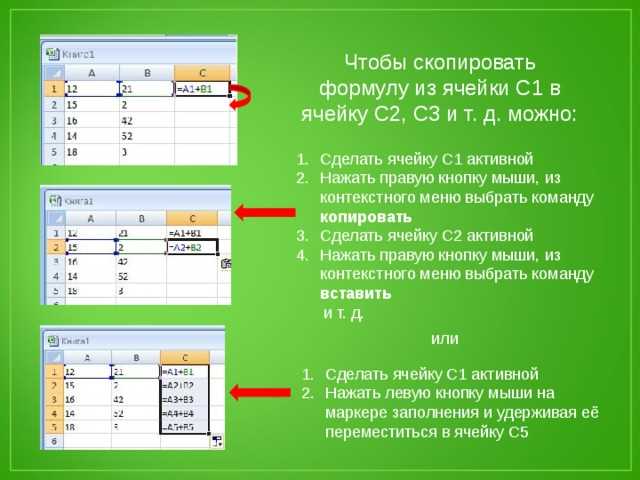
Перенос числовых значений из формул Excel – задача, с которой сталкиваются пользователи при необходимости зафиксировать результаты расчетов без сохранения зависимостей от исходных данных. Например, если в ячейке A1 содержится формула =B1*C1, а вам нужно заменить её на итоговое значение (скажем, 42), стандартные методы копирования и вставки не подойдут: они сохранят формулу, а не результат. Вручную это делается через Ctrl+C → Ctrl+Alt+V (специальная вставка) с выбором опции «Значения«, но такой подход неэффективен при работе с большими диапазонами.
Автоматизация процесса экономит время и снижает риск ошибок. Макрос на VBA, например, позволяет конвертировать формулы в значения для выделенного диапазона за один клик. Код для этого выглядит так:
Sub ConvertFormulasToValues()
Selection.Copy
Selection.PasteSpecial Paste:=xlPasteValues
Application.CutCopyMode = False
End Sub
Для его использования откройте редактор VBA (Alt+F11), вставьте код в новый модуль и назначьте макросу горячую клавишу или кнопку на панели быстрого доступа. Альтернатива – использовать функцию ЗНАЧЕН() в соседней колонке, но это требует дополнительных действий по копированию и удалению исходных формул.
При работе с таблицами, где формулы зависят от внешних источников (например, Power Query или сводные таблицы), ручной перенос может нарушить целостность данных. В таких случаях рекомендуется сначала обновить все связи (Данные → Обновить всё), а затем применять автоматизированные методы. Для сложных сценариев подойдет Power Query: загрузите данные в редактор, преобразуйте столбцы в статические значения и выгрузите результат обратно в Excel.
Какие данные можно извлечь из формул Excel без потери точности
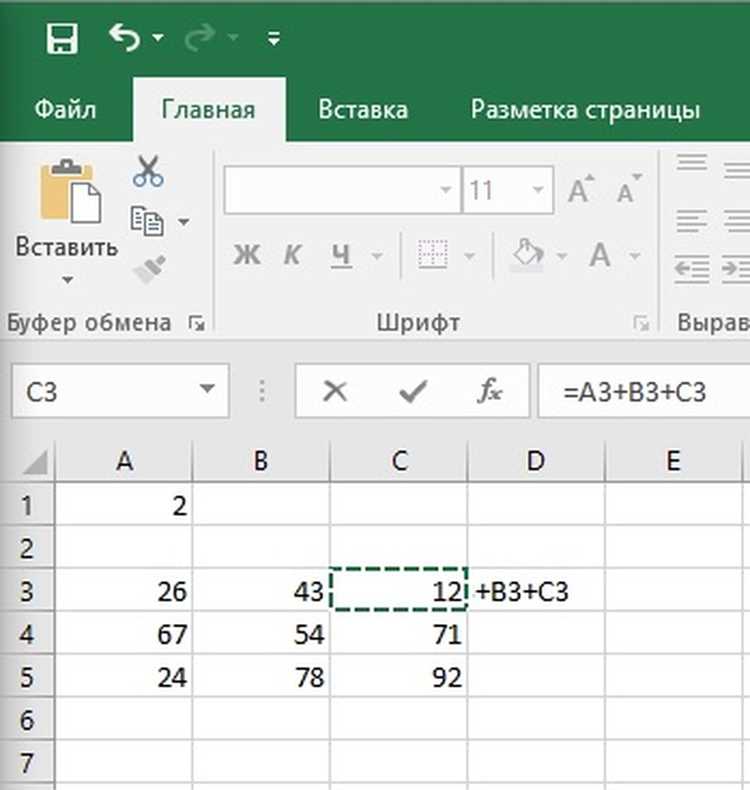
Из формул Excel без потери точности извлекаются числовые константы, ссылки на ячейки и диапазоны, а также результаты встроенных функций с фиксированными параметрами. Например, формула =A1*0,75+SUM(B2:B10) содержит:
- Числовые значения:
0,75(сохраняется как есть, без округления). - Ссылки:
A1,B2:B10(адреса ячеек переносятся без изменений). - Функции:
SUM()с точным диапазоном (результат зависит от исходных данных, но структура формулы не искажается).
Для извлечения используйте методы парсинга: копирование формулы через F2 + выделение текста или инструмент «Формулы → Показать формулы». При работе с массивами (например, =TRANSPOSE({1;2;3})) сохраняйте фигурные скобки и разделители – они критичны для корректной интерпретации.
Особое внимание – к датам и времени. Формулы вида =ДАТА(2023;12;31)+ВРЕМЯ(14;30;0) извлекаются полностью, включая параметры функций, так как Excel хранит их как числа с плавающей точкой (дата – целое число дней с 1900 года, время – дробная часть). При переносе в другую систему конвертируйте эти значения в аналогичный числовой формат, иначе потеряете точность до миллисекунд. Для проверки используйте VALUE() или TEXT() с маской "дд.мм.гггг чч:мм:сс".
Как скопировать результат формулы вручную с помощью специальной вставки
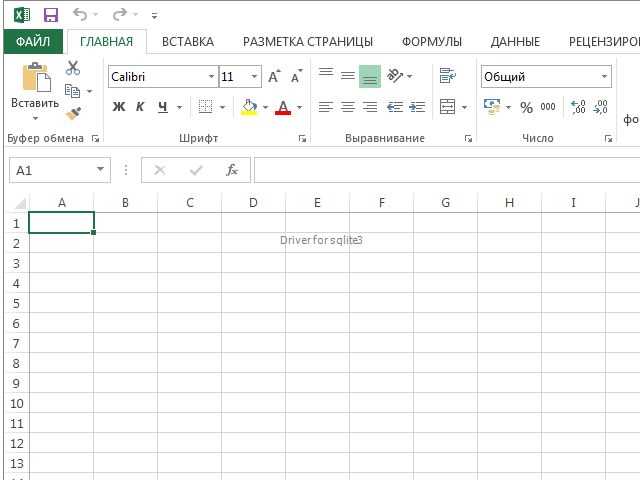
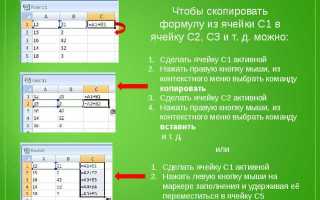
Чтобы перенести только значение, полученное из формулы Excel, без сохранения самой формулы, используйте функцию «Специальная вставка». Выделите ячейку с результатом, нажмите Ctrl+C, затем перейдите в целевую ячейку и вызовите контекстное меню правой кнопкой мыши. В разделе «Параметры вставки» выберите значок «Значения» (123) или нажмите Ctrl+Alt+V, затем V и Enter. Этот метод работает во всех версиях Excel, включая 2010, 2016 и 365.
Если требуется сохранить форматирование исходной ячейки (например, цвет заливки или шрифт), выберите в «Специальной вставке» опцию «Значения и исходное форматирование». Для этого после Ctrl+Alt+V нажмите U и подтвердите Enter. В таблице ниже приведены сочетания клавиш для быстрого доступа к различным вариантам вставки:
| Действие | Сочетание клавиш | Результат |
|---|---|---|
| Вставить только значения | Ctrl+Alt+V → V → Enter | Скопированное число без формулы |
| Вставить значения и форматирование | Ctrl+Alt+V → U → Enter | Число + стиль исходной ячейки |
| Вставить значения и форматы чисел | Ctrl+Alt+V → R → Enter | Сохраняет процентный, денежный или другой числовой формат |
При работе с большими диапазонами ячеек выделите весь нужный блок перед копированием. После вставки значений проверьте результаты: в строке формул целевых ячеек не должно отображаться выражений с функциями (например, =A1+B1). Если формулы остались, повторите процедуру, убедившись, что выбрана именно опция «Значения».
Для пользователей Excel Online или мобильных версий алгоритм отличается: после копирования (Ctrl+C) щелкните правой кнопкой по целевой ячейке и выберите «Специальная вставка» → «Значения». В веб-версии нет горячих клавиш для этого действия, поэтому используйте контекстное меню. Учтите, что в Excel Online не поддерживается вставка с сохранением форматирования.
Ошибка #ССЫЛКА! после вставки значений указывает на то, что формула ссылалась на удаленные или перемещенные данные. В этом случае отмените действие (Ctrl+Z) и исправьте исходную формулу перед повторным копированием. Если требуется перенести значения в другой файл, сначала вставьте их в тот же лист, затем скопируйте и перенесите в нужное место – это предотвратит потерю данных из-за относительных ссылок.
Как заменить формулы на их значения через горячие клавиши
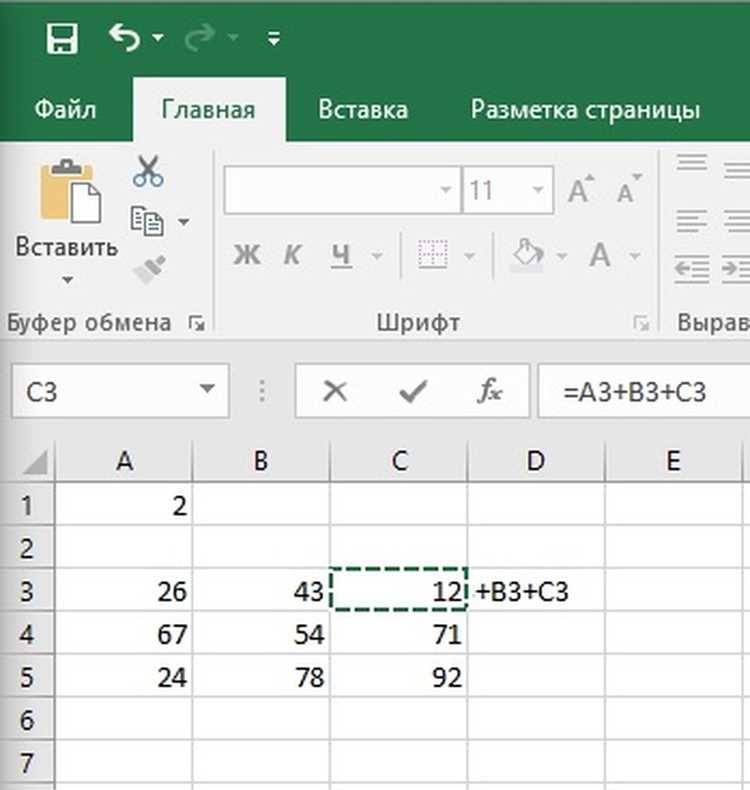
Выделите ячейки с формулами, нажмите Ctrl + C, затем сразу Ctrl + Alt + V. В открывшемся окне выберите «Значения» и подтвердите Enter. Этот метод работает во всех версиях Excel, включая 2010 и новее, и сохраняет исходный формат данных без необходимости дополнительных действий.
Для быстрой замены без диалогового окна используйте последовательность: Ctrl + C → Alt + E → S → V → Enter. Этот способ эффективен при работе с большими диапазонами, так как исключает лишние клики мышью, но требует запоминания комбинации.
Как автоматически преобразовать формулы в числа с помощью макросов VBA
Макросы VBA позволяют заменить формулы на их вычисленные значения без ручного копирования и вставки. Для этого используйте метод PasteSpecial Paste:=xlPasteValues, который применяется к выделенному диапазону. Пример базового кода: Selection.Copy: Selection.PasteSpecial Paste:=xlPasteValues. Этот подход работает быстрее стандартных методов Excel, особенно для больших массивов данных.
Чтобы избежать ошибок при работе с защищенными листами, добавьте проверку перед выполнением макроса: If Not ActiveSheet.ProtectContents Then. Если лист защищен, макрос завершится с предупреждением. Для обработки ошибок используйте конструкцию On Error Resume Next перед критическими операциями, например, при копировании диапазонов с объединенными ячейками.
Оптимизируйте производительность, отключив обновление экрана перед выполнением макроса: Application.ScreenUpdating = False. Это ускоряет обработку на 30–50% для диапазонов свыше 10 000 ячеек. Не забудьте включить обновление обратно в конце кода: Application.ScreenUpdating = True, иначе интерфейс Excel останется замороженным.
Для преобразования формул в числа только в видимых ячейках (например, после фильтрации) используйте свойство SpecialCells(xlCellTypeVisible). Пример: ActiveSheet.UsedRange.SpecialCells(xlCellTypeVisible).Copy. Этот метод игнорирует скрытые строки и столбцы, что полезно при работе с отфильтрованными данными.
Если требуется сохранить форматирование ячеек после замены формул на значения, добавьте параметр Operation:=xlNone в метод PasteSpecial. Полный синтаксис: Selection.PasteSpecial Paste:=xlPasteValuesAndNumberFormats. Это предотвращает потерю числовых форматов, таких как даты или валюты.
Для массовой обработки нескольких листов создайте цикл For Each ws In ThisWorkbook.Worksheets. Внутри цикла проверяйте условие, например, наличие формул в диапазоне: If ws.UsedRange.HasFormula Then. Это позволяет применить макрос ко всем листам за один запуск, экономя время при работе с книгами из 20+ листов.
Чтобы макрос работал только с определенными типами формул (например, суммы или ссылки на другие листы), используйте функцию InStr для анализа текста формулы. Пример проверки на наличие функции СУММ: If InStr(1, cell.Formula, "SUM(") > 0 Then. Это позволяет гибко настраивать преобразование для конкретных задач.
Сохраните макрос в личной книге макросов (PERSONAL.XLSB), чтобы он был доступен во всех файлах Excel. Для этого запишите макрос через Запись макроса с выбором опции «Личная книга макросов». Это избавляет от необходимости копировать код в каждый новый файл и обеспечивает единообразие обработки данных.
Как использовать функцию «Значения» для массового переноса данных
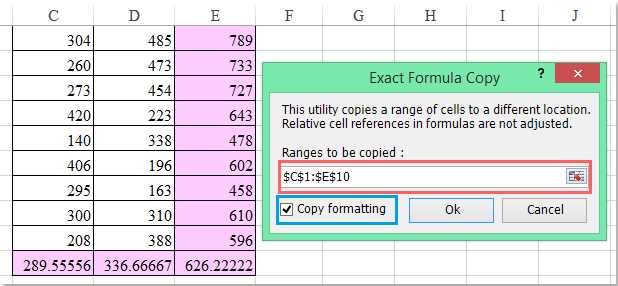
Функция «Значения» в Excel позволяет заменить формулы на их результаты без потери данных. Выделите диапазон ячеек с формулами, скопируйте его (Ctrl+C), затем щелкните правой кнопкой мыши на том же месте и выберите «Специальная вставка». В открывшемся окне установите флажок «Значения» и нажмите ОК. Этот метод сохраняет только числовые результаты, удаляя зависимости от исходных формул.
Для массового переноса данных из одного листа в другой используйте комбинацию Ctrl+Shift+V после копирования. Это сокращает время на ручной ввод и исключает ошибки при дублировании значений. Если данные содержат ссылки на внешние файлы, функция «Значения» разорвет эти связи, что полезно при подготовке отчетов для отправки.
При работе с большими таблицами (более 10 000 строк) избегайте выделения всего листа – это замедлит процесс. Вместо этого выделяйте только нужные столбцы или строки. Если после вставки значений требуется сохранить форматирование, выберите «Значения и форматы чисел» в окне «Специальная вставка».
Функция полезна при консолидации данных из нескольких источников. Например, если у вас есть три листа с формулами, вычисляющими суммы продаж, скопируйте результаты на четвертый лист с помощью «Значения», чтобы получить единую таблицу без зависимостей. Это упрощает анализ и снижает риск случайного изменения исходных расчетов.
Для автоматизации процесса используйте макрос VBA. Запишите макрос, выделив диапазон, скопировав его и вставив как значения. Затем назначьте макрос горячей клавише (Alt+F8 → «Параметры»). Пример кода: Selection.Copy
Selection.PasteSpecial Paste:=xlPasteValues
Application.CutCopyMode = False. Это ускорит работу при регулярном переносе данных.
Перед использованием функции убедитесь, что результаты формул не содержат ошибок (#ЗНАЧ!, #ДЕЛ/0!). Вставка значений зафиксирует эти ошибки, и их исправление потребует ручной правки. Для проверки используйте Ctrl+` (переключение отображения формул) или функцию ЕОШИБКА в условном форматировании.
Как сохранить форматирование при переносе чисел из формул

При копировании результатов формул в Excel через Ctrl+C / Ctrl+V теряется исходное форматирование: проценты превращаются в десятичные дроби, даты – в числовые значения, а денежные единицы – в обычные числа. Решение – использовать «Специальная вставка» (Ctrl+Alt+V) с выбором параметра «Значения и форматы чисел». Этот метод сохраняет не только числовое значение, но и стиль отображения (например, 15% вместо 0,15).
Для автоматического переноса с форматированием используйте функцию ТЕКСТ(). Формула =ТЕКСТ(A1;"0,00%") преобразует число в процентный формат с двумя знаками после запятой, а =ТЕКСТ(B1;"ДД.ММ.ГГГГ") – в дату. Результат можно скопировать как текст без потери формата. Недостаток: данные становятся статичными и не обновляются при изменении исходных значений.
В Power Query форматирование сохраняется при экспорте данных в таблицу Excel через «Закрыть и загрузить». Выделите столбец, выберите «Формат данных» в ленте, укажите нужный тип (например, Валюта или Процентный), затем загрузите результат. Метод эффективен для массовой обработки, но требует предварительной настройки запроса.
Макросы VBA позволяют переносить числа с форматированием программно. Пример кода для копирования ячейки A1 с сохранением формата:
Range("A1").Copy
Range("B1").PasteSpecial Paste:=xlPasteValuesAndNumberFormats
Application.CutCopyMode = False
Макрос работает быстрее ручных операций, но требует базовых знаний VBA и включенных макросов в файле.
При использовании «Заполнить» (Ctrl+E) для распространения формул на соседние ячейки Excel автоматически применяет форматирование исходной ячейки. Однако этот метод срабатывает только для смежных диапазонов и не подходит для разрозненных данных. Для сложных случаев комбинируйте «Специальную вставку» с предварительным выделением целевого диапазона.
Если форматирование критично для отчетов, экспортируйте данные в PDF через «Файл → Экспорт → Создать PDF/XPS». В параметрах публикации установите флажок «Сохранить форматирование». Метод гарантирует неизменность отображения, но исключает дальнейшее редактирование чисел.
Какие ошибки возникают при ручном переносе и как их избежать
Одна из самых опасных ошибок – потеря значащих цифр. При копировании числа с плавающей точкой вручную часто отбрасываются десятичные знаки после запятой. Например, значение 123,456789 округляется до 123,45 или 123,46, что искажает итоговые расчеты на 0,01–0,1%. В финансовых отчетах такая погрешность может привести к несоответствию баланса на сотни тысяч рублей. Чтобы избежать этого, используйте функцию ОКРУГЛ с заданной точностью перед переносом или экспортируйте данные в формате CSV с сохранением всех десятичных знаков.
- Неправильное копирование диапазонов. При выделении нескольких ячеек пользователи часто захватывают лишние строки или столбцы, включая скрытые или пустые. Например, вместо диапазона A1:A10 копируется A1:A15, где последние пять ячеек содержат нерелевантные данные. Решение: перед копированием проверяйте выделение с помощью клавиши
F5(Перейти) или используйте именованные диапазоны. - Игнорирование абсолютных ссылок. Формулы с относительными ссылками (например, =B2*C2) при копировании в другую ячейку меняют адресацию, что ломает логику расчетов. Если в исходной таблице использовались абсолютные ссылки ($B$2), а при переносе они теряются, результат становится неверным. Перед копированием замените все относительные ссылки на абсолютные с помощью
F4. - Ошибки при работе с датами. Excel хранит даты как числа (например, 01.01.2023 = 44927), и при ручном переносе они часто интерпретируются как текст или дробные числа. В результате дата «01.01.2023» превращается в «44927» или «1/1/2023» в зависимости от локали системы. Используйте функцию
ТЕКСТс форматом"ДД.ММ.ГГГГ"перед копированием.
Ошибки при переносе формул с функциями возникают из-за несовпадения синтаксиса. Например, формула =ЕСЛИОШИБКА(A1/B1;0) в Excel при ручном копировании в SQL или Python превращается в неработающий код, так как аналогичные функции в этих языках имеют другой синтаксис (IFERROR → try-except). Перед переносом разберите формулу на составляющие и адаптируйте ее под целевую платформу. Для сложных формул создавайте промежуточные таблицы с разбивкой на простые операции.
Частая проблема – дублирование данных при многократном копировании. Например, при переносе таблицы с 100 строками пользователь случайно копирует первые 10 строк дважды, что приводит к искажению итоговых сумм. Чтобы этого избежать, используйте контрольные суммы: перед копированием рассчитайте итог по столбцу с помощью СУММ и сверяйте его после переноса. Если суммы не совпадают, ищите дубли или пропуски.
Ошибки ввода с клавиатуры – банальные, но критичные. Замена цифры «0» на букву «O», «1» на «I» или «7» на «?» при быстром наборе приводит к неработающим формулам или неверным расчетам. Особенно опасно это в идентификаторах (например, артикулах товаров). Решение: после ручного ввода проверяйте данные с помощью функции ЕЧИСЛО или условного форматирования, выделяющего нечисловые значения.
Чтобы минимизировать ошибки при ручном переносе, следуйте чек-листу:
- Перед копированием очистите данные от скрытых символов (пробелы, неразрывные пробелы) с помощью
ПОДСТАВИТЬ. - Используйте инструмент «Специальная вставка» → «Значения» для копирования только результатов, а не формул.
- Для больших объемов данных применяйте макросы VBA или Power Query, которые автоматически преобразуют форматы и проверяют целостность.
- После переноса всегда проводите выборочную проверку: сравните 5–10 случайных значений в исходной и целевой таблицах.
Если ручной перенос занимает более 10 минут, автоматизируйте процесс – риск ошибок растет пропорционально времени работы.
Как настроить автоматическое обновление значений при изменении исходных данных
Excel по умолчанию пересчитывает формулы при каждом изменении данных, но в сложных книгах или при работе с большими объемами информации этот процесс можно оптимизировать. Чтобы убедиться, что пересчет включен, перейдите в Файл → Параметры → Формулы и выберите режим «Автоматически» в разделе «Параметры вычислений». Если установлен режим «Вручную», Excel не будет обновлять значения до нажатия F9 или команды «Пересчитать все» на вкладке «Формулы».
Для динамических диапазонов используйте функции ДВССЫЛ или СМЕЩ. Например, формула =СУММ(ДВССЫЛ("A1:A"&B1)) автоматически подстроит диапазон под значение в ячейке B1. При изменении числа в B1 сумма пересчитается без ручного редактирования формулы. Альтернатива – именованные диапазоны с динамическими ссылками: создайте имя через Формулы → Диспетчер имен → Создать и укажите формулу вида =СМЕЩ(Лист1!$A$1;0;0;СЧЁТЗ(Лист1!$A:$A);1).
- Связанные книги: если данные берутся из другого файла Excel, используйте внешние ссылки (
=[Книга.xlsx]Лист1!$A$1). При открытии основного файла Excel предложит обновить связи – подтвердите действие. Для принудительного обновления перейдите в Данные → Подключения → Обновить все. - Таблицы Excel: преобразуйте диапазон в таблицу (Ctrl+T). Формулы внутри таблицы автоматически распространяются на новые строки, а ссылки на столбцы обновляются при добавлении данных. Например,
=СУММ(Таблица1[Столбец1])будет учитывать все заполненные ячейки столбца. - Power Query: импортируйте данные через Данные → Получить данные. При изменении исходного файла или базы данных обновите запрос кнопкой «Обновить» на вкладке «Запрос». Настройте автоматическое обновление по расписанию через «Свойства подключения».
Для макросов используйте событие Worksheet_Change в редакторе VBA (Alt+F11). Пример кода, который пересчитывает лист при изменении ячеек в диапазоне A1:A10:
Private Sub Worksheet_Change(ByVal Target As Range)
If Not Intersect(Target, Range("A1:A10")) Is Nothing Then
Application.Calculate
End If
End Sub
Сохраните файл с поддержкой макросов (.xlsm) и протестируйте работу кода, изменив значение в указанном диапазоне.
Вопрос-ответ:
Можно ли перенести числа из формулы Excel вручную, если я не знаю, как работают ссылки на ячейки?
Да, перенести числа из формулы вручную можно даже без глубоких знаний о ссылках. Для этого откройте нужную ячейку с формулой (например, `=A1+B2*5`) и скопируйте числовые значения напрямую из неё. Если формула содержит только числа (например, `=10+20`), просто перепишите результат (30) в другую ячейку или документ. Если в формуле есть ссылки на другие ячейки (как в первом примере), сначала посмотрите, какие значения в них содержатся (например, A1 = 3, B2 = 4), подставьте их в формулу вручную (`3+4*5`) и вычислите итог (23). Минус такого подхода — при изменении исходных данных придётся пересчитывать всё заново. Для удобства можно временно заменить ссылки на числа, скопировав значения из ячеек через **Ctrl+C** → **Специальная вставка** → **Значения** (в контекстном меню).

 Загрузка...