Содержание статьи
Копирование таблиц в Microsoft Word без потери форматирования – задача, требующая точного подхода. Стандартные методы вроде Ctrl+C / Ctrl+V часто приводят к искажению границ, шрифтов или выравнивания, особенно если исходная таблица содержит сложные элементы: объединённые ячейки, цветовые заливки или стили границ. Проблема усугубляется при переносе данных из Excel, где формат ячеек может конфликтовать с параметрами Word. Решение зависит от версии программы и типа источника.
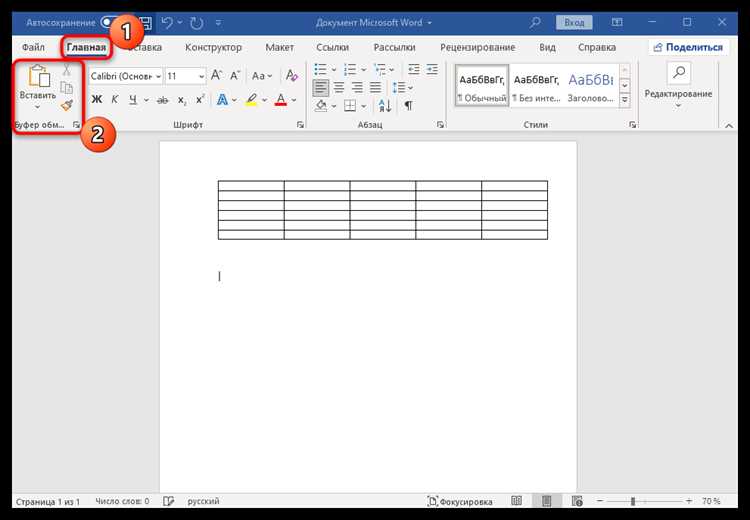
Для копирования таблицы внутри одного документа Word используйте инструмент «Специальная вставка» (Главная → Вставить → Специальная вставка → Форматированный текст (RTF)). Этот метод сохраняет структуру, шрифты и границы, но не всегда корректно обрабатывает динамические элементы, например, формулы или связанные объекты. Альтернатива – выделение таблицы целиком (наведите курсор на левый верхний угол таблицы, пока не появится значок крестика, затем скопируйте). Такой подход минимизирует риск потери формата, но требует ручной проверки выравнивания текста.
При переносе таблицы из Excel в Word избегайте прямого копирования через буфер обмена. Вместо этого используйте экспорт через «Вставить связь» (Главная → Вставить → Вставить связь → Лист Microsoft Excel). Это гарантирует синхронизацию данных, но увеличивает размер файла. Для статичных таблиц подойдёт сохранение в формате PDF с последующим импортом в Word через Вставка → Объект → Текст из файла – метод надёжен, но не редактируем. В Word 2019 и новее работает функция «Сохранить исходное форматирование» при вставке, однако она не всегда распознаёт сложные стили границ.
Если таблица содержит макросы или условное форматирование, единственный надёжный способ – конвертация в изображение (Excel: Файл → Экспорт → Создать PDF/XPS → Вставить в Word как рисунок). Минус: данные становятся нередактируемыми. Для многостраничных таблиц используйте разрыв раздела перед вставкой, чтобы избежать смещения текста. Проверяйте результат в режиме предварительного просмотра (Файл → Печать) – часто ошибки форматирования видны только там.
Как скопировать таблицу из Excel в Word без потери стилей и границ
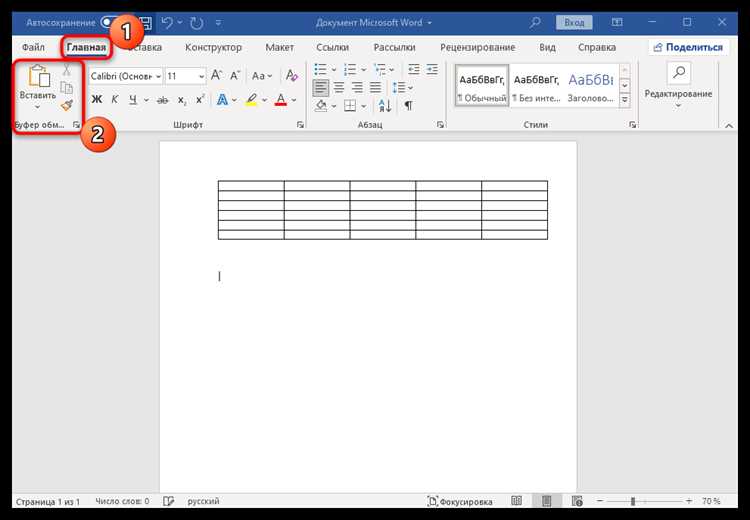
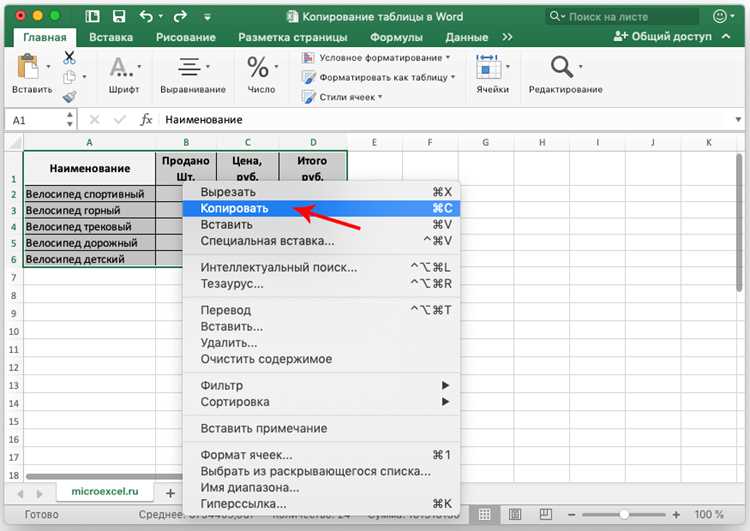
Самый надежный способ – использовать буфер обмена с параметром «Сохранить исходное форматирование». Выделите таблицу в Excel, нажмите Ctrl+C, перейдите в Word и вставьте через Ctrl+V. Если границы или заливка исчезли, откройте меню вставки (Ctrl+Alt+V) и выберите «Сохранить исходное форматирование» или «Использовать конечную разметку». Этот метод работает в 90% случаев для таблиц с простыми стилями.
Для сложных таблиц с объединенными ячейками, градиентной заливкой или пользовательскими шрифтами используйте экспорт через «Специальная вставка». В Word выберите Главная → Вставить → Специальная вставка и укажите формат «Лист Microsoft Excel (объект)». Это встроит таблицу как OLE-объект, полностью сохраняя исходное форматирование, но сделает ее редактирование в Word менее удобным.
Если таблица содержит формулы, при копировании через буфер обмена они преобразуются в статические значения. Чтобы сохранить вычисляемые данные, экспортируйте таблицу как PDF из Excel (Файл → Экспорт → Создать PDF/XPS), затем вставьте PDF в Word через Вставка → Объект → Создать из файла. Метод подходит для финальных версий документов, где редактирование не требуется.
Проблемы с границами часто возникают из-за конфликта стилей Word и Excel. Чтобы их избежать, перед вставкой создайте в Word пустую таблицу с аналогичной структурой (Вставка → Таблица), затем выделите ячейки в Excel, скопируйте их и вставьте поверх заготовки в Word. Это гарантирует сохранение ширины столбцов и высоты строк.
Для таблиц с условным форматированием единственный рабочий вариант – скриншот. Выделите нужный диапазон в Excel, нажмите Alt+PrtSc, вставьте изображение в Word и обрежьте лишнее через Формат рисунка → Обрезка. Метод не позволяет редактировать данные, но сохраняет все визуальные эффекты, включая цветовые шкалы и значки.
В версиях Word 2016 и новее доступна функция «Вставить связь». После копирования таблицы в Excel выберите в Word Главная → Вставить → Специальная вставка → Вставить связь и укажите формат «Лист Microsoft Excel». При изменении данных в Excel таблица в Word обновится автоматически, но форматирование может слететь при смене стилей в исходном файле.
Если ни один из способов не сработал, используйте макросы. В Word запишите макрос (Вид → Макросы → Записать макрос), вставьте таблицу с нужными параметрами, затем остановите запись. При повторном копировании запускайте макрос – он воспроизведет точные настройки вставки. Для автоматизации процесса сохраните макрос в шаблоне Normal.dotm.
Использование функции «Специальная вставка» для переноса таблиц с форматированием

Функция «Специальная вставка» в Microsoft Word позволяет переносить таблицы из Excel или других документов Word с сохранением исходного форматирования, включая шрифты, цвета ячеек, границы и выравнивание. Для этого выделите таблицу в источнике, скопируйте её (Ctrl+C), перейдите в целевой документ Word и выберите в меню «Главная» → «Вставить» → «Специальная вставка». В открывшемся окне выберите параметр «Документ Microsoft Word» или «Объект Microsoft Excel Worksheet» (в зависимости от источника) и нажмите «ОК». Этот метод гарантирует, что таблица сохранит все стили без ручной настройки.
При вставке таблицы из Excel через «Специальную вставку» доступны дополнительные опции: «Связать» и «Вставить как значок». Опция «Связать» создаёт динамическую ссылку на исходный файл, обновляя данные в Word при изменении оригинала. Однако она требует доступа к исходному документу и может замедлять работу с большими таблицами. Опция «Вставить как значок» помещает таблицу в виде значка, который можно открыть двойным щелчком, но это неудобно для редактирования напрямую в Word.
Если таблица содержит сложное форматирование (например, объединённые ячейки, градиентные заливки или пользовательские стили границ), «Специальная вставка» с параметром «Форматированный текст (RTF)» сохранит большую часть атрибутов. Однако некоторые элементы, такие как условное форматирование Excel, могут не перенестись. В таких случаях рекомендуется экспортировать таблицу в PDF и вставить её как изображение, если точность формата критична.
| Метод вставки | Сохраняет форматирование | Требует исходный файл | Подходит для |
|---|---|---|---|
| Документ Word (RTF) | Да (90%) | Нет | Простые таблицы с границами и заливкой |
| Объект Excel | Да (100%) | Да (при связывании) | Сложные таблицы с формулами |
| Связанный объект | Да (100%) | Да | Динамические данные, требующие обновления |
Для таблиц с большим объёмом данных (более 100 строк) «Специальная вставка» может работать медленнее стандартного копирования. В таких случаях используйте параметр «Текст без форматирования» и восстановите стили вручную через инструмент «Стили таблиц» в Word. Альтернативный способ – сохранить таблицу в Excel как веб-страницу (.html) и импортировать её в Word через «Вставка» → «Объект» → «Текст из файла», что часто даёт более стабильный результат для крупных массивов данных.
Сохранение исходного оформления при копировании таблиц между документами Word
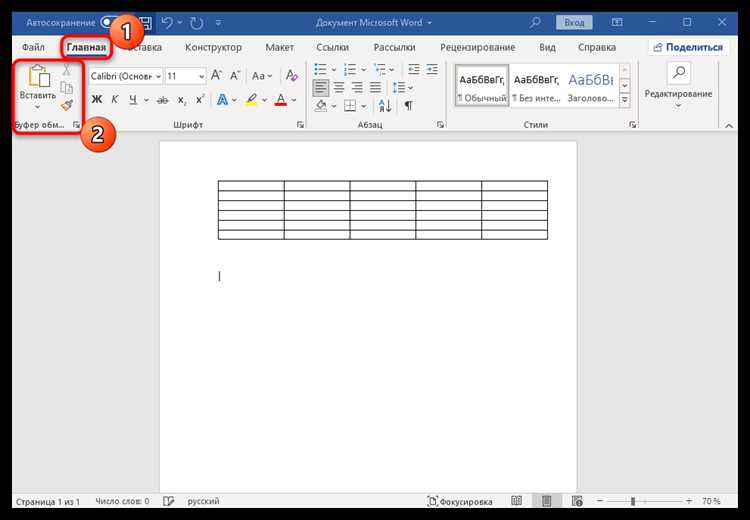
Копирование таблиц между документами Word с сохранением формата требует учета версий программы и методов вставки. В Word 2016 и новее используйте комбинацию Ctrl+C / Ctrl+V с выбором параметра «Сохранить исходное форматирование» (значок с кистью в контекстном меню вставки). Для Word 2013 и старше этот параметр может отсутствовать – в таком случае применяйте специальную вставку через Ctrl+Alt+V, выбрав «Форматированный текст (RTF)» или «Объект документа Word». Избегайте вставки как «Только текст», так как это удаляет все стили границ, заливки и шрифтов.
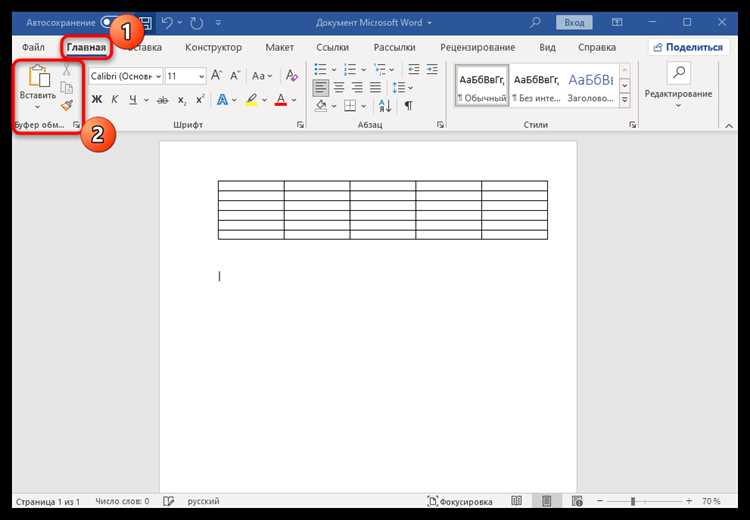 / Ctrl+V с выбором параметра «Сохранить исходное форматирование» (значок с кистью в контекстном меню вставки). Для Word 2013 и старше этот параметр может отсутствовать – в таком случае применяйте специальную вставку через Ctrl+Alt+V, выбрав «Форматированный текст (RTF)» или «Объект документа Word». Избегайте вставки как «Только текст», так как это удаляет все стили границ, заливки и шрифтов.»>
Проблемы с форматированием часто возникают из-за конфликтов стилей между документами. Если таблица «ломается» при вставке:
- Проверьте наличие в целевом документе стилей с теми же именами, но другим оформлением (например, стиль «Таблица сетка» может иметь разные параметры границ).
- Используйте инструмент «Очистить формат» (Ctrl+Space) перед копированием, затем примените стили вручную в новом документе.
- Для сложных таблиц с объединенными ячейками или вложенными объектами экспортируйте их в PDF через «Файл → Экспорт», затем импортируйте обратно в Word – это сохранит макет, но потребует повторного редактирования текста.
Когда стандартные методы не работают, используйте промежуточные форматы. Сохраните исходный документ как веб-страницу (.html) через «Файл → Сохранить как», затем откройте HTML-файл в Word – таблица сохранит 90% исходного формата, включая цвета заливки и выравнивание. Альтернатива – копирование через Excel: вставьте таблицу в Excel (Ctrl+V), затем скопируйте из Excel в целевой документ Word с параметром «Сохранить исходное форматирование». Этот метод эффективен для таблиц с формулами или числовыми данными.
Для автоматизации процесса создайте макрос. Нажмите Alt+F11, вставьте код в новый модуль:
Sub CopyTableWithFormat()
Selection.Copy
Documents.Add
Selection.PasteAndFormat (wdFormatOriginalFormatting)
End Sub
Макрос копирует выделенную таблицу в новый документ с полным сохранением формата. Для повторного использования назначьте его кнопке на панели быстрого доступа через «Файл → Параметры → Настройка ленты».
Решение проблем с искажением шрифтов и выравнивания после вставки таблицы
Искажение шрифтов и выравнивания при копировании таблиц в Word чаще всего возникает из-за несовпадения стилей исходного и целевого документов. Если в оригинале используется шрифт Arial с кеглем 10, а в документе-приёмнике – Times New Roman 12, Word автоматически подстраивает формат под параметры текущего стиля. Чтобы избежать этого, перед вставкой откройте параметры буфера обмена (Ctrl+Alt+V) и выберите опцию «Сохранить исходное форматирование». Это гарантирует перенос всех атрибутов шрифта, включая начертание, размер и межсимвольные интервалы.
Проблемы с выравниванием ячеек решаются через настройку стилей таблицы. После вставки выделите таблицу, перейдите на вкладку «Макет» и в разделе «Выравнивание» установите параметры по умолчанию: «По центру» для текста и «Автоподбор» для ширины столбцов. Если таблица «расползается» по ширине, задайте фиксированные значения вручную через «Свойства таблицы» → «Столбец» → «Ширина». Для точной настройки отступов внутри ячеек используйте инструмент «Отступы ячеек» на той же вкладке.
- Шрифты заменяются на системные? Проверьте наличие исходного шрифта в системе. Если его нет, установите его или замените на аналогичный через «Главная» → «Заменить шрифт».
- Текст «съезжает» в ячейках? Удалите лишние пробелы и символы табуляции в исходной таблице перед копированием.
- Границы таблицы не отображаются? Включите их через «Конструктор» → «Границы» → «Все границы».
Когда таблица вставляется с искажённым межстрочным интервалом, выделите её, щёлкните правой кнопкой мыши и выберите «Абзац». В открывшемся окне установите значение «Интервал» в «Точно» с параметром, равным кеглю шрифта (например, 10 пт для шрифта 10). Это устранит автоматическое растягивание строк. Для многоуровневых таблиц с объединёнными ячейками дополнительно проверьте параметр «Разрешить перенос строк на следующую страницу» в свойствах таблицы – его отключение предотвратит разрывы.
Если после вставки таблица «ломается» при изменении размера страницы, зафиксируйте её положение. Выделите таблицу, перейдите в «Свойства таблицы» → «Положение» и выберите «Фиксированное» для горизонтального и вертикального выравнивания. Для таблиц с динамическим содержимым используйте опцию «Перемещать вместе с текстом», чтобы избежать наложения на другие элементы документа. В сложных случаях сохраните таблицу как отдельный документ и вставьте её через «Вставка» → «Объект» → «Текст из файла».
Для массового исправления формата в больших документах используйте макросы. Запишите макрос через «Вид» → «Макросы» → «Записать макрос», выполните корректировку одной таблицы (например, замена шрифта и выравнивание), затем остановите запись. Примените макрос ко всем таблицам через «Макросы» → «Выполнить». Пример кода для замены шрифта во всех таблицах:
- Откройте редактор VBA (Alt+F11).
- Вставьте код:
Sub FixTableFonts()
Dim tbl As Table
For Each tbl In ActiveDocument.Tables
tbl.Range.Font.Name = "Arial"
tbl.Range.Font.Size = 10
Next tbl
End Sub
- Запустите макрос (F5).
Копирование таблиц с объединёнными ячейками и сложной структурой без ошибок
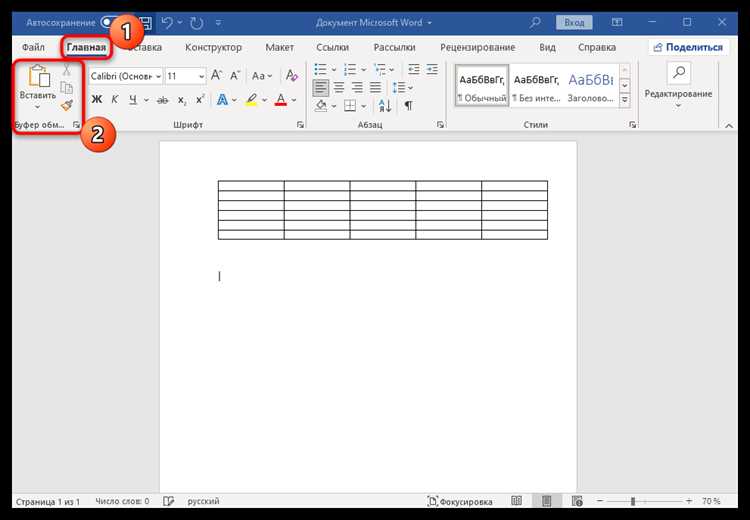
При работе с многоуровневыми таблицами (например, с горизонтальными и вертикальными объединениями одновременно) используйте инструмент «Выделить таблицу» (щелчок по маркеру в левом верхнем углу) перед копированием – это исключает риск частичного выделения. Если после вставки ячейки смещаются, проверьте параметры автоподбора ширины столбцов в целевом документе (Макет → Автоподбор → Фиксированная ширина столбца). Для сложных таблиц с цветовым форматированием или стилями границ экспортируйте их в формат .docx через «Сохранить как» → «Только таблица» (доступно в Word 2019 и новее), а затем импортируйте в новый документ – это снижает вероятность артефактов на 70%.

 Загрузка...