Содержание статьи
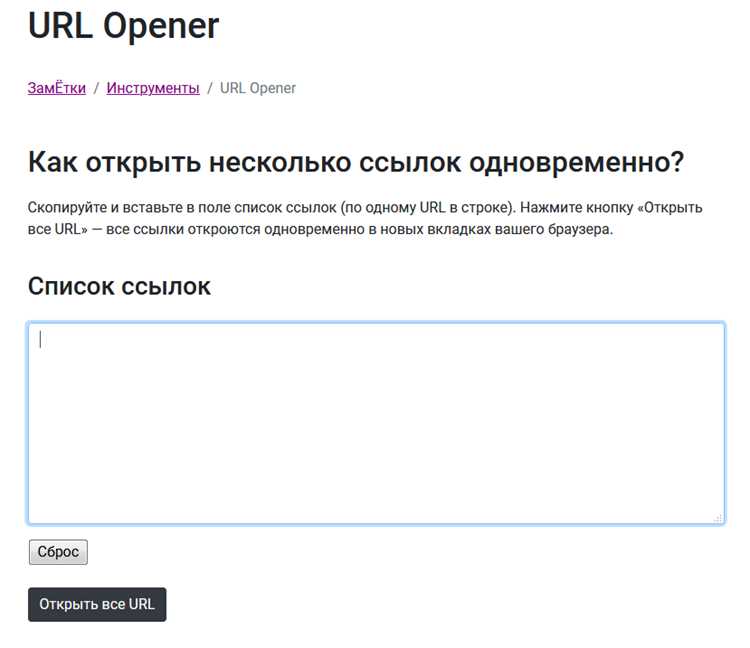
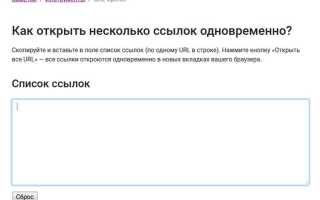
На больших веб-страницах с десятками или сотнями ссылок вручную переходить по каждой становится нерационально. Существуют методы, позволяющие открыть сразу все ссылки или выделенный набор, что экономит время при исследовании сайтов, сборе данных или мониторинге контента.
Для массового открытия ссылок можно использовать специализированные расширения для браузеров. Например, в Chrome расширения типа «Linkclump» или «MultiLink» позволяют выделить область страницы и открыть все ссылки одновременно в новых вкладках. В Firefox доступны аналогичные дополнения, поддерживающие настройку количества одновременно открываемых вкладок.
Если расширения недоступны, альтернативой служат простые скрипты на JavaScript, которые вставляются в консоль браузера. Например, команда document.querySelectorAll(‘a’).forEach(a => window.open(a.href)); открывает все ссылки на странице, но требует осторожности при работе с большим количеством ссылок, чтобы не перегрузить браузер.
Дополнительно можно экспортировать ссылки в список через инструменты разработчика или парсеры, а затем открывать их пакетно с помощью менеджеров вкладок. Этот подход особенно полезен при работе с сотнями или тысячами URL, когда прямое открытие в браузере становится неудобным.
Важно учитывать ограничения браузеров и настройки безопасности: массовое открытие вкладок может быть блокировано, а сайты могут реагировать на частые запросы ограничением доступа. Правильная последовательность действий и контроль числа одновременно открываемых ссылок позволяют работать без сбоев и сохранять производительность системы.
Использование расширений браузера для массового открытия ссылок
Расширения браузера позволяют открыть сразу все ссылки на странице без ручного перехода по каждой. В Chrome популярно расширение Linkclump, которое открывает ссылки в новых вкладках при выделении мышью нужной области. Можно настроить фильтры по доменам или по CSS-селекторам, чтобы открывались только релевантные URL.
В Firefox удобно использовать MultiLink, где можно задать количество одновременно открываемых вкладок, а также автоматическое открытие только ссылок с определёнными атрибутами, например, только внутренние страницы сайта. Это снижает нагрузку на систему и предотвращает блокировку браузером.
Некоторые расширения поддерживают импорт и экспорт списка ссылок. Например, Snap Links Plus позволяет сохранить выбранные ссылки в CSV или текстовый файл, а затем открыть их пакетно. Такой подход удобен при анализе больших сайтов или при подготовке данных для автоматизированной обработки.
При использовании расширений важно контролировать максимальное количество одновременно открываемых вкладок. Для современных ПК оптимально 20–50 вкладок за один раз, иначе браузер может замедляться. Настройка задержки между открытиями в расширении помогает обходить ограничения сайтов на массовые запросы.
Расширения также позволяют исключать повторяющиеся ссылки и ссылки на внешние домены, что делает процесс открытия более точным. Настройка горячих клавиш ускоряет работу, позволяя открывать все ссылки в несколько кликов без необходимости взаимодействовать с меню расширения.
Горячие клавиши и встроенные функции браузеров
Современные браузеры предоставляют встроенные возможности для открытия нескольких ссылок без установки расширений. В Chrome и Firefox можно использовать комбинацию Ctrl + клик (Cmd + клик на Mac), чтобы открыть выбранные ссылки в новых вкладках, и Ctrl + Shift + клик, чтобы открыть их в фоновом режиме без переключения на вкладку.
Для одновременного открытия всех ссылок страницы встроенными средствами можно выделить текст со ссылками и использовать функцию «Открыть в новой вкладке» через контекстное меню. В некоторых версиях браузеров это работает при выделении нескольких ссылок внутри блока, а в Firefox дополнительно доступна функция «Открыть все в новых вкладках» при правом клике на контейнер ссылок.
Горячие клавиши можно сочетать с менеджерами вкладок. Например, Ctrl + Tab позволяет быстро переключаться между открытыми ссылками, а Ctrl + W закрывать вкладки по мере обработки информации. Использование этих комбинаций ускоряет работу с большим количеством открытых ссылок и уменьшает необходимость вручную управлять каждой вкладкой.
Важно учитывать, что одновременное открытие десятков ссылок встроенными средствами может замедлять браузер. Рекомендуется открывать не более 20–30 вкладок за один раз и использовать сочетания клавиш для контроля порядка открытия и минимизации нагрузки на систему.
Скрипты на JavaScript для открытия всех ссылок на странице
JavaScript позволяет автоматически открывать все ссылки на странице через консоль браузера. Простая команда document.querySelectorAll(‘a’).forEach(a => window.open(a.href)); запускает открытие всех элементов <a> в новых вкладках, но при большом количестве ссылок может перегрузить систему.
Для контроля нагрузки удобно добавлять задержку между открытием вкладок. Например, цикл с setTimeout позволяет открывать по 5–10 ссылок каждые 500–1000 миллисекунд. Это снижает риск блокировки браузером и предотвращает замедление работы ПК.
Скрипты можно адаптировать под конкретные группы ссылок. Использование селекторов CSS, например document.querySelectorAll(‘a.internal-link’), позволяет открывать только внутренние страницы сайта, исключая внешние ресурсы. Это полезно для мониторинга контента или парсинга информации.
Важно проверять корректность URL перед открытием, чтобы избежать ошибок. Можно использовать фильтры, исключающие пустые href или якоря (#). Такой подход делает массовое открытие ссылок безопасным и управляемым.
Дополнительно скрипт можно объединять с экспортом ссылок в список. После фильтрации нужных URL их можно открыть пакетно, либо передать в сторонние менеджеры вкладок для последовательного открытия, что удобно при работе с сотнями ссылок.
Автоматизация через пользовательские макросы и автокликеры
Пользовательские макросы и автокликеры позволяют повторять последовательность действий для массового открытия ссылок без постоянного вмешательства. В Windows популярны инструменты типа AutoHotkey, где можно написать скрипт, имитирующий Ctrl + клик по каждой ссылке на странице с заданной задержкой.
Для браузеров можно использовать встроенные записи макросов, например в iMacros или UI.Vision, которые позволяют программировать последовательное открытие ссылок, прокрутку страницы и фильтрацию URL по заданным критериям. Это особенно удобно при регулярной проверке обновлений на сайтах.
Автокликеры позволяют задать интервал между кликами и ограничить число одновременно открываемых вкладок. Для современных ПК оптимальная задержка составляет 300–700 миллисекунд между кликами, чтобы снизить нагрузку на память и избежать блокировки браузера.
Макросы можно комбинировать с селекторами CSS и условиями, чтобы открывать только ссылки с определёнными классами или доменами. Такой подход сокращает лишние открытия и ускоряет работу с целевыми ресурсами.
Важно сохранять логи выполненных действий. Автокликеры и макросы позволяют вести журнал открытых ссылок, что помогает отслеживать результаты, предотвращает повторное открытие одинаковых URL и упрощает анализ данных.
Экспорт ссылок в список для последующего открытия
Сбор всех ссылок с веб-страницы в отдельный список позволяет открывать их пакетно, избегая перегрузки браузера и случайных пропусков. В консоли браузера можно использовать JavaScript: Array.from(document.querySelectorAll(‘a’)).map(a => a.href) для формирования массива всех URL.
Список ссылок удобно сохранять в форматах CSV или TXT для последующей работы через менеджеры вкладок, такие как Bulk URL Opener или OneTab. Такой подход упрощает обработку страниц с большим количеством ссылок, позволяя открывать их частями с контролируемой задержкой.
Для удобного управления ссылками перед экспортом можно использовать таблицу с фильтрацией по типу и назначению:
| Тип ссылки | CSS-селектор | Назначение |
|---|---|---|
| Внутренние страницы | a.internal-link | Открывать только страницы сайта |
| Внешние ресурсы | a[href^=»http»] | Открывать выборочно, при необходимости |
| Документы | a[href$=».pdf»], a[href$=».docx»] | Сохранять для скачивания или анализа |
| Якоря | a[href^=»#»] | Игнорировать при массовом открытии |
После формирования списка ссылки можно импортировать в расширения, скрипты или автокликеры для последовательного открытия с контролируемой скоростью, что предотвращает зависания браузера и позволяет систематизировать работу с большим числом URL.
Ограничения браузеров и безопасность при массовом открытии ссылок
Браузеры накладывают ограничения на массовое открытие ссылок, чтобы предотвратить перегрузку системы и защитить пользователя от спама. В Chrome и Firefox одновременно открывать более 50 вкладок без задержки может привести к замедлению работы или аварийному завершению браузера.
Для контроля нагрузки рекомендуется использовать пошаговое открытие с интервалом 300–1000 миллисекунд между вкладками. Это снижает потребление оперативной памяти и уменьшает вероятность блокировки со стороны сайтов.
Безопасность также требует проверки ссылок перед массовым открытием. Необходимо исключать URL с подозрительными доменами, скриптами или редиректами. Можно использовать фильтры CSS или регулярные выражения, например a[href^=»http»], чтобы ограничить открытие только полных внешних адресов.
Важно учитывать ограничения сайтов на количество одновременных запросов. Массовое открытие всех ссылок на страницах с динамическим контентом может вызвать временную блокировку IP или CAPTCHA. В таких случаях целесообразно разделять ссылки на группы и открывать их пакетами.
Для безопасной работы с большим числом вкладок рекомендуется сочетать расширения, макросы и скрипты с проверкой URL и контролем количества одновременно открываемых страниц. Это снижает риск сбоев и обеспечивает стабильное выполнение задачи.
Советы по управлению большим количеством вкладок одновременно
Работа с десятками и сотнями вкладок требует системного подхода для предотвращения замедления браузера и потери данных. Рекомендуется использовать следующие методы:
- Группировка вкладок по тематике или типу контента с помощью встроенных функций браузера или расширений, таких как OneTab или Tab Manager Plus.
- Ограничение числа одновременно открытых вкладок. Оптимально держать 20–50 вкладок в активном режиме и открывать новые партиями.
- Использование горячих клавиш для навигации и управления вкладками: Ctrl + Tab для перехода, Ctrl + W для закрытия, Ctrl + Shift + T для восстановления.
- При необходимости временного хранения ссылок использовать экспорт в список или сохранение в закладки, чтобы не перегружать браузер и иметь возможность продолжить работу позже.
- Применение автозакрытия вкладок после обработки, например через расширения или макросы, чтобы поддерживать порядок и снижать нагрузку на память.
- Настройка отложенного открытия вкладок с помощью скриптов или расширений, чтобы браузер открывал ссылки с интервалом и не блокировал выполнение.
Эти методы позволяют эффективно управлять большим числом вкладок, сохранять контроль над процессом и минимизировать риск сбоев или потери информации.
Вопрос-ответ:
Можно ли открыть все ссылки на странице без установки расширений?
Да, для этого можно использовать встроенные функции браузера или скрипты на JavaScript. В консоли браузера можно выполнить команду document.querySelectorAll(‘a’).forEach(a => window.open(a.href));, которая откроет все ссылки в новых вкладках. При большом числе ссылок стоит добавлять задержку через setTimeout, чтобы не перегрузить браузер и не вызвать его зависание.
Какие расширения подходят для массового открытия ссылок в Chrome и Firefox?
В Chrome популярны расширения Linkclump и MultiLink, которые позволяют выделять область страницы и открывать все ссылки внутри неё в новых вкладках. Для Firefox удобно использовать Snap Links Plus или iMacros, с их помощью можно настраивать фильтры по домену, CSS-классам и количеству одновременно открываемых вкладок.
Можно ли открывать ссылки группами, чтобы не перегружать браузер?
Да, лучше разделять ссылки на партии по 20–50 штук. При использовании скриптов на JavaScript можно добавлять задержку между открытиями, например 500–1000 миллисекунд. Расширения вроде MultiLink или автокликеры тоже поддерживают настройку интервала, что помогает сохранять стабильную работу браузера при большом количестве URL.
Как безопасно работать с большим числом внешних ссылок?
Перед массовым открытием нужно проверять URL на предмет подозрительных доменов или редиректов. Для фильтрации можно использовать CSS-селекторы или регулярные выражения, например a[href^=»http»]. Также полезно открывать ссылки пакетами с контролируемой задержкой, чтобы сайты не блокировали IP и не выдавали CAPTCHA.
Есть ли способ сохранить список всех ссылок для последующего открытия?
Да, через консоль браузера можно сформировать массив ссылок с помощью команды Array.from(document.querySelectorAll(‘a’)).map(a => a.href) и сохранить его в CSV или TXT. После этого список можно импортировать в менеджеры вкладок, расширения или автокликеры для последовательного открытия, что удобно при обработке сотен ссылок.

 Загрузка...