Содержание статьи
Для точного размещения таблицы на странице Word важно учитывать как ориентацию листа, так и поля документа. При стандартном формате A4 (210 × 297 мм) ширина текста по умолчанию ограничена 170–180 мм с учетом полей 20–25 мм. Изменение размеров таблицы без учета этих параметров приведет к переносу строк или сжатию данных.
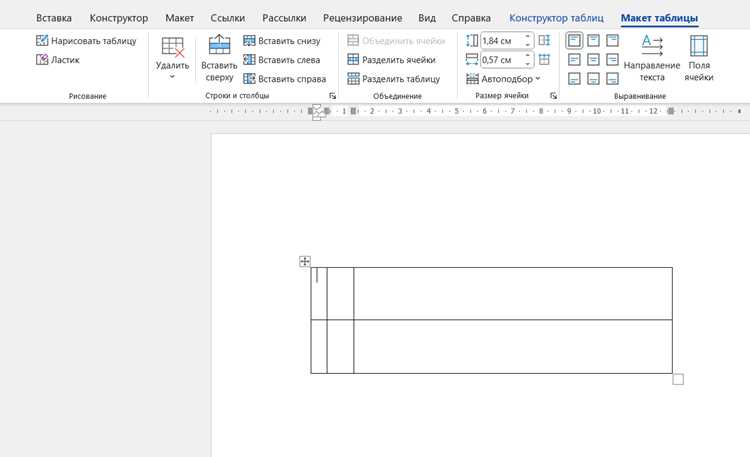
Оптимальный способ подогнать таблицу под лист – использовать инструмент «Автоподбор» в Word. Выделите таблицу, перейдите на вкладку «Макет» и выберите «По ширине окна» или «По содержимому». Для таблиц с фиксированными колонками рекомендуется вручную задать ширину ячеек в диапазоне 20–50 мм, чтобы вся структура помещалась без сжатия текста.
При работе с большим количеством столбцов полезно изменить ориентацию страницы на альбомную. Это увеличивает доступное пространство по ширине до 270 мм с минимальными полями. Дополнительно стоит настроить «Автоперенос текста» внутри ячеек, чтобы длинные строки разбивались, сохраняя читаемость и аккуратность оформления.
Использование функции «Разбивка таблицы» и объединение ячеек позволяет рационально распределять данные и удерживать таблицу в рамках одного листа. Установка точной высоты строк и ширины колонок через параметры «Свойства таблицы» гарантирует стабильное отображение при печати и экспорте в PDF.
Выравнивание таблицы по ширине страницы

Чтобы таблица занимала всю ширину листа в Word, выделите её и перейдите на вкладку «Макет» в разделе «Работа с таблицами». В группе «Размер ячейки» задайте ширину таблицы равной ширине текста на странице. Для стандартного листа A4 с полями 2 см слева и справа ширина таблицы должна быть около 16 см.
После этого используйте инструмент «Автоподбор» → «По ширине окна» для автоматического подстраивания всех столбцов под ширину страницы. Это сохранит пропорции ячеек и предотвратит появление горизонтальной прокрутки при печати.
Для более точной настройки можно вручную изменить ширину отдельных столбцов через «Свойства таблицы» → вкладка «Столбец», задав значение в сантиметрах. Совмещайте это с выравниванием по центру страницы или по левому краю через «Свойства таблицы» → «Выравнивание», чтобы таблица выглядела аккуратно на листе.
Если таблица содержит ячейки с большим количеством текста, включите опцию «Автоперенос текста в ячейке», чтобы контент оставался внутри заданной ширины без растягивания таблицы за пределы страницы.
После всех изменений проверьте внешний вид в режиме «Разметка страницы» и при печати, чтобы убедиться, что таблица точно соответствует ширине страницы и не выходит за поля.
Установка точных размеров столбцов и строк
Выделите таблицу или нужные ячейки. На вкладке «Макет» в разделе «Размер ячейки» задайте точную ширину и высоту. Для столбцов используйте параметр «Ширина столбца», вводя значения в сантиметрах, например 4,5 см. Для строк применяйте «Высота строки» с фиксированным значением, например 1,2 см, чтобы избежать растягивания при добавлении текста.
Для равномерного распределения столбцов выделите их и нажмите «Распределить столбцы». Это автоматически установит одинаковую ширину, которая соответствует общей ширине таблицы. Аналогично для строк используйте «Распределить строки» для одинаковой высоты.
Чтобы сохранить точные размеры при печати, откройте «Свойства таблицы», перейдите в «Строка» и активируйте опцию «Задать высоту точно». В разделе «Столбец» отключите «Разрешить автоматическую подгонку», чтобы ширина оставалась постоянной при изменении содержимого.
При работе с большими таблицами учитывайте ширину страницы и поля документа. Для формата А4 стандартная ширина текста без полей – 16 см. Если суммарная ширина столбцов превышает это значение, таблица будет сжиматься. Распределяйте размеры столбцов пропорционально и контролируйте автоматическую подгонку.
Для быстрого контроля визуально включите сетку таблицы и линейку Word. Линейка позволяет сверять точные размеры столбцов и корректировать их без открытия дополнительных меню.
Использование автоподбора для подгонки таблицы
Автоподбор в Word позволяет автоматически изменять размеры столбцов и строк таблицы, чтобы они соответствовали содержимому или ширине страницы. Это ускоряет работу с документами и обеспечивает аккуратное отображение данных.
Для применения автоподбора выполните следующие действия:
- Выделите таблицу, которую необходимо подогнать.
- Перейдите на вкладку Макет в разделе работы с таблицами.
- Нажмите на кнопку Автоподбор и выберите один из режимов:
- По содержимому – ширина столбцов автоматически подстраивается под длину текста в ячейках.
- По содержимому страницы – таблица растягивается на ширину страницы с учетом полей документа.
- Фиксированная ширина столбцов – сохраняет текущие размеры, не изменяя их автоматически.
- При необходимости вручную скорректируйте ширину отдельных столбцов, перетаскивая границы или вводя точные значения в поле Ширина столбца.
Рекомендуется использовать автоподбор по содержимому страницы для печати, так как это предотвращает обрезание текста и сохраняет пропорции таблицы. Автоподбор по содержимому подходит для внутренних документов и электронных таблиц с переменным объемом текста.
Для больших таблиц с разной длиной текста в столбцах сочетайте автоподбор по содержимому с выравниванием текста по центру или по ширине столбца, чтобы сохранить визуальную гармонию и читаемость.
Настройка полей таблицы и отступов внутри ячеек
Для точной подгонки таблицы под размер листа важно корректно настроить внутренние отступы и поля. В Word они регулируются через меню Макет → Свойства таблицы → Ячейка и Таблица.
- Поля таблицы: задаются в пикселях или сантиметрах. Минимальные рекомендуемые значения: сверху и снизу – 0,2 см, слева и справа – 0,3 см. Эти параметры обеспечивают читаемость текста и предотвращают обрезание содержимого при печати.
- Отступы внутри ячеек: Word позволяет устанавливать внутренние отступы для каждой стороны ячейки. Для документов А4 оптимальные значения: верх – 0,2 см, низ – 0,2 см, левый – 0,3 см, правый – 0,3 см. При необходимости увеличения визуального пространства можно поднять верхний и нижний отступ до 0,5 см.
- Автоматическая подгонка содержимого: включение опции «Подгонять высоту строк по содержимому» помогает сохранить единый вид таблицы при изменении текста в ячейках.
- Применение к отдельным ячейкам: можно выделить отдельные ячейки и задать уникальные отступы, что удобно для заголовков или примечаний внутри таблицы.
- Единообразие полей: для всей таблицы рекомендуется использовать одинаковые значения полей и отступов, чтобы строки не «скакали» при редактировании.
Точный контроль полей и отступов особенно важен при экспорте таблиц в PDF или при печати, чтобы текст не заходил на границы листа и структура таблицы сохранялась визуально пропорциональной.
Применение ориентации страницы для больших таблиц
Для корректного отображения таблиц с шириной более 15–20 см рекомендуется использовать альбомную ориентацию страницы. В Word это настраивается через вкладку «Макет» → «Ориентация» → «Альбомная». Это позволяет разместить таблицу на одном листе без автоматического сжатия столбцов.
Если таблица занимает несколько страниц, оптимальным решением будет комбинация альбомной ориентации с разбиением на секции. Через «Разметка страницы» → «Разрывы» → «Следующая страница» можно применить альбомную ориентацию только к листам с таблицей, оставляя остальные страницы книжными.
При использовании альбомной ориентации стоит проверять ширину полей. Минимальные значения полей: верхнее и нижнее – 1 см, левое и правое – 0,8 см. Это увеличивает доступное пространство без нарушения печатной области.
Для упрощения восприятия больших таблиц рекомендуется зафиксировать заголовки строк. В меню «Макет» → «Повторить строки заголовка» можно закрепить первые 1–2 строки таблицы на каждой странице.
Пример структурирования таблицы под альбомную ориентацию:
| Колонка 1 | Колонка 2 | Колонка 3 | Колонка 4 | Колонка 5 |
|---|---|---|---|---|
| Данные A1 | Данные A2 | Данные A3 | Данные A4 | Данные A5 |
| Данные B1 | Данные B2 | Данные B3 | Данные B4 | Данные B5 |
Альбомная ориентация особенно полезна для таблиц с более чем 6–7 столбцами и данными шириной свыше 2,5 см на столбец. Это позволяет избежать автоматического уменьшения текста и сохраняет читаемость.
При подготовке к печати важно проверить предварительный просмотр, чтобы убедиться, что таблица полностью помещается на листе и нет обрезанных столбцов. При необходимости используйте масштабирование печати в диапазоне 90–95% вместо уменьшения полей ниже рекомендуемых значений.
Печать таблицы на одном листе без сжатия текста

Чтобы таблица помещалась на одном листе без уменьшения шрифта, сначала настройте ширину столбцов вручную. Выделите таблицу, перейдите в «Макет» → «Ширина столбца» и установите точные значения в сантиметрах, суммарная ширина которых не превышает ширину печатного листа с учетом полей.
Проверьте размер полей страницы: «Разметка страницы» → «Поля» → «Настраиваемые поля». Уменьшение полей до 1–1,5 см с каждой стороны часто позволяет уместить таблицу без сжатия текста.
Используйте автоматический перенос текста внутри ячеек: выделите таблицу, «Макет» → «Перенос текста» → «Авто». Это предотвращает горизонтальный выход текста за пределы ячейки при сохранении исходного размера шрифта.
Поверните лист в альбомную ориентацию, если суммарная ширина столбцов превышает высоту листа в портретной ориентации. «Разметка страницы» → «Ориентация» → «Альбомная». Это увеличивает доступное пространство по горизонтали без изменения шрифта.
При больших таблицах разбивайте их на логические блоки, каждый из которых помещается на одном листе. Используйте «Разрыв страницы» перед началом нового блока, чтобы печатать последовательно без масштабирования текста.
Перед печатью включите «Предварительный просмотр», чтобы убедиться, что все столбцы и строки видны полностью. Корректируйте ширину столбцов или ориентацию листа до достижения точного соответствия одному листу.
Вопрос-ответ:
Как подогнать таблицу под размер страницы в Word без ручной корректировки каждой строки?
В Word есть функция автоматической подгонки таблицы под ширину страницы. Для этого нужно выделить таблицу, открыть вкладку «Макет» в разделе «Работа с таблицами» и выбрать «Автоподбор» → «По ширине окна». Таблица растянется или сожмется так, чтобы вписаться в размеры листа, сохранив пропорции столбцов.
Можно ли сохранить одинаковую ширину всех столбцов при подгонке таблицы под лист?
Да, можно. Для этого нужно выделить таблицу, открыть свойства таблицы и на вкладке «Столбец» указать одинаковое фиксированное значение ширины для каждого столбца. После этого используйте «Автоподбор по содержимому» или вручную измените общую ширину таблицы, чтобы она совпадала с размером страницы, не нарушая одинаковые размеры столбцов.
Почему при изменении размера таблицы часть текста выходит за границы страницы?
Чаще всего это происходит из-за того, что в таблице установлены слишком широкие столбцы или большие поля. Чтобы решить проблему, нужно уменьшить ширину отдельных столбцов или изменить ориентацию листа на альбомную. Также стоит проверить отступы в свойствах таблицы и установить автоматическую подгонку под ширину окна.
Можно ли подогнать таблицу под лист, чтобы при печати она не переносилась на следующий лист?
Да, для этого нужно выбрать таблицу и открыть свойства таблицы. На вкладке «Строка» снимите галочку «Разрешить перенос строки на следующую страницу», а на вкладке «Таблица» включите «Автоподбор по ширине окна». Если таблица слишком большая, можно уменьшить размеры шрифта или поля, чтобы она полностью помещалась на одном листе.
Как сделать так, чтобы таблица автоматически подстраивалась под изменение размера страницы?
Word позволяет включить функцию автоматической подгонки таблицы при изменении размера окна. Для этого нужно выделить таблицу, открыть вкладку «Макет» и выбрать «Автоподбор» → «По ширине окна». Теперь, если изменить размер листа или ориентацию страницы, таблица будет менять ширину, оставаясь в пределах границ страницы. Это удобно при работе с документами, которые могут печататься на разных форматах бумаги.
Как изменить размер таблицы, чтобы она полностью помещалась на листе Word?
Чтобы таблица корректно вписывалась в страницу, сначала выберите её полностью. Затем на вкладке «Макет» найдите группу инструментов для изменения размеров и установите ширину столбцов и высоту строк вручную или используйте функцию «Автоподбор по содержимому» и «Автоподбор по ширине окна». Если таблица слишком широкая, можно уменьшить поля страницы через «Разметка страницы» и задать узкие отступы, чтобы она уместилась. Также помогает уменьшение размера шрифта или изменение ориентации листа на альбомную.

 Загрузка...