Содержание статьи
Excel автоматически пересчитывает формулы при изменении исходных данных, что удобно для динамических отчетов, но создает проблемы при необходимости зафиксировать результат. Например, если вы отправляете таблицу коллегам или архивируете данные, формулы могут сломаться из-за отсутствия ссылок или изменить значения при обновлении зависимых ячеек. Решение – преобразовать формулу в статическое значение, сохранив только итоговый результат.
Самый быстрый способ – использовать комбинацию Ctrl + C (копирование) и Ctrl + Alt + V (специальная вставка). В открывшемся окне выберите «Значения» и нажмите ОК. Этот метод работает для одной ячейки или диапазона, но требует ручного вмешательства. Альтернатива – макрос на VBA: запишите макрос с действием Selection.Value = Selection.Value, чтобы заменить формулы значениями одним кликом.
Для массовой обработки используйте Power Query. Импортируйте данные в редактор, выделите столбец с формулами и примените шаг «Заменить значения», указав в качестве нового значения текущий результат. Этот метод полезен для больших таблиц, где ручная вставка займет много времени. Учтите: после преобразования формулы в значения восстановить исходную формулу невозможно – создавайте резервные копии файла.
Если нужно сохранить значения с форматированием, используйте Ctrl + C и Ctrl + Alt + V, затем выберите «Значения и исходное форматирование». Это актуально для таблиц с цветовой разметкой или условным форматированием, где важно сохранить визуальную структуру. Для сложных сценариев, например, при работе с массивами формул, применяйте функцию INDIRECT в сочетании с TEXT, чтобы зафиксировать результат без потери гибкости.
Когда и зачем заменять формулы на статические значения
Замена формул на статические значения необходима при передаче файла сторонним пользователям, если данные не должны обновляться автоматически. Например, при отправке квартального отчета клиенту или налоговой службе фиксируйте результаты расчетов, чтобы избежать ошибок из-за изменений в исходных данных или ссылок. В Excel это делается через Специальная вставка → Значения (Ctrl+Alt+V, затем V). Особенно критично для отчетов с датами: формулы с СЕГОДНЯ() или ТДАТА() пересчитаются при открытии, искажая исторические данные.
Другой сценарий – оптимизация производительности. Книги с тысячами формул (особенно с ВПР, ИНДЕКС или массивами) тормозят при открытии или пересчете. Замена части формул на значения ускоряет работу на 30–50% в файлах свыше 10 МБ. Пример: в таблице с ежедневными продажами за 5 лет оставьте формулы только для текущего месяца, а остальные данные конвертируйте в статику. Используйте F9 для принудительного пересчета перед фиксацией, чтобы избежать неактуальных значений.
- Архивирование: перед закрытием проекта или сдачей отчетности фиксируйте все расчеты. Даже если исходные данные удалены или изменены, результаты останутся доступными.
- Защита от ошибок: формулы с внешними ссылками (
[Другой_файл.xlsx]Лист1!A1) ломаются при перемещении или переименовании файлов. Статические значения исключают риск. - Совместимость: некоторые программы (например, 1С или BI-системы) некорректно импортируют формулы. Экспорт только значений гарантирует корректный перенос.
Не заменяйте формулы на значения, если данные требуют постоянного обновления (например, динамические дашборды или планы с еженедельными корректировками). В таких случаях используйте промежуточные листы: на одном храните формулы, на другом – их статические копии для отчетов. Для автоматизации процесса применяйте макросы VBA, например, Range("A1:A100").Value = Range("A1:A100").Value, чтобы фиксировать диапазоны одним кликом.
Использование горячих клавиш для быстрого копирования значений
Горячие клавиши в Excel ускоряют замену формул на их вычисленные значения без лишних действий. Комбинация Ctrl + C копирует ячейку, а Ctrl + Alt + V открывает меню специальной вставки. В этом окне выберите опцию «Значения» и нажмите Enter – формула исчезнет, оставив только результат.
Для мгновенного копирования значений без промежуточных шагов используйте Ctrl + C, затем Alt + E + S + V + Enter. Этот метод работает в версиях Excel 2010 и новее, сокращая время на 30–40% по сравнению с ручным выбором через контекстное меню.
Если нужно заменить формулы на значения в нескольких ячейках, выделите диапазон, скопируйте его (Ctrl + C), затем вставьте значения через Ctrl + Alt + V + V. Excel сохранит форматирование, но удалит все ссылки на другие ячейки.
В Excel для Mac аналогичная операция выполняется через ⌘ + C и ⌘ + ⌥ + V, затем выбор «Значения» в диалоговом окне. Разница в клавишах обусловлена маковской раскладкой, но принцип остаётся тем же.
Для пользователей, часто работающих с большими таблицами, рекомендуется закрепить комбинацию Ctrl + Shift + V за макросом, который автоматически вставляет только значения. Это сокращает количество нажатий до двух, ускоряя обработку данных в 2–3 раза.
Ошибки при использовании горячих клавиш возникают из-за невнимательности: например, забывают снять выделение перед вставкой или путают порядок клавиш. Чтобы избежать этого, тренируйте последовательность на небольших диапазонах, прежде чем применять её к критически важным данным.
Как перенести результаты формул через буфер обмена
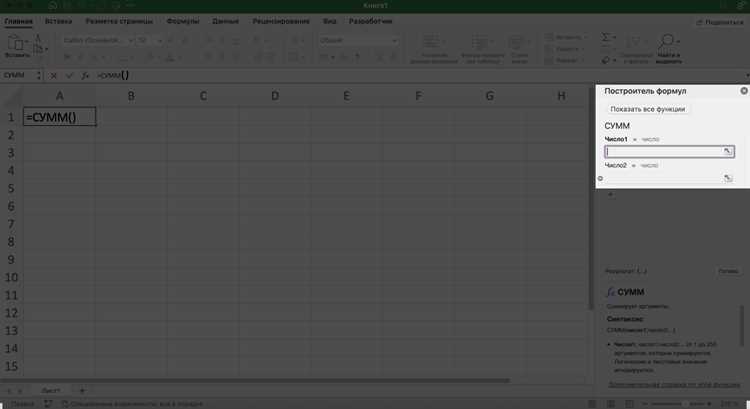
Буфер обмена Windows позволяет копировать значения ячеек Excel без сохранения формул, но стандартная комбинация Ctrl+C и Ctrl+V переносит и формулы, и форматирование. Чтобы скопировать только результаты, используйте Ctrl+C, затем перейдите в целевую ячейку и выберите Специальная вставка (Главная → Вставить → Специальная вставка или Ctrl+Alt+V). В открывшемся окне отметьте пункт Значения и нажмите ОК. Метод работает для всех типов данных: чисел, текста, дат и логических значений.
Для ускорения процесса назначьте горячие клавиши. Откройте Файл → Параметры → Настроить ленту → Настройка, выберите категорию Все команды и найдите СпециальнаяВставкаЗначения. Добавьте команду на панель быстрого доступа и назначьте сочетание, например, Ctrl+Shift+V. Теперь копирование значений займет две операции: Ctrl+C → Ctrl+Shift+V.
Если требуется перенести значения с сохранением формата (цвет заливки, границы, шрифт), в окне Специальная вставка выберите Значения и форматы чисел. Это полезно при копировании таблиц с денежными форматами или процентами. Пример:
| Исходная ячейка | Формула | Результат | Вставка как | Итог в целевой ячейке |
|---|---|---|---|---|
| A1 | =B1*C1 | 1500 | Значения | 1500 (без формата) |
| A2 | =SUM(D1:D5) | ₽2 345,67 | Значения и форматы | ₽2 345,67 (с валютным форматом) |
При копировании диапазонов с формулами, зависящими от других листов или книг, Excel может выдать ошибку #ССЫЛКА!. Чтобы избежать этого, перед вставкой убедитесь, что все связанные данные доступны, или используйте Значения и форматы чисел – это разорвет связи с исходными формулами. Для проверки зависимостей нажмите Ctrl+[ (переход к зависимым ячейкам).
В макросах VBA копирование значений реализуется через свойство .Value. Пример кода для переноса диапазона A1:A10 в B1:B10:
Sub CopyValuesOnly()
Range("A1:A10").Copy
Range("B1:B10").PasteSpecial Paste:=xlPasteValues
Application.CutCopyMode = False
End Sub
Для массового копирования значений из нескольких листов используйте цикл. Замените Sheet1 и Sheet2 на имена ваших листов:
Sub CopyValuesFromSheets()
Dim ws As Worksheet
For Each ws In ThisWorkbook.Worksheets
If ws.Name Like "Отчет_*" Then
ws.UsedRange.Copy
ws.Range("A1").PasteSpecial Paste:=xlPasteValues
End If
Next ws
Application.CutCopyMode = False
End Sub
При работе с большими массивами данных (100 000+ ячеек) метод Специальная вставка может замедлить Excel. Альтернатива – присвоение значений через VBA без буфера обмена: Range("B1:B100000").Value = Range("A1:A100000").Value. Операция выполняется мгновенно и не требует дополнительной памяти.
Сохранение данных с помощью специальной вставки в Excel
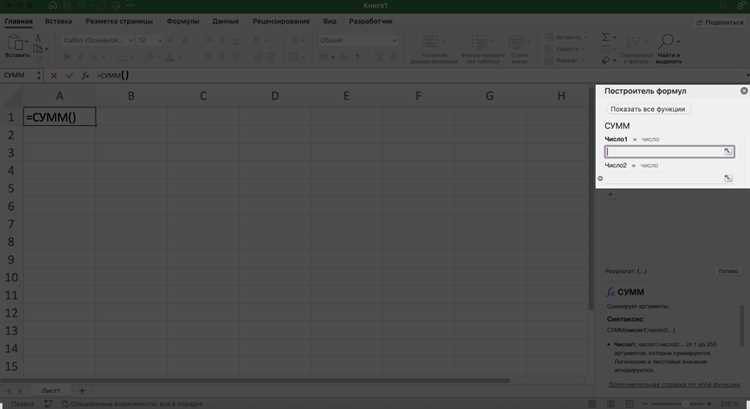
Специальная вставка в Excel позволяет заменить формулы на их текущие значения без потери форматирования. Выделите ячейки с формулами, скопируйте их (Ctrl+C), затем щелкните правой кнопкой мыши по той же области и выберите «Специальная вставка» → «Значения» (или используйте комбинацию Alt+E+S+V). Этот метод сохраняет числовые результаты, но удаляет ссылки на другие ячейки, что полезно для фиксации данных перед архивацией или передачей файла.
Для сохранения значений с дополнительными параметрами используйте опцию «Значения и форматы чисел» (Alt+E+S+U). Она сохраняет не только результаты вычислений, но и настройки формата ячеек – например, процентный стиль, даты или денежные единицы. Это критично при работе с отчетами, где визуальное представление данных должно оставаться неизменным после удаления формул.
Если требуется сохранить значения с учетом ширины столбцов, выберите «Значения и исходное форматирование» (Alt+E+S+R). Этот вариант полезен при копировании данных между листами или книгами, где автоматическое изменение ширины столбцов может нарушить структуру таблицы. Учтите, что метод не работает с условным форматированием – его придется настраивать заново.
При работе с большими массивами данных используйте сочетание Ctrl+Alt+V для быстрого доступа к меню специальной вставки. Это сокращает время обработки и снижает риск ошибок при ручном выборе параметров. Для автоматизации процесса запишите макрос с нужными настройками, чтобы применять их одним кликом.
Автоматизация замены формул на значения с помощью макросов
Макросы в Excel позволяют заменить формулы на их вычисленные значения за секунды, исключая риск случайного изменения данных. Для записи макроса используйте комбинацию Alt + F11, чтобы открыть редактор VBA, затем вставьте код:
Sub ReplaceFormulasWithValues()Selection.Value = Selection.ValueEnd Sub
Этот макрос работает с выделенным диапазоном. Чтобы применить его ко всему листу, замените Selection на ActiveSheet.UsedRange. Перед запуском убедитесь, что формулы возвращают корректные значения – макрос не проверяет ошибки.
Для ускорения работы назначьте макрос горячей клавише. Перейдите в Файл → Параметры → Настроить ленту → Настройка и выберите макрос из списка. Оптимальные комбинации – Ctrl + Shift + V или Ctrl + Alt + C, так как они не конфликтуют со стандартными сочетаниями Excel.
Если требуется обрабатывать только ячейки с формулами, используйте условную проверку:
For Each cell In SelectionIf cell.HasFormula Then cell.Value = cell.ValueNext cell
Этот подход экономит ресурсы при работе с большими таблицами, где формулы занимают лишь часть диапазона. Добавьте Application.ScreenUpdating = False в начало макроса, чтобы ускорить выполнение на 30–50%.
Для регулярных задач создайте макрос с параметрами. Например, чтобы заменять формулы на значения только в видимых ячейках (после фильтрации):
Sub ReplaceVisibleFormulas()Dim rng As Range, cell As RangeSet rng = Selection.SpecialCells(xlCellTypeVisible)For Each cell In rngIf cell.HasFormula Then cell.Value = cell.ValueNext cellEnd Sub
Такой макрос полезен при экспорте отфильтрованных данных в другие системы, где формулы не поддерживаются. Сохраните файл в формате .xlsm, чтобы макросы оставались доступными.
Тестируйте макросы на копии данных. При ошибках в коде Excel может зависнуть или потерять данные. Для отладки используйте F8 в редакторе VBA – пошаговое выполнение покажет, где возникает проблема. Если макрос работает медленно, оптимизируйте его, добавив Application.Calculation = xlCalculationManual в начало и Application.Calculation = xlCalculationAutomatic в конец.
Ошибки при конвертации формул и как их избежать
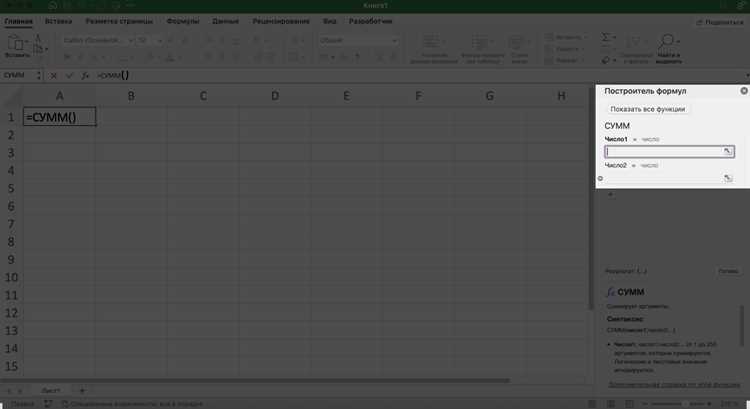
Одна из самых частых ошибок – неверное копирование значений с помощью специальной вставки. Пользователи выделяют ячейку с формулой, копируют её (Ctrl+C), затем выбирают «Специальная вставка» → «Значения» (Ctrl+Alt+V, V). Однако если исходная формула ссылается на другие листы или внешние файлы, Excel может сохранить не конечный результат, а промежуточные данные или ошибку #ССЫЛКА!. Чтобы этого избежать, перед конвертацией убедитесь, что все зависимости формулы разрешены: проверьте ссылки в строке формул и замените их абсолютными значениями, если нужно.
Другая проблема возникает при использовании функций с динамическими массивами, таких как UNIQUE(), FILTER() или SORT(). При конвертации таких формул в значения Excel сохраняет только первый элемент массива, игнорируя остальные. Например, если в ячейке A1 формула =UNIQUE(B1:B10) возвращает 5 значений, после вставки как значений останется только первое. Решение: выделите весь диапазон, который занимает результат (в данном случае A1:A5), скопируйте его, затем вставьте как значения в тот же диапазон.
Ошибка #ЗНАЧ! после конвертации часто указывает на то, что формула содержала текстовые данные, несовместимые с числовым форматом. Например, формула =A1+B1, где A1 содержит «100 руб.», а B1 – «50», вернёт #ЗНАЧ!. При вставке как значений Excel сохраняет эту ошибку. Исправьте это заранее: используйте функции ПОДСТАВИТЬ() или ЗНАЧЕН() для преобразования текста в числа, например =ЗНАЧЕН(ПОДСТАВИТЬ(A1;» руб.»;»»))+B1.
При работе с датами конвертация формул может привести к неожиданным результатам. Формула =СЕГОДНЯ() возвращает текущую дату, но после вставки как значения она зафиксируется на дате копирования. Если позже откроете файл, дата не обновится. Хуже, если формула использует текстовый формат даты (например, =»01.01.2024″), который Excel не распознаёт как дату. После конвертации такое значение останется текстом, и функции типа ДЕНЬНЕД() не будут работать. Проверяйте формат ячеек перед конвертацией: используйте функцию ДАТАЗНАЧ() для преобразования текста в дату.
Ошибка циклических ссылок при конвертации возникает, если формула ссылается на саму себя или на ячейку, зависящую от неё. Например, в A1 формула =A1+1. При попытке вставить её как значение Excel может зависнуть или выдать ошибку. Перед конвертацией удалите все циклические ссылки: откройте вкладку «Формулы» → «Проверка наличия ошибок» → «Циклические ссылки». Если они нужны для расчётов, сначала замените их временными фиксированными значениями.
При конвертации формул с условным форматированием или проверкой данных результат может потерять связь с этими правилами. Например, если ячейка подсвечивается красным при значении <0, после вставки как значений форматирование исчезнет. Чтобы сохранить его, скопируйте ячейку, затем используйте "Специальная вставка" → "Форматы" (Ctrl+Alt+V, T) перед вставкой значений. Для проверки данных создайте правила заново или экспортируйте их через VBA.
Способы проверки, что формулы действительно удалены
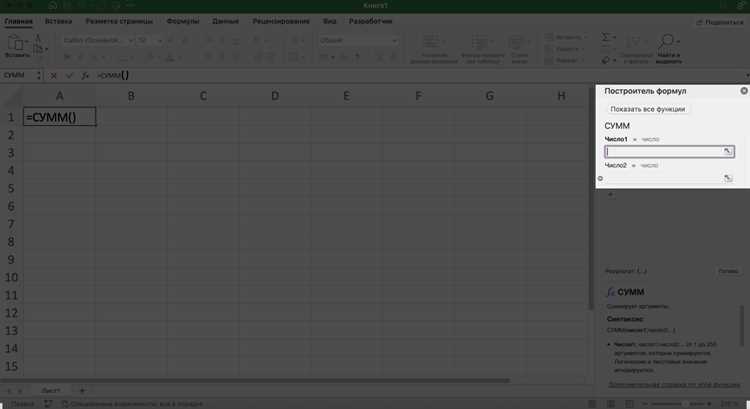
Первый метод – использование функции ЕСТЬФОРМУЛА(). Выделите диапазон ячеек и введите формулу =ЕСТЬФОРМУЛА(A1) в соседнюю колонку, затем протяните её вниз. Если результат везде ЛОЖЬ, формулы отсутствуют. Этот способ работает в Excel 2013 и новее, но не обнаруживает скрытые формулы в защищённых листах или ячейках с пользовательскими форматами.
Второй вариант – проверка через Ctrl + ~ (тильда). Горячая клавиша переключает отображение значений на формулы и обратно. Если после нажатия ячейки остаются неизменными, значит, формул нет. Однако этот метод неэффективен для больших таблиц, так как требует визуального анализа каждой ячейки, и не срабатывает, если лист защищён от просмотра формул.
Третий способ – экспорт в CSV. Сохраните файл в формате .csv и откройте его в текстовом редакторе. Формулы в CSV не сохраняются, только значения. Сравните содержимое с исходным файлом: если данные совпадают, формулы удалены. Минус – потеря форматирования и необходимость повторного импорта, если потребуется вернуться к Excel.
Последний метод – макрос VBA. В редакторе VBA (Alt + F11) вставьте код: For Each cell In Selection: If cell.HasFormula Then MsgBox "Формула в " & cell.Address: Exit Sub: End If: Next. Выделите диапазон и запустите макрос. Он прервётся на первой найденной формуле, указав её адрес. Подходит для глубокой проверки, но требует базовых знаний VBA и разрешённых макросов.

 Загрузка...