Содержание статьи
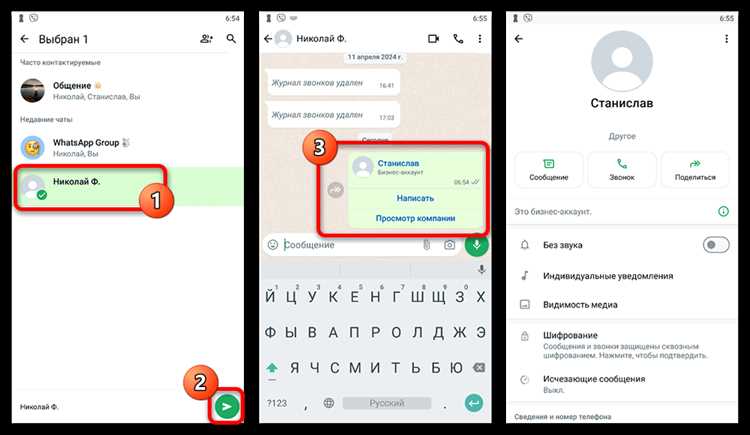
Передача административных прав в группах WhatsApp помогает распределить задачи между несколькими людьми. Функция доступна только создателю группы и пользователям с действующим статусом администратора. Если таких прав нет, пункт назначения не появится в меню.
Перед сменой роли важно проверить список участников: WhatsApp позволяет назначать админами только тех, кто уже состоит в группе. Название пункта может отличаться в зависимости от версии приложения, но принцип действий одинаков на Android и iOS.
Статус администратора даёт доступ к управлению участниками, настройкам и приглашениям. Перед назначением стоит определить, какие задачи планируется передать: добавление новых людей, удаление неактивных пользователей или настройка описания группы.
При необходимости можно назначить сразу нескольких администраторов. Такой подход снижает вероятность блокировки управления группой, если основной админ временно недоступен. Ограничений по количеству администраторов нет, но каждый из них получает одинаковый набор полномочий.
Поиск нужной группы и проверка своих прав администратора
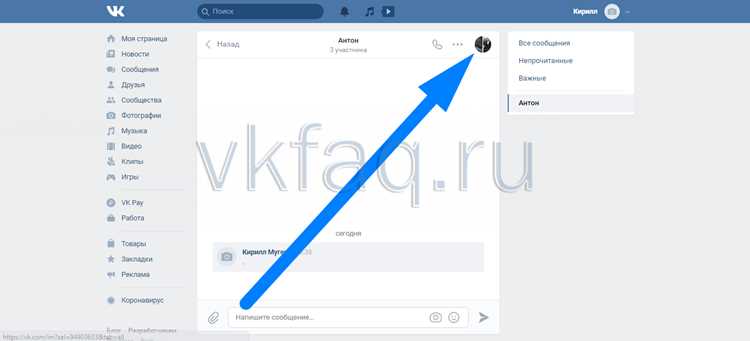
Перед назначением администратора необходимо убедиться, что выбрана корректная группа и у вас есть доступ к действиям с участниками. WhatsApp не отображает функции управления, если пользователь не обладает нужными правами.
Алгоритм проверки:
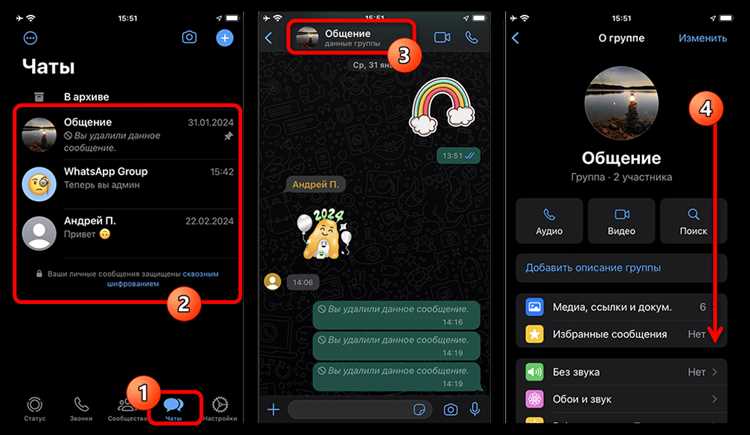
- Открыть список чатов и выбрать нужную группу по названию или поиску.
- Перейти в сведения о группе через верхнюю панель.
- Прокрутить список участников до своего профиля.
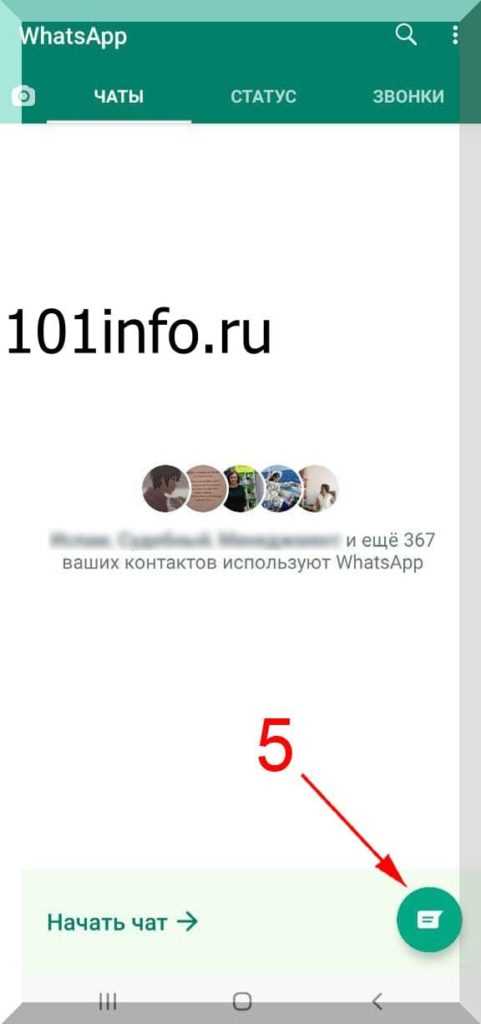
Статус показывается рядом с именем. Если указано «Админ» или «Групповой админ», доступ к назначению новых администраторов активен.
Для ускорения поиска можно использовать встроенный фильтр чатов:
- Введите часть названия группы в строку поиска.
- Убедитесь, что значок группы соответствует нужной беседе, если используется однотипная аватарка.
- Проверьте дату последней активности, чтобы исключить перепутанные группы со схожими названиями.
Если статус администратора отсутствует, назначить нового администратора невозможно. В таком случае нужно обратиться к действующему администратору или создателю группы.
Определение участника, которому можно передать полномочия

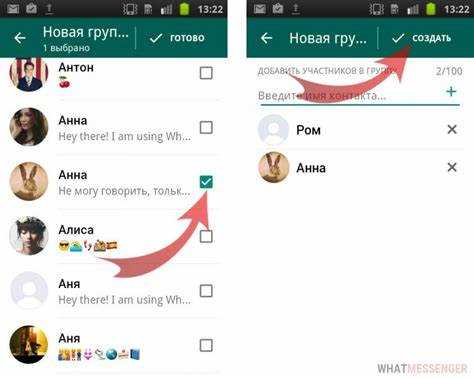
Перед назначением нужно выбрать пользователя, который активно участвует в обсуждениях и уже знаком с правилами группы. WhatsApp позволяет передавать статус только участникам, присутствующим в списке беседы.
Проверка кандидата включает несколько пунктов:
1. Анализ активности. Убедитесь, что человек регулярно отвечает на сообщения и не пропускает важные уведомления. Длительное отсутствие может усложнить управление группой.
2. Открытость профиля. Чёткое имя и актуальная фотография профиля помогают избежать ошибок при выборе участника, особенно если в группе несколько людей с похожими именами.
3. Готовность взять на себя обязанности. Если группа содержит много участников, перед назначением желательно уточнить, согласен ли человек выполнять задачи, связанные с контролем списка.
Назначить можно любого участника, кроме удалённых или заблокированных пользователей. Такие профили не отображаются в списке доступных для передачи статуса.
Назначение администратора через меню управления участниками

Порядок действий на Android и iOS совпадает:
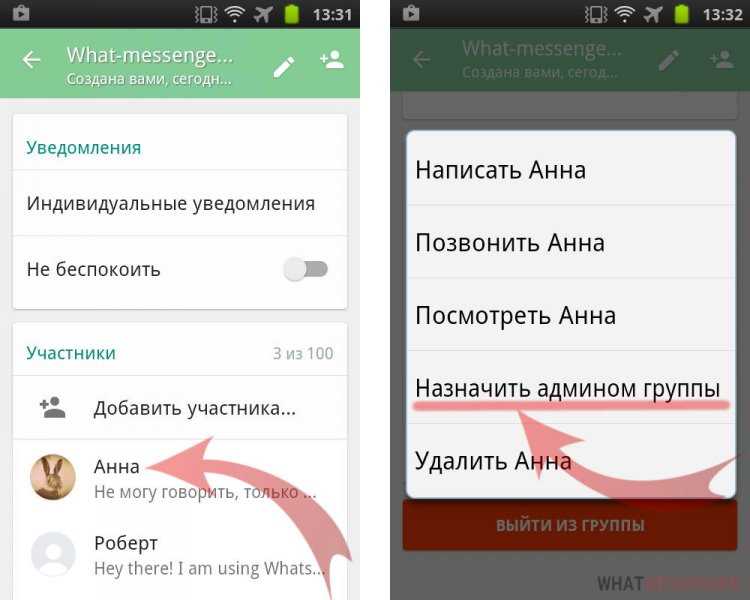
Откройте сведения о группе и прокрутите список до нужного участника. Нажмите на его имя, чтобы открыть карточку профиля внутри беседы. В появившемся меню выберите пункт «Назначить администратором». После подтверждения статус обновится автоматически.
Если список участников длинный, используйте строку поиска внутри раздела управления – это уменьшает риск ошибки при большом количестве похожих имён.
Пункт назначения исчезает, если участник уже является администратором. В этом случае статус менять не требуется.
Передача статуса главного администратора при необходимости
В группах WhatsApp создатель получает статус главного администратора, который сохраняется до передачи другому участнику. Такая передача требуется при смене ответственного лица или перед удалением своего аккаунта из группы.
Перед сменой статуса стоит сравнить уровни доступа, чтобы избежать ошибок.
| Статус | Доступные действия |
|---|---|
| Главный администратор | Назначение и снятие администраторов, изменение параметров группы, передача своего статуса |
| Администратор | Управление участниками, изменение описания и настроек, отсутствие возможности передачи прав создателя |
Чтобы передать роль создателя, откройте сведения о группе, найдите нужного участника и выберите пункт передачи статуса. После подтверждения система назначит нового главного администратора, а предыдущий останется обычным администратором.
Перед выходом из группы важно убедиться, что новый главный администратор назначен корректно. Иначе управление перейдёт автоматически другому участнику по внутреннему алгоритму WhatsApp.
Снятие прав администратора с других участников группы
Удаление административного статуса требуется, если участник перестал выполнять свои обязанности или доступ к управлению нужно сократить. Функция доступна только создателю группы и действующим администраторам.
Чтобы снять права, откройте сведения о группе и найдите участника со значком администратора рядом с именем. Нажмите на профиль и выберите пункт «Снять роль администратора». После подтверждения его статус вернётся к стандартному уровню участника.
В списке можно ориентироваться по порядку отображения: пользователи с расширенными правами находятся в верхней части списка участников, что ускоряет поиск при большом количестве людей.
Если участник был единственным активным помощником, перед снятием роли стоит заранее назначить нового администратора, чтобы управление группой не зависело от одной учётной записи.
Назначение нескольких администраторов и ограничения роли
WhatsApp позволяет назначать нескольких администраторов в одной группе. Это упрощает управление при большом количестве участников и снижает риск потери контроля, если один из админов временно недоступен.
Для добавления дополнительных администраторов откройте сведения о группе, выберите участника и нажмите «Назначить администратором». Процесс одинаков для Android и iOS.
Ограничения роли:
- Каждый администратор имеет одинаковые права по управлению участниками и настройками.
- Администратор не может передать статус главного администратора, если не является создателем группы.
- Снятие прав другого администратора возможно только для главного администратора.
Назначение нескольких администраторов повышает стабильность управления группой, но требует контроля над их действиями, чтобы предотвратить случайное удаление участников или изменение важных настроек.
Вопрос-ответ:
Могу ли я назначить администратора в WhatsApp, если я сам не являюсь создателем группы?
Да, это возможно, если у вас есть права администратора. В списке участников откройте карточку нужного человека и выберите «Назначить администратором». Если пункт недоступен, значит у вас нет необходимых полномочий.
Сколько администраторов можно назначить в одной группе WhatsApp?
Ограничений по количеству администраторов нет. Можно назначить нескольких участников для разделения задач управления, добавления новых людей и контроля активности. Каждый администратор получает одинаковый набор прав.
Можно ли передать статус главного администратора другому участнику?
Да, создатель группы может передать статус главного администратора любому участнику. После подтверждения он остаётся обычным администратором, а новый админ получает полный контроль над управлением группы.
Как снять права администратора у другого участника?
Чтобы убрать статус администратора, откройте сведения о группе, найдите нужного человека и выберите «Снять роль администратора». После подтверждения его права изменятся на обычного участника. Доступно только главному администратору или создателю группы.
Что делать, если я случайно назначил администратором неправильного участника?
В таком случае достаточно сразу снять права, используя тот же раздел управления участниками. Найдите человека в списке, откройте его профиль и выберите «Снять роль администратора». После этого можно назначить правильного участника.
Как проверить, есть ли у меня права администратора в группе WhatsApp перед назначением нового админа?
Откройте сведения о группе и найдите своё имя в списке участников. Если рядом указано «Админ», вы обладаете правами для назначения других участников администраторами. На устройствах Android и iOS доступ к управлению участниками находится в том же разделе, где отображается список всех участников. Если пункта назначения нет, значит ваши полномочия ограничены, и для передачи прав придётся обратиться к существующему администратору или создателю группы.

 Загрузка...