Содержание статьи
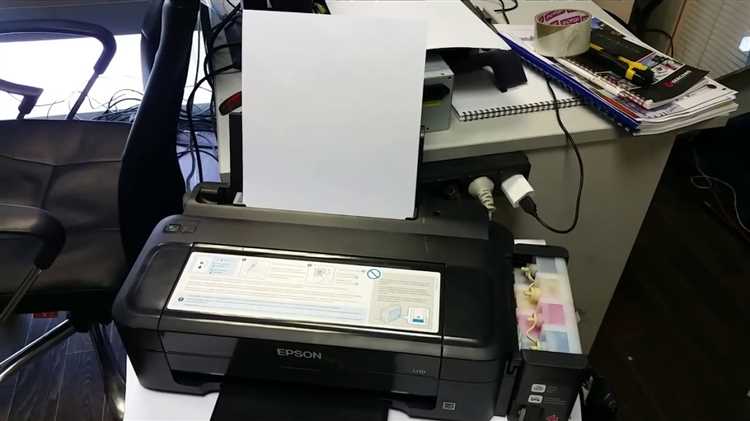
Принтер Epson L210 может печатать пустые листы даже при видимом наличии чернил. Часто причиной становится засорение сопел печатающей головки – мелкие засохшие капли чернил блокируют проход краски, что приводит к отсутствию изображения на бумаге. Регулярная проверка сопел через встроенное меню обслуживания позволяет выявить проблему до появления постоянного сбоя.
Еще одной распространенной причиной является неправильная установка картриджей или их низкий уровень. Даже если резервуар частично заполнен, принтер может считывать его как пустой. Рекомендуется проверять уровень чернил визуально и при необходимости доливать их строго по маркировке производителя, избегая попадания воздуха в систему подачи.
Проблемы с драйверами или настройками печати также способны приводить к появлению пустых страниц. Неправильно выбранный тип бумаги, режим «Черновик» или устаревшая версия программного обеспечения могут блокировать подачу чернил. Переустановка драйвера с официального сайта Epson и проверка параметров печати помогает исключить этот фактор.
Механические неполадки, включая засорение каналов подачи чернил или повреждение печатающей головки, требуют внимательного осмотра. Легкое движение печатающей головки или отсутствие характерного звука при подаче бумаги может сигнализировать о внутреннем сбое. В таких случаях рекомендуется использовать встроенные функции очистки или обращаться к специалистам сервисного центра.
Каждая из перечисленных причин имеет конкретные признаки и методы устранения. Четкая диагностика и своевременное вмешательство минимизируют риск повторного появления пустых листов, сохраняя ресурс принтера и качество печати.
Проверка уровня чернил и состояния картриджей
Для Epson L210 важно контролировать уровень чернил в каждом из четырех резервуаров: черного, голубого, пурпурного и желтого. Принтер может печатать пустые страницы, если один из цветов полностью исчерпан или воздух попал в систему подачи. Визуальная проверка через прозрачные резервуары позволяет быстро определить недостаток чернил.
Перед заправкой убедитесь, что используете оригинальные чернила Epson. Доливка других типов может вызвать засорение или неправильное распознавание уровня краски. При заправке необходимо заполнять резервуар до отметки «MAX», избегая перелива, который может привести к протечкам и повреждению печатающей головки.
Картриджи и резервуары следует периодически осматривать на наличие трещин, засохших чернильных следов или засоров. Если чернила перестают поступать даже при полном резервуаре, рекомендуется аккуратно прочистить входное отверстие и убедиться, что крышка герметично закрыта. Любое повреждение корпуса картриджа требует его замены, так как это напрямую влияет на подачу чернил и качество печати.
Для диагностики уровня чернил через программное обеспечение откройте Epson L210 Utility и выберите функцию «Проверка уровня чернил». Программа покажет текущий объем краски и сигнализирует о пустых резервуарах, что позволяет оперативно принять меры до появления пустых листов при печати.
Очистка и прочистка печатающей головки

Встроенная утилита принтера предлагает несколько уровней очистки: быстрая, стандартная и глубокая. Быстрая очистка позволяет удалить небольшие засоры, тогда как глубокая прочистка пробивает более серьезные блокировки, но расходует больше чернил. Рекомендуется начинать с быстрой и переходить к более интенсивной только при необходимости.
Для ручной прочистки печатающей головки используйте специальный шприц с дистиллированной водой или растворителем, предназначенным для струйных принтеров Epson. Процедуру проводят аккуратно, чтобы не повредить контакты и не вдавить чернила обратно в резервуары. После промывки головку устанавливают обратно и запускают несколько циклов печати для стабилизации подачи краски.
Регулярная проверка и очистка печатающей головки предотвращает появление пустых страниц и сохраняет равномерное качество печати. Игнорирование засоров ведет к постепенному ухудшению работы сопел и необходимости более сложного обслуживания или замены головки.
Проверка подключения принтера и кабелей

Пустые листы на Epson L210 могут появляться из-за неполного или нестабильного подключения к компьютеру. Проверьте USB-кабель: он должен быть надежно вставлен в разъем принтера и компьютера, без изгибов и повреждений изоляции. Использование длинных или некачественных кабелей увеличивает риск прерывания передачи данных.
При подключении через USB убедитесь, что принтер определяется системой. В Windows откройте «Устройства и принтеры» и убедитесь, что Epson L210 отображается без ошибок. Если устройство не найдено, попробуйте другой порт USB или замените кабель.
Для пользователей с сетью через маршрутизатор необходимо проверять, что принтер подключен к стабильному источнику питания и правильно выбран в настройках драйвера. Сбои в питании или кратковременные отключения кабеля могут приводить к тому, что принтер получает команду печати, но не активирует подачу чернил.
Регулярная проверка кабелей и разъемов, а также тестовая печать после изменения подключений позволяет исключить проблему пустых листов, связанную с коммуникацией между устройствами.
Настройки драйвера и выбранный тип бумаги
Неправильные параметры драйвера Epson L210 часто вызывают печать пустых страниц. Проверка настроек позволяет убедиться, что подача чернил соответствует выбранному типу бумаги и режиму печати.
Рекомендуется проверить следующие пункты в драйвере:
- Выбран правильный тип бумаги: «Обычная», «Фотобумага», «Конверт»; несоответствие может блокировать подачу чернил.
- Режим качества печати: «Стандартный» или «Высокое качество» обеспечивает равномерное нанесение краски, в то время как режим «Черновик» иногда приводит к неполной печати.
- Цветовая схема: убедитесь, что включена подача всех цветов, а не только черного или оттенков серого.
- Выбор источника бумаги: при установке лотка с бумагой вручную драйвер должен быть синхронизирован с физическим положением листов.
Для устранения проблем с пустыми страницами выполняйте следующие действия:
- Откройте «Свойства принтера» и выберите правильный тип бумаги.
- Снимите галочки с опций «Экономичная печать» или «Использовать черновик» при необходимости.
- Сделайте тестовую печать после изменения настроек, чтобы убедиться, что чернила подаются корректно.
- При повторяющихся сбоях переустановите драйвер с официального сайта Epson для актуальной версии программного обеспечения.
Соблюдение этих рекомендаций минимизирует риск появления пустых листов из-за некорректных настроек драйвера и типа бумаги.
Обновление или переустановка программного обеспечения принтера
Некорректная работа драйвера или устаревшее программное обеспечение Epson L210 может приводить к печати пустых листов. Даже при исправных картриджах и правильных настройках печати, сбои в ПО блокируют команду подачи чернил.
Для устранения проблем рекомендуется выполнить следующие действия:
| Действие | Описание |
|---|---|
| Проверка версии драйвера | Откройте свойства принтера и убедитесь, что установлен драйвер последней версии. Старые драйверы могут некорректно обрабатывать команды печати. |
| Удаление текущего драйвера | Через «Устройства и принтеры» удалите Epson L210, затем перезагрузите компьютер. Это устраняет конфликты с предыдущими установками. |
| Скачивание официального ПО | Загрузите последнюю версию драйвера и утилиты с официального сайта Epson, чтобы исключить несовместимость с операционной системой. |
| Установка и тестовая печать | |
| Регулярное обновление | Проверяйте обновления ПО каждые 3–6 месяцев, особенно после обновления ОС, чтобы избежать сбоев подачи чернил. |
Систематическое обновление и переустановка программного обеспечения предотвращает ошибки печати и появление пустых листов, сохраняя стабильную работу Epson L210.
Проверка на засорение или повреждение сопел
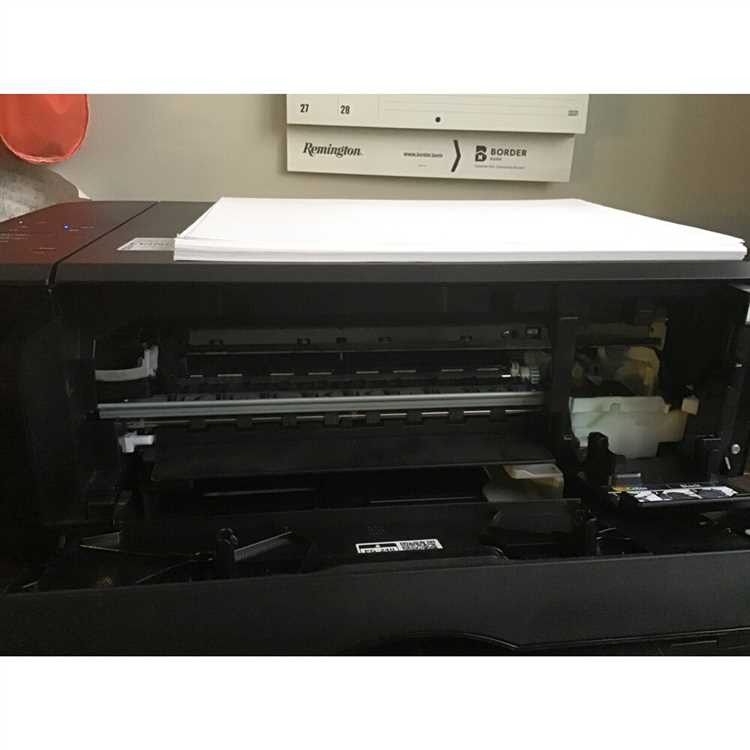
Засорение или механическое повреждение сопел Epson L210 часто приводит к печати пустых листов, даже если чернила в резервуарах есть. Первичный осмотр выполняется через тестовую страницу, доступную в меню принтера. Пропуски или разрывы линий указывают на засорение сопел.
Для более точной диагностики используйте функцию «Проверка сопел» в утилите Epson L210. Она выявляет конкретные цвета и участки, где подача чернил нарушена. Если несколько сопел не печатают, требуется очистка или промывка.
При легком засорении рекомендуется запустить встроенную процедуру очистки головки 1–2 раза. Если дефект сохраняется, проводят повторную очистку с интервалом 15–30 минут, чтобы чернила проникли в забитые каналы. При механических повреждениях, трещинах или деформации сопел необходимо обратиться в сервисный центр для замены печатающей головки.
Регулярная проверка и своевременная очистка сопел предотвращает появление пустых листов и сохраняет равномерное качество печати, продлевая срок службы Epson L210.
Вопрос-ответ:
Почему Epson L210 печатает полностью пустые листы, хотя чернила в резервуарах есть?
Печать пустых листов при наличии чернил чаще всего связана с засорением печатающей головки или сопел. Даже небольшой засор может блокировать поток краски. Рекомендуется распечатать тестовую страницу через утилиту принтера, оценить качество линий и при необходимости запустить процедуру очистки сопел несколько раз. Также стоит проверить герметичность картриджей и отсутствие воздуха в системе подачи чернил.
Как проверить, правильно ли подключен принтер, чтобы исключить проблему с пустыми страницами?
Для проверки подключения убедитесь, что USB-кабель или питание стабильно подсоединены к компьютеру и принтеру. В Windows нужно открыть «Устройства и принтеры» и убедиться, что Epson L210 отображается без ошибок. Если устройство не определяется, попробуйте другой порт USB или замените кабель. Для пользователей сети убедитесь, что принтер активен в настройках драйвера и выбран как основное устройство печати.
Может ли неправильный выбор типа бумаги или режима печати привести к появлению пустых листов?
Да, драйвер Epson L210 подает чернила в зависимости от выбранного типа бумаги и режима качества. Например, режим «Черновик» или несоответствие бумаги («Обычная» вместо «Фотобумага») может блокировать подачу краски на определенные участки. Проверка и корректировка параметров печати в свойствах принтера помогает устранить такие сбои. После изменений рекомендуется выполнить тестовую печать, чтобы убедиться в исправности подачи чернил.
Что делать, если после очистки сопел принтер продолжает печатать пустые листы?
Если стандартная очистка не помогает, возможно, сопла частично повреждены или внутри головки остались засохшие чернила. В этом случае можно провести несколько циклов глубокой очистки через утилиту принтера. Если дефект сохраняется, потребуется ручная промывка с использованием дистиллированной воды или профессиональная замена печатающей головки в сервисном центре. Игнорирование проблемы приведет к постоянной печати пустых страниц.

 Загрузка...