Содержание статьи
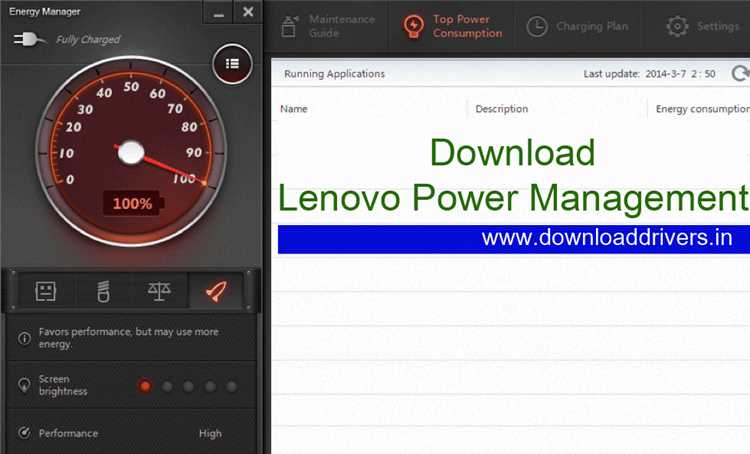
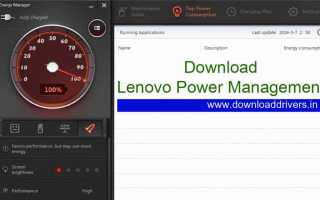
Утилита Lenovo Energy Management долгое время поставлялась вместе с ноутбуками серии IdeaPad и использовалась для управления режимами питания, работой аккумулятора и функцией ограничения зарядки. После перехода на Windows 10 многие владельцы столкнулись с тем, что программа либо не запускается, либо отсутствует в списке доступных инструментов. Причина связана с изменением состава фирменного ПО Lenovo и несовместимостью старых сборок.
Чтобы восстановить работу утилиты, требуется проверить номер модели устройства, установленную версию драйверов и поддержку программы для конкретной линейки ноутбуков. На официальном сайте Lenovo доступны архивные пакеты, которые подходят только для части моделей. В ряде случаев помогает установка версии, предназначенной для Windows 8, с последующей настройкой режима совместимости в параметрах запуска.
Если стандартный запуск недоступен, можно активировать аналогичные функции через Lenovo Vantage или Lenovo Settings, поскольку эти инструменты заменили Energy Management. Они используют обновлённые драйверы ACPI и корректно работают в Windows 10. Такой подход особенно полезен, когда старый пакет вызывает ошибки или блокируется системой.
Проверка совместимости версии Lenovo Energy Management с Windows 10
Перед установкой необходимо уточнить модель ноутбука и поддерживаемые версии утилиты. В разделе Support на сайте Lenovo для каждой линейки указаны рекомендованные пакеты, включая архивные сборки, выпущенные до перехода на новую систему управления питанием. Если в списке драйверов для Windows 10 утилита отсутствует, значит производитель перевёл устройство на Lenovo Vantage или другие инструменты.
Старые версии Energy Management обычно рассчитаны на Windows 7 и Windows 8. Для проверки совместимости следует скачать установщик и открыть его свойства. В разделе Details отображается номер версии, по которому можно определить, относится ли программа к сериям, совместимым с драйверами ACPI, применяемыми в Windows 10.
Если ноутбук использует контроллер питания ACPI версии 5.0 и выше, запуск старой сборки возможен только при включённом режиме совместимости. Для устройств с более ранними контроллерами установка может вызвать сбои, поэтому перед запуском стоит сравнить номера драйверов в диспетчере устройств с перечнем поддерживаемых компонентов на сайте производителя.
Где скачать установочный пакет Lenovo Energy Management
Для исключения некорректных сборок стоит использовать только официальные источники. Производитель хранит старые версии программы в разделе сервисной поддержки, где файлы распределены по сериям ноутбуков и выпускам ОС.
- В каталоге Drivers & Software на сайте Lenovo выберите точную модель устройства по серийному номеру или по идентификатору из BIOS.
- Откройте вкладку с драйверами для Windows 8 или Windows 8.1, поскольку Energy Management чаще всего размещён именно там.
- Проверьте дату сборки и номер версии в описании файла, чтобы избежать установки пакета, несовместимого с используемыми драйверами ACPI.
- Скачивайте только файлы формата .exe или .zip, опубликованные Lenovo; сторонние репозитории нередко содержат изменённые или устаревшие инсталляторы.
Если в списке драйверов программа отсутствует, производитель уже перевёл данную модель на другое ПО. В этом случае можно использовать Lenovo Vantage, которое включает функции управления зарядом и доступно через Microsoft Store.
Установка программы через стандартный инсталлятор
После загрузки файла необходимо проверить его целостность и соответствие модели устройства. Инсталлятор запускается вручную, без дополнительных параметров, однако корректная установка зависит от версии драйверов управления питанием.
Основные этапы можно свести в таблицу, чтобы исключить пропуск важных шагов.
| Шаг | Действие | Комментарий |
|---|---|---|
| 1 | Открытие файла .exe | Запускать от имени администратора, чтобы избежать ограничений UAC |
| 2 | Проверка предложенного пути установки | Оставить путь по умолчанию, иначе программа может не найти системные модули |
| 3 | Установка компонентов Energy Management | Инсталлятор добавляет службу и модуль управления зарядом |
| 4 | Перезагрузка системы | Необходима для загрузки ACPI-драйверов и активации службы |
Если по завершении установки ярлык не появляется, следует проверить наличие службы Lenovo Energy Management Service в списке системных служб Windows и убедиться, что она запускается автоматически.
Запуск Lenovo Energy Management в режиме совместимости
Старые версии утилиты рассчитаны на другие сборки Windows, поэтому запуск в режиме совместимости позволяет задействовать параметры, соответствующие исходной среде. Для этого требуется открыть свойства файла запуска Energy Management или ярлыка, созданного инсталлятором.
Во вкладке Совместимость следует активировать выполнение программы в режиме для Windows 8 или Windows 7. Дополнительно стоит отметить пункт, включающий запуск от имени администратора, чтобы исключить ограничение доступа к системным модулям управления питанием.
После применения настроек необходимо выполнить пробный запуск. Если утилита открывается, но часть функций остаётся недоступной, можно переключить режим совместимости на другую версию Windows или проверить включение службы, отвечающей за обработку ACPI-команд.
Настройка запуска службы Lenovo Energy Management после установки
После установки утилиты необходимо убедиться, что системная служба Lenovo Energy Management Service активирована и настроена на автоматический запуск. Для этого откройте Службы через поиск Windows или комбинацию Win + R с вводом команды services.msc.
В списке служб найдите Lenovo Energy Management Service и откройте свойства. Установите тип запуска на Автоматически и нажмите Применить. Если служба не запущена, нажмите Запустить для немедленного старта.
После этого рекомендуется перезагрузить ноутбук, чтобы убедиться, что служба корректно подхватывает драйверы ACPI и модули управления питанием, а также чтобы значок Energy Management появился в системном трее.
Решение проблемы отсутствия значка в системном трее
Если после установки и запуска программы значок Lenovo Energy Management не отображается в системном трее, необходимо проверить несколько параметров. Сначала убедитесь, что служба Lenovo Energy Management Service работает и имеет тип запуска Автоматически.
Затем откройте настройки панели задач Windows 10: Пуск → Параметры → Персонализация → Панель задач → Область уведомлений → Выбрать значки, отображаемые на панели задач. Найдите Energy Management и включите отображение значка.
Если после включения значка программа все равно не появляется, попробуйте закрыть все процессы Energy Management через Диспетчер задач и запустить их повторно от имени администратора. В ряде случаев помогает перезапуск службы или перезагрузка системы для корректной инициализации модулей управления питанием.
Запуск утилиты через Lenovo Settings или Lenovo Vantage
Для современных ноутбуков Lenovo Energy Management заменена на встроенные приложения Lenovo Settings или Lenovo Vantage, которые используют обновлённые драйверы управления питанием. Эти программы позволяют контролировать заряд аккумулятора, режимы энергопотребления и настройку батареи без установки старого ПО.
Пошаговое руководство по запуску:
- Откройте Microsoft Store и убедитесь, что установлено последнее обновление Lenovo Vantage или Lenovo Settings.
- Запустите программу и перейдите в раздел Энергия и батарея или Power Management.
- Включите режим ограничения заряда или настройку профиля питания в соответствии с требованиями к аккумулятору.
- При необходимости активируйте уведомления о состоянии батареи, чтобы получать информацию о циклах зарядки и температуре.
Использование Lenovo Vantage или Settings гарантирует корректное взаимодействие с драйверами ACPI и позволяет обходить проблемы совместимости старых версий Energy Management с Windows 10.
Обход ошибки «Приложение не запускается» при старте программы
Ошибка при запуске Lenovo Energy Management обычно возникает из-за несовместимости версии утилиты с установленными драйверами ACPI или отсутствием прав администратора. Для её обхода откройте свойства файла Energy Management.exe и включите режим совместимости с Windows 7 или Windows 8, а также отметьте пункт Запуск от имени администратора.
Если проблема сохраняется, проверьте наличие всех обновлений Windows и драйверов чипсета, включая Intel Management Engine и системные контроллеры питания. В некоторых случаях помогает переустановка утилиты с удалением старых компонентов через Программы и компоненты.
Дополнительно можно временно отключить антивирус или средства защиты Windows, которые блокируют запуск исполняемых файлов. После успешного старта создайте ярлык с включённым запуском от имени администратора для автоматизации процесса в будущем.
Вопрос-ответ:
Почему Lenovo Energy Management не запускается после установки на Windows 10?
Чаще всего причина в несовместимости версии утилиты с драйверами ACPI и системными компонентами Windows 10. Старые сборки рассчитаны на Windows 7 или 8, поэтому для запуска требуется включить режим совместимости и запуск от имени администратора. Дополнительно нужно убедиться, что установлены последние обновления чипсета и драйверов питания.
Где можно безопасно скачать установочный файл Lenovo Energy Management для своего ноутбука?
Файл следует загружать только с официального сайта Lenovo. В разделе поддержки выберите модель устройства по серийному номеру или идентификатору, откройте вкладку драйверов для Windows 8 или 8.1 и скачайте версию Energy Management, совместимую с вашей конфигурацией. Использование сторонних сайтов может привести к установке модифицированных или повреждённых файлов.
Как исправить ситуацию, когда значок Energy Management не появляется в системном трее?
Для отображения значка откройте Службы и убедитесь, что служба Lenovo Energy Management Service запущена и тип запуска установлен на «Автоматически». Затем проверьте параметры панели задач: Пуск → Параметры → Персонализация → Панель задач → Область уведомлений → Выбрать значки, отображаемые на панели задач и включите отображение Energy Management. Если значок не появляется, перезапустите службу или выполните перезагрузку системы.
Можно ли заменить старую утилиту Lenovo Energy Management на Lenovo Vantage или Lenovo Settings?
Да, для современных моделей Energy Management заменена на Lenovo Vantage или Lenovo Settings. Эти программы поддерживают управление режимами питания, ограничение заряда и мониторинг состояния аккумулятора. Доступны через Microsoft Store и автоматически взаимодействуют с драйверами ACPI Windows 10, что устраняет проблемы совместимости старых версий.

 Загрузка...