Содержание статьи
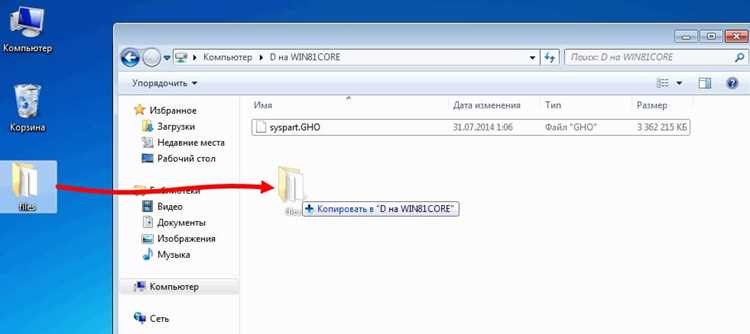
Рабочий стол Windows – это не просто фон с ярлыками. Здесь хранятся временные файлы, настройки программ и часто важные документы, которые не всегда дублируются в других папках. Потеря этих данных из-за сбоя системы или случайного удаления может обернуться часами восстановления. Копия рабочего стола занимает в среднем 50–500 МБ в зависимости от количества файлов, но её создание занимает меньше минуты.
Встроенные инструменты Windows позволяют сохранить рабочий стол без сторонних программ. Для этого достаточно использовать Проводник и Командную строку – оба метода работают на всех версиях ОС, начиная с Windows 7. Альтернативный вариант – архивация через PowerShell, если требуется автоматизация процесса.
Сохранённая копия пригодится не только для восстановления после сбоев. Она полезна при переустановке системы, миграции на новый ПК или очистке диска от ненужных файлов. Главное – исключить из копии временные папки вроде Temp и $Recycle.Bin, чтобы не тратить место на мусор.
Какие инструменты Windows подойдут для создания скриншота

В Windows доступны встроенные инструменты для создания скриншотов без установки сторонних программ. Каждый из них решает конкретные задачи: от быстрого захвата всего экрана до редактирования снимков перед сохранением.
Основные инструменты:
- Клавиша Print Screen (PrtScn) – копирует изображение всего экрана в буфер обмена. Для сохранения в файл нажмите
Win + PrtScn– скриншот автоматически сохранится в папкеИзображения > Снимки экранав формате PNG. - Alt + PrtScn – делает снимок только активного окна. Изображение также попадает в буфер обмена и требует вставки в редактор (например, Paint) для сохранения.
- Инструмент «Ножницы» (Snipping Tool) – позволяет выделять произвольные области экрана, задерживать снимок на 1–5 секунд и аннотировать результат. Доступен через поиск в меню «Пуск» или по сочетанию
Win + Shift + S(в Windows 10 и новее).
В Windows 11 появился обновлённый инструмент «Ножницы и набросок», который объединяет функции классических «Ножниц» с возможностью мгновенного редактирования. После захвата экрана открывается панель с инструментами для обрезки, рисования, добавления текста и выделения областей. Готовый снимок можно сохранить в форматах PNG, JPEG или GIF, а также сразу отправить в приложение или скопировать в буфер.
Для продвинутых задач подойдёт Xbox Game Bar (Win + G), изначально предназначенный для записи игр, но способный делать скриншоты в любых приложениях. Снимки сохраняются в Видео > Захваты в формате PNG. Инструмент удобен для захвата динамичных процессов, так как поддерживает горячие клавиши Win + Alt + PrtScn и позволяет настраивать качество изображения.
Если требуется захват прокручиваемых окон (например, веб-страниц), встроенные средства Windows не справятся. В таких случаях используйте расширения браузера (например, GoFullPage для Chrome) или специализированные программы вроде ShareX, которые поддерживают автоматическую прокрутку и объединение снимков.
Выбор инструмента зависит от сценария: для быстрых снимков – Win + PrtScn, для выборочных областей – «Ножницы», для редактирования – «Ножницы и набросок», а для игр и динамики – Xbox Game Bar. Все перечисленные методы не требуют установки дополнительного ПО и работают на любом ПК с Windows 7 и новее.
Как сделать снимок всего экрана с помощью клавиши Print Screen
Найдите клавишу Print Screen (или PrtScn, PrtSc) на клавиатуре – обычно она расположена в верхнем ряду справа, рядом с F12 или Scroll Lock. На ноутбуках может потребоваться удерживать Fn одновременно с Print Screen, если функция не работает по умолчанию. Нажмите клавишу один раз: изображение экрана скопируется в буфер обмена без звуковых или визуальных подтверждений.
Откройте любой графический редактор – Paint, Photoshop или даже Word – и вставьте снимок комбинацией Ctrl + V. В Paint для сохранения выберите Файл → Сохранить как, укажите формат (.png для качества, .jpg для экономии места) и папку. Альтернатива – использовать Win + V (если история буфера обмена включена в Windows 10/11) для выбора и сохранения скриншота из списка последних копий.
Для мгновенного сохранения снимка в файл нажмите Win + Print Screen: экран мигнет, а изображение автоматически сохранится в папке Изображения → Снимки экрана с именем Снимок экрана (1).png. Этот метод работает только в Windows 8 и новее, игнорируя буфер обмена. На старых системах используйте сторонние утилиты вроде Greenshot или Lightshot для аналогичного функционала.
Где найти и сохранить скриншот после нажатия горячих клавиш
Если скриншот не сохранился в ожидаемом месте, проверьте буфер обмена: в Windows нажмите Win + V, в macOS – Cmd + Shift + V в приложениях, поддерживающих вставку изображений. Для Linux используйте Ctrl + Shift + V в текстовых редакторах или графических программах. Альтернативный способ – открыть Ножницы (Windows) или Screenshot (macOS) и выбрать опцию «Сохранить как».
В Windows 10 и 11 скриншоты, сделанные через Win + Alt + PrtScn (для активного окна), попадают в Видео\Клипы, если включён игровой режим. Чтобы изменить путь сохранения по умолчанию, откройте Параметры → Система → Память → Дополнительные параметры памяти → Изменить место сохранения нового содержимого и выберите нужную папку для категории «Снимки экрана».
Для быстрого доступа к последнему скриншоту используйте проводник: в Windows нажмите Win + E, затем в адресной строке введите shell:screenclip – откроется папка с последним снимком. В macOS откройте Finder, нажмите Cmd + Shift + G и введите ~/Desktop. На Linux (GNOME) откройте Файлы и перейдите в ~/Изображения или выполните команду xdg-open ~/Изображения в терминале.
Как использовать инструмент «Ножницы» для выборочного копирования
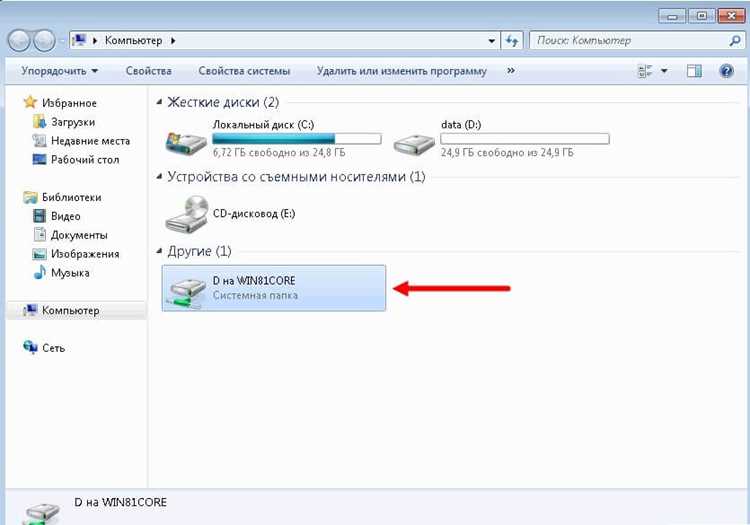
Инструмент «Ножницы» в Windows позволяет захватывать части экрана с точностью до пикселя. Он доступен во всех версиях ОС, начиная с Windows 7, и не требует установки дополнительного ПО. Чтобы запустить его, нажмите Win + Shift + S или найдите приложение через поиск по названию.
После запуска в верхней части экрана появится панель с четырьмя режимами захвата:
- Прямоугольная область – выделение произвольного прямоугольника мышью.
- Произвольная форма – обводка контура объекта курсором.
- Окно – захват активного окна приложения одним кликом.
- Весь экран – копирование всего видимого пространства монитора.
Для захвата прямоугольной области выберите соответствующий режим, зажмите левую кнопку мыши и растяните рамку до нужных границ. При отпускании кнопки изображение автоматически скопируется в буфер обмена. Если требуется сохранить снимок в файл, нажмите на уведомление в правом нижнем углу экрана – откроется редактор с возможностью обрезки, добавления пометок и экспорта в PNG, JPEG или GIF.
Режим «Произвольная форма» полезен для захвата объектов сложной геометрии, например, иконок или криволинейных элементов интерфейса. Обводите контур курсором, удерживая левую кнопку мыши. Завершите выделение, замкнув линию. Точность зависит от плавности движений – при ошибке нажмите Esc и начните заново.
Захват окна выполняется быстрее всего: выберите режим «Окно», затем кликните по нужному приложению. Инструмент автоматически определит границы окна, включая тени и прозрачные области. Если на экране несколько мониторов, выберите тот, где находится целевое окно, до активации режима.
После захвата изображение можно редактировать прямо в окне предварительного просмотра. Доступные инструменты:
- Перо – рисование произвольных линий (цвет и толщина настраиваются).
- Маркер – полупрозрачная заливка для выделения областей.
- Ластик – удаление пометок.
- Текст – добавление надписей с выбором шрифта и размера.
Сохранение результата выполняется через меню «Файл» → «Сохранить как». Поддерживаются форматы:
- PNG – без потерь качества, идеален для скриншотов с текстом.
- JPEG – сжатие с потерями, подходит для фотографий (качество настраивается от 1 до 100%).
- GIF – анимация или простые изображения с ограниченной палитрой.
Для быстрого доступа к последним снимкам используйте комбинацию Win + V – откроется история буфера обмена, где сохраняются все захваченные изображения за текущую сессию. Если функция отключена, активируйте её в параметрах Windows: «Система» → «Буфер обмена» → «История буфера обмена».
Какие форматы файлов выбрать для сохранения изображения
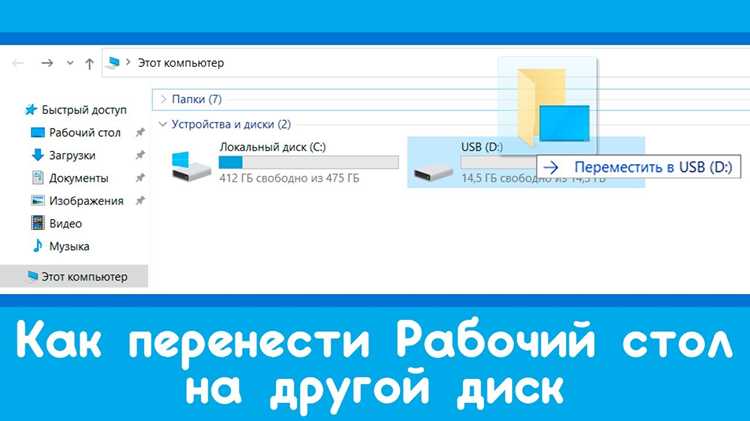
Для скриншотов рабочего стола оптимальны три формата: PNG, JPEG и WebP. PNG (24-битный) сохраняет прозрачность и обеспечивает сжатие без потерь, идеален для текста, интерфейсов и графики с резкими границами – размер файла будет больше, но качество не пострадает. JPEG (качество 85–95%) подходит для фотографий или скриншотов с градиентами, где допустимы артефакты сжатия; при этом вес файла сокращается в 2–5 раз по сравнению с PNG. WebP (lossless или lossy) объединяет преимущества обоих: поддерживает прозрачность, сжимает на 25–35% эффективнее PNG и на 20–30% лучше JPEG при том же качестве, но требует проверки совместимости с целевыми программами.
Избегайте BMP – он не сжимает данные, увеличивая размер файла в 5–10 раз без выигрыша в качестве. TIFF и GIF устарели для скриншотов: первый избыточен для простых изображений, второй ограничен 256 цветами и неэффективен для современных экранов. Если скриншот содержит текст или UI-элементы, выбирайте PNG или WebP (lossless); для смешанного контента (фото + текст) – JPEG с качеством не ниже 90% или WebP (lossy, 80–90%).
Как автоматически сохранить скриншот в заданную папку
Используйте встроенные инструменты Windows для базовой автоматизации. Откройте Параметры → Система → Буфер обмена и включите историю буфера. Нажмите Win + Shift + S, выделите область экрана, затем откройте историю буфера (Win + V) и сохраните скриншот вручную в созданную папку. Для полной автоматизации этот метод не подходит, но служит временным решением.
Для регулярного сохранения скриншотов без участия пользователя установите утилиту ShareX или Greenshot. В ShareX перейдите в Настройки → Пути → Папка для сохранения и укажите созданный ранее путь. В разделе Задачи после захвата выберите Сохранить изображение как файл и настройте формат (.png для качества, .jpg для экономии места). Задайте горячие клавиши в Горячие клавиши → Захват области – например, Ctrl + Alt + S.
Настройте планировщик задач Windows для создания скриншотов по расписанию. Откройте Планировщик задач → Создать задачу, укажите имя (например, AutoScreenshot) и триггер – ежедневно в 18:00 или каждые 30 минут. В действиях выберите Запустить программу и укажите путь к PowerShell-скрипту: powershell -command "& {Add-Type -AssemblyName System.Windows.Forms; $screen = [System.Windows.Forms.Screen]::PrimaryScreen.Bounds; $bitmap = New-Object System.Drawing.Bitmap($screen.Width, $screen.Height); $graphics = [System.Drawing.Graphics]::FromImage($bitmap); $graphics.CopyFromScreen($screen.Location, [System.Drawing.Point]::Empty, $screen.Size); $bitmap.Save('D:\Screenshots\screenshot_$(Get-Date -Format 'yyyyMMdd_HHmmss').png', [System.Drawing.Imaging.ImageFormat]::Png)}". Сохраните скрипт в файл screenshot.ps1 и укажите его в планировщике.
Проверьте настройки безопасности, чтобы скрипты выполнялись без ошибок. В PowerShell выполните команду Set-ExecutionPolicy RemoteSigned -Scope CurrentUser и подтвердите действие. Для ShareX или Greenshot добавьте исключение в брандмауэре Windows, если программа блокируется при сохранении в сетевую папку. Убедитесь, что на диске достаточно свободного места – автоматические скриншоты быстро занимают гигабайты, особенно при высоком разрешении экрана.
Какие сторонние программы упрощают создание копии экрана

Сохранение рабочего стола или отдельных окон часто требует функций, отсутствующих в стандартных инструментах Windows. Сторонние программы предлагают расширенные возможности: захват прокручиваемых страниц, аннотации, автоматическое сохранение в облако и редактирование на лету. Ниже – инструменты с уникальными преимуществами для разных задач.
Lightshot – минималистичное решение для быстрого захвата экрана с привязкой к горячим клавишам. После нажатия PrtSc или Ctrl+Shift+9 программа предлагает выбрать область, добавить стрелки, текст или размытие, а затем сохранить снимок локально, отправить в облако или поделиться ссылкой. Интеграция с Google Drive и Dropbox доступна через настройки. Поддерживает PNG, JPG и BMP, но не умеет захватывать видео или прокручиваемые окна.
Для работы с динамическим контентом подойдет ShareX – бесплатная утилита с открытым исходным кодом. Помимо стандартного захвата экрана, окна или области, она записывает GIF и видео (через FFmpeg), распознает текст с помощью OCR, генерирует QR-коды и автоматизирует загрузку на 80+ сервисов, включая Imgur, FTP и OneDrive. Настраиваемые рабочие процессы позволяют, например, сразу после захвата обрезать изображение и отправить его в Telegram. Минус – сложный интерфейс для новичков.
Greenshot – оптимальный выбор для корпоративного использования. Программа поддерживает аннотации с настраиваемыми стилями, экспорт в Microsoft Office, отправку по электронной почте и интеграцию с JIRA или Confluence. Захват прокручиваемых окон работает в браузерах и некоторых приложениях (например, Excel). Версия для macOS отсутствует, но на Windows доступны портативная сборка и плагин для Outlook. Лицензия бесплатна для некоммерческого использования.
Сравнение ключевых функций:
| Программа | Захват видео | Прокрутка окна | OCR | Облачные сервисы | Цена |
|---|---|---|---|---|---|
| Lightshot | Нет | Нет | Нет | Google Drive, Dropbox | Бесплатно |
| ShareX | Да (FFmpeg) | Да | Да | 80+ (включая FTP) | Бесплатно |
| Greenshot | Нет | Да (ограничено) | Нет | JIRA, Confluence, Email | Бесплатно (некоммерческое) |
| Snagit | Да (до 15 мин) | Да | Да | Google Drive, YouTube, Screencast | 4990 руб. (разовая оплата) |
Snagit от TechSmith – платное решение с расширенными возможностями для профессионалов. Программа захватывает видео с экрана (до 15 минут), прокручиваемые страницы в браузерах и приложениях, а также позволяет создавать интерактивные скриншоты с выносками и шагами. Встроенный редактор поддерживает шаблоны, стикеры и эффекты (например, размытие или выделение). Интеграция с Camtasia упрощает монтаж видео. Подходит для создания обучающих материалов, но требует значительных системных ресурсов.
Для пользователей macOS альтернативой станет CleanShot X. Программа захватывает экран с задержкой, записывает видео с веб-камеры, скрывает иконки рабочего стола и сохраняет снимки в облако с уникальными ссылками. Уникальная функция – «Quick Access Overlay» для быстрого доступа к последним скриншотам. Поддерживает аннотации, но не умеет распознавать текст. Стоимость – 29$ за лицензию с ежегодными обновлениями.
Выбор программы зависит от сценария использования. Для быстрых снимков с минимальными настройками подойдет Lightshot, для автоматизации – ShareX, для корпоративных задач – Greenshot или Snagit. Пользователям macOS стоит обратить внимание на CleanShot X. Все перечисленные инструменты поддерживают горячие клавиши и не требуют установки дополнительных кодеков для базовой работы.
Вопрос-ответ:
Можно ли сохранить не только изображение рабочего стола, но и расположение значков?
Да, если вы хотите зафиксировать не только внешний вид экрана, но и положение ярлыков, папок и других элементов, потребуется дополнительный шаг. В Windows, например, можно воспользоваться встроенной функцией сохранения расположения значков через реестр или сторонние программы вроде *DesktopOK*. Эти инструменты создают файл с координатами каждого элемента, который потом можно восстановить. Просто скриншот не сохранит эту информацию — он лишь зафиксирует картинку. Если важно сохранить именно структуру рабочего пространства, лучше сразу выбрать специализированное решение.
Какой формат лучше выбрать для сохранения скриншота рабочего стола?
Выбор формата зависит от того, как вы планируете использовать изображение. Если важно сохранить качество без потерь, подойдёт **PNG** — он поддерживает сжатие без ухудшения деталей, идеален для текста и графики. Для фотографий или изображений с плавными переходами цветов лучше **JPEG**, но он использует сжатие с потерями, что может сделать текст размытым. Если нужно редактировать скриншот позже, выбирайте **BMP** (без сжатия) или **TIFF** (поддерживает слои). Для быстрого обмена или отправки по почте хватит и **JPEG** с качеством 80–90%.

 Загрузка...