Содержание статьи

Перенос рабочего стола на новый компьютер – задача, требующая точности. Стандартные методы копирования файлов через флешку или облако не учитывают настройки ярлыков, структуру папок и параметры отображения. В результате после переноса пользователь сталкивается с отсутствующими иконками, сбитыми путями к программам и нарушенной сортировкой. Решение – целенаправленный экспорт ключевых данных через системные инструменты и сторонние утилиты, которые сохраняют целостность рабочей среды.
Windows хранит настройки рабочего стола в двух местах: %USERPROFILE%\Desktop (файлы и ярлыки) и HKEY_CURRENT_USER\Software\Microsoft\Windows\CurrentVersion\Explorer\Streams\Desktop (параметры отображения). Дополнительно важны данные из %APPDATA%\Microsoft\Internet Explorer\Quick Launch (панель быстрого запуска) и HKEY_CURRENT_USER\Control Panel\Desktop (разрешение, обои, цветовая схема). Игнорирование этих путей приведёт к потере настроек после переноса.
Для автоматизации процесса подходят утилиты Transwiz (бесплатная, поддерживает профили пользователей) и PCmover (платная, переносит программы вместе с данными). Обе работают с образами профилей, но Transwiz ограничена 2 ГБ в бесплатной версии. Альтернатива – ручной экспорт через regedit и копирование папок, но этот метод требует знания реестра и повышенных прав доступа.
Перед началом переноса отключите синхронизацию OneDrive, если она активна, – иначе конфликты версий файлов приведут к дубликатам или потере данных. Также проверьте права доступа к папкам: если исходный ПК использовал учётную запись Microsoft, а новый – локальную, часть данных может оказаться недоступной. В таких случаях используйте icacls для сброса разрешений перед копированием.
Как подготовить исходный компьютер к переносу данных
Перед началом переноса очистите диск от ненужных файлов. Запустите встроенную утилиту очистки диска (cleanmgr в Windows) или сторонние инструменты, такие как CCleaner, для удаления временных файлов, кэша и устаревших обновлений. Особое внимание уделите папкам %TEMP%, Downloads и корзине – их содержимое часто занимает гигабайты. Проверьте размер системных папок Windows\SoftwareDistribution\Download и Windows\WinSxS – при необходимости удалите старые обновления через DISM /Online /Cleanup-Image /AnalyzeComponentStore и DISM /Online /Cleanup-Image /StartComponentCleanup.
Создайте резервную копию критически важных данных. Используйте встроенные средства Windows (История файлов или Резервное копирование и восстановление) либо сторонние решения (Macrium Reflect, Veeam Agent). Убедитесь, что в резервную копию включены:
- Папка
%USERPROFILE%\Desktopи все вложенные директории; - Документы (
%USERPROFILE%\Documents), изображения (%USERPROFILE%\Pictures), загрузки; - Файлы конфигурации программ (например,
%APPDATA%\Roaming\для настроек браузеров, мессенджеров); - Лицензионные ключи (сохраните их в текстовом файле или экспортируйте через
ProduKeyдля ПО типа Microsoft Office).
Проверьте целостность файловой системы и диска. Запустите команду chkdsk C: /f /r в командной строке с правами администратора – она исправит ошибки и пометит битые сектора. Для SSD используйте wmic diskdrive get status или CrystalDiskInfo для анализа состояния накопителя. Если диск показывает предупреждения (например, «Caution» или «Bad»), замените его до переноса – поврежденные сектора могут привести к потере данных при копировании.
Какие инструменты выбрать для копирования рабочего стола
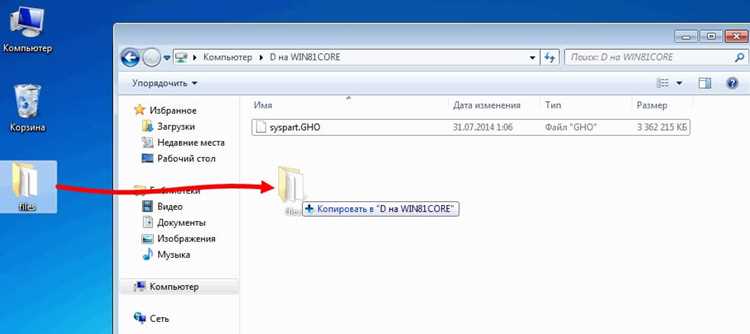
Для переноса рабочего стола между ПК под Windows эффективны встроенные утилиты: USMT (User State Migration Tool) от Microsoft и Robocopy. USMT позволяет мигрировать профили пользователей, включая настройки, документы и ярлыки, через командную строку или XML-конфигурации. Robocopy – мощный инструмент для синхронизации файлов с поддержкой многопоточности, сохранения атрибутов и прав доступа. Оба работают без сторонних программ, но требуют базовых знаний командной строки.
Среди сторонних решений выделяются Macrium Reflect и EaseUS Todo PCTrans. Macrium Reflect создаёт образ диска с рабочим столом, включая системные файлы, что полезно при переносе на идентичное оборудование. EaseUS Todo PCTrans автоматизирует миграцию профилей, программ и настроек через локальную сеть или внешний накопитель, поддерживая Windows 10/11. Оба инструмента платные, но предлагают пробные версии с ограниченным функционалом.
Для облачного переноса используйте OneDrive или Google Drive. OneDrive интегрируется с Windows, автоматически синхронизируя папку рабочего стола при настройке резервного копирования. Google Drive требует ручного копирования файлов, но поддерживает версионность и доступ с любого устройства. Оба сервиса бесплатны до 5–15 ГБ, что достаточно для документов и ярлыков, но не для крупных медиафайлов.
Как сохранить структуру папок и ярлыки при переносе
Скопируйте содержимое папки %USERPROFILE%\Desktop на внешний носитель или сетевой диск, сохранив атрибуты файлов. Для этого используйте команду robocopy "%USERPROFILE%\Desktop" "D:\Backup\Desktop" /E /COPYALL /R:1 /W:1 в командной строке – ключ /COPYALL переносит временные метки, права доступа и владельца, а /E копирует подпапки, включая пустые. Ярлыки (.lnk) и файлы конфигурации рабочего стола (.ini, .db) сохраняют ссылки только при условии, что целевые программы установлены на новом ПК в тех же путях. Если пути отличаются, используйте утилиту BulkFileChanger для массового редактирования ссылок в ярлыках.
Для восстановления структуры на новом ПК:
| Этап | Действие | Инструмент |
|---|---|---|
| 1. Перенос данных | Скопируйте папку с резервной копией в %USERPROFILE%\Desktop нового пользователя |
robocopy или Проводник |
| 2. Проверка ярлыков | Запустите shortcut.exe -v для валидации всех .lnk-файлов на рабочем столе |
Shortcut |
| 3. Исправление путей | Замените C:\Program Files\ на D:\Apps\ в ярлыках через PowerShell: Get-ChildItem -Path "$env:USERPROFILE\Desktop" -Filter *.lnk | ForEach-Object { (New-Object -ComObject WScript.Shell).CreateShortcut($_.FullName).TargetPath = $_.TargetPath.Replace("C:\Program Files", "D:\Apps"); $_.Save() } |
PowerShell |
Убедитесь, что на новом ПК установлены все программы, на которые ссылаются ярлыки, иначе они не будут работать. Для системных ярлыков (например, «Компьютер», «Корзина») восстановите их через regedit – экспортируйте ветку HKEY_CURRENT_USER\Software\Microsoft\Windows\CurrentVersion\Explorer\HideDesktopIcons с исходного ПК и импортируйте на целевом.
Способы передачи файлов между ПК: кабель, облако или внешний диск

Прямое подключение через кабель Ethernet – самый быстрый метод для передачи больших объемов данных. Скорость достигает 10 Гбит/с при использовании кабеля Cat6 и сетевых адаптеров с поддержкой 10G. Для настройки достаточно соединить ПК напрямую, назначить статические IP-адреса (например, 192.168.1.1 и 192.168.1.2) и включить общий доступ к папкам. В Windows это делается через «Центр управления сетями» → «Изменить дополнительные параметры общего доступа». Минус – требуется физическое подключение, что не всегда удобно для ноутбуков.
Облачные хранилища оптимальны для синхронизации рабочих столов между устройствами без привязки к месту. Google Drive, OneDrive и Dropbox предлагают от 5 до 20 ГБ бесплатного пространства, а платные тарифы начинаются от 100 рублей в месяц за 1 ТБ. Скорость загрузки зависит от интернет-канала: при 100 Мбит/с передача 10 ГБ займет около 15 минут. Для автоматизации используйте десктопные клиенты с функцией «папка на рабочем столе». Критический недостаток – зависимость от интернета и потенциальные риски конфиденциальности.
Внешние SSD-накопители – компромисс между скоростью и мобильностью. Модели с интерфейсом USB 3.2 Gen 2 (например, Samsung T7 Shield) обеспечивают скорость чтения/записи до 1050 МБ/с. Для переноса рабочего стола достаточно скопировать папку %USERPROFILE%\Desktop на диск, а затем на целевом ПК заменить содержимое аналогичной директории. Объемы современных SSD начинаются от 500 ГБ, чего хватает для большинства пользователей. Главный плюс – отсутствие зависимости от сети, минус – необходимость физического носителя.
USB-флешки уступают SSD по скорости и надежности, но подходят для разовых переносов небольших объемов данных. Средняя скорость записи на бюджетных моделях – 30–50 МБ/с, на премиальных (SanDisk Extreme Pro) – до 420 МБ/с. При выборе обращайте внимание на тип флеш-памяти: SLC и MLC долговечнее TLC и QLC. Для защиты данных используйте шифрование BitLocker (Windows) или VeraCrypt. Недостаток – ограниченный ресурс перезаписи (обычно 10 000–100 000 циклов).
Wi-Fi Direct позволяет передавать файлы без роутера, но скорость редко превышает 50 МБ/с даже в идеальных условиях. Для настройки в Windows 10/11 откройте «Параметры» → «Сеть и Интернет» → «Wi-Fi» → «Управление известными сетями» → «Добавить сеть». Поддерживается не всеми устройствами, особенно старыми. Альтернатива – мобильные точки доступа с поддержкой 5 ГГц, где скорость может достигать 300 Мбит/с. Подходит для экстренных случаев, когда нет кабеля или внешнего накопителя.
Программы для прямой передачи по локальной сети (например, LocalSend, Syncthing) работают без облака и дополнительного оборудования. LocalSend использует шифрование TLS и поддерживает передачу файлов размером до 2 ГБ за один раз. Syncthing синхронизирует папки в реальном времени, но требует настройки на обоих ПК. Оба решения кроссплатформенные и не зависят от интернет-соединения. Скорость ограничена пропускной способностью сети: при 1 Гбит/с – до 100 МБ/с. Идеально для регулярного обмена данными между несколькими устройствами.
Выбор метода зависит от объема данных, скорости и сценария использования. Для разового переноса 500 ГБ рабочего стола подойдет внешний SSD или кабель Ethernet. Если нужна синхронизация между ПК и смартфоном – облако. Для офисной сети с постоянным обменом файлами оптимальны программы типа Syncthing. Учитывайте также безопасность: кабель и внешние накопители исключают утечку данных, облако требует двухфакторной аутентификации, а Wi-Fi Direct уязвим к перехвату трафика.
Настройка нового компьютера для корректного отображения рабочего стола
Перед переносом данных проверьте разрешение экрана и масштабирование на новом ПК. Откройте *Параметры → Система → Дисплей* и установите те же значения, что были на старом устройстве (например, 1920×1080, масштаб 100% или 125%). Если мониторы отличаются по DPI, используйте режим *Windows HD Color* для коррекции цветопередачи – особенно критично при работе с графикой. Для многомониторных конфигураций настройте расположение экранов в *Параметры → Система → Дисплей → Несколько дисплеев*, перетащив их мышью в соответствии с физическим размещением. Отключите HDR, если на старом ПК он не использовался, чтобы избежать искажений яркости.
Обновите драйверы видеокарты до последней версии через *Диспетчер устройств* или официальный сайт производителя (NVIDIA, AMD, Intel). В панели управления видеокартой настройте профиль *Рабочий стол* с параметрами: вертикальная синхронизация – *Выкл*, сглаживание – *FXAA* или *SMAA* (если использовалось ранее), частота обновления – максимально поддерживаемая монитором. Для AMD Radeon включите *Radeon Image Sharpening* с уровнем 20–30%, для NVIDIA – *DSR* с коэффициентом 1.25x, если требуется повышенная четкость. Проверьте работу через тестовые изображения (например, *lagom.nl/lcd-test*) на предмет артефактов или неверной цветопередачи.
Как перенести скрытые файлы и системные настройки
robocopy C:\Users\Имя_пользователя\AppData\Roaming D:\Backup\AppData\Roaming /E /COPYALL /XJ /R:1 /W:1- Исключите папки
Temp,Microsoft\Windows\ExplorerиMicrosoft\Windows\Caches– они содержат временные данные и могут вызвать ошибки при восстановлении.
Для переноса реестра экспортируйте ветки HKEY_CURRENT_USER и HKEY_LOCAL_MACHINE\SOFTWARE через regedit. Сохраните файлы с расширением .reg, но перед импортом на новом ПК создайте резервную копию текущего реестра. Учтите: некоторые ключи привязаны к аппаратной конфигурации (например, HKEY_LOCAL_MACHINE\HARDWARE) – их перенос нецелесообразен.
Проверка работоспособности ярлыков и программ после переноса

После переноса рабочего стола на новый ПК первым делом протестируйте все ярлыки. Откройте каждый из них и убедитесь, что путь к исполняемому файлу корректен – особенно если программы устанавливались в нестандартные директории (например, D:\Programs\ вместо C:\Program Files\). Если ярлык не работает, щелкните правой кнопкой мыши, выберите «Свойства» и в поле «Объект» проверьте путь. При необходимости исправьте его вручную или переустановите программу, если файл отсутствует. Для ярлыков сетевых ресурсов или съемных накопителей убедитесь, что соответствующие диски или папки доступны на новом ПК.
Для проверки программ выполните следующие действия:
- Запустите каждую программу через ярлык или исполняемый файл в папке установки. Обратите внимание на ошибки, связанные с отсутствием библиотек (например,
MSVCP140.dllилиvcruntime140.dll) – их можно восстановить, установив пакет Visual C++ Redistributable. - Проверьте работу зависимых компонентов: плагинов, драйверов (например, для графических редакторов или CAD-систем) и служб. Если программа требует лицензии, убедитесь, что ключ активирован или привязан к новому оборудованию.
- Протестируйте функционал, критичный для вашей работы: сохранение файлов, экспорт данных, взаимодействие с периферией (принтеры, сканеры). Для корпоративного ПО проверьте подключение к серверам или облачным хранилищам.
- Используйте инструменты диагностики:
Process Monitor(Sysinternals) для отслеживания ошибок доступа к файлам или реестру,Dependency Walkerдля анализа недостающих DLL.
Если программа не запускается, поищите логи в папке %APPDATA%\Имя_Программы\ или %LOCALAPPDATA%\Temp\ – они часто содержат подробности об ошибках.
Что делать, если после переноса возникли ошибки доступа
Первая проверка – права владельца на файлы и папки. Откройте Проводник, щелкните правой кнопкой мыши по проблемной директории, выберите Свойства → Безопасность → Дополнительно. В разделе Владелец нажмите Изменить и укажите текущую учетную запись администратора. Установите флажок Заменить владельца подконтейнеров и объектов, чтобы применить изменения ко всем вложенным элементам. Если система выдает ошибку «Отказано в доступе», запустите Командную строку от имени администратора и выполните команду takeown /f "C:\Путь\к\папке" /r /d y.
Следующий шаг – настройка разрешений NTFS. В том же окне Дополнительные параметры безопасности перейдите на вкладку Разрешения. Убедитесь, что у вашей учетной записи есть права Полный доступ. Если их нет, нажмите Добавить → Выбрать субъект, введите имя пользователя и установите разрешения вручную. Для массового применения используйте команду icacls "C:\Путь\к\папке" /grant Администраторы:(OI)(CI)F /t, где F – полный доступ, а (OI)(CI) – наследование для объектов и контейнеров.
Ошибки доступа часто возникают из-за конфликтов SID (идентификаторов безопасности) учетных записей. Если вы переносили данные между ПК с разными пользователями, Windows может не распознавать старые разрешения. Решение – сброс ACL (списков контроля доступа) через PowerShell: Get-Acl "C:\Путь\к\папке" | Set-Acl -Path "C:\Путь\к\папке". Альтернатива – утилита SubInACL от Microsoft, которая позволяет массово исправить права: subinacl /subdirectories "C:\Путь\к\папке\*.*" /grant=Администраторы=f.
Проверьте, не заблокированы ли файлы антивирусом или системой UAC. Временное отключение встроенного защитника Windows: Параметры → Обновление и безопасность → Безопасность Windows → Защита от вирусов и угроз → Управление настройками, отключите Защита в реальном времени. Для UAC снизьте уровень уведомлений до минимума через Панель управления → Учетные записи пользователей → Изменить параметры контроля учетных записей. Если проблема сохраняется, загрузитесь в безопасном режиме и повторите попытку доступа.
Конфликты могут быть вызваны зашифрованными файлами (EFS). Если на исходном ПК использовалось шифрование, а на новом нет сертификата, данные останутся недоступными. Проверьте наличие зеленых имен файлов в Проводнике – это признак EFS. Решение: экспортируйте сертификат с исходного ПК (certmgr.msc → Личные → Сертификаты) и импортируйте на новый через тот же менеджер. Если сертификат утерян, восстановить доступ можно только с помощью резервной копии ключа или специализированных утилит вроде Elcomsoft Advanced EFS Data Recovery.
Последний рубеж – проверка целостности системных файлов. Запустите Командную строку от администратора и выполните sfc /scannow, затем dism /online /cleanup-image /restorehealth. Эти команды исправят поврежденные компоненты Windows, которые могут мешать корректной работе разрешений. Если ошибки доступа появляются при запуске программ, переустановите их с правами администратора или используйте Compatibility Troubleshooter (Свойства ярлыка → Совместимость).

 Загрузка...