Содержание статьи

Загрузочные флешки часто используются для установки ОС, диагностики или восстановления данных. Если оригинальный накопитель поврежден или требуется создать резервную копию, UltraISO позволяет перенести образ без потери загрузочных свойств. Программа поддерживает работу с образами в форматах ISO, BIN, NRG, MDF и напрямую взаимодействует с USB-устройствами через встроенный инструмент записи.
Для копирования потребуется флешка объемом не менее исходной, так как UltraISO создает точный образ раздела. Важно учитывать файловую систему: FAT32 ограничивает размер файлов до 4 ГБ, а NTFS подходит для образов Windows 10/11. Перед началом отключите антивирус – некоторые версии блокируют доступ к загрузочным секторам.
Процесс включает три этапа: создание образа с исходной флешки, его проверку и запись на новый накопитель. UltraISO не требует установки дополнительных драйверов, но для работы с UEFI-образами рекомендуется запускать программу от имени администратора. Избегайте использования USB-хабов – прямая запись через порт USB 2.0/3.0 снижает риск ошибок.
В статье рассмотрены пошаговые действия с учетом особенностей версий UltraISO (9.7.6 и новее), а также способы устранения типичных ошибок: «Disk is not bootable», «Invalid image file». Приведены настройки для оптимальной скорости записи и рекомендации по выбору носителей для разных типов загрузочных образов.
Подготовка исходной флешки и проверка её содержимого
Перед копированием загрузочной флешки убедитесь, что она исправна и содержит все необходимые файлы. Подключите накопитель к компьютеру и дождитесь его автоматического распознавания системой. Откройте проводник Windows (Win + E) и проверьте букву диска, присвоенную флешке – она понадобится для дальнейших действий в UltraISO.
Запустите UltraISO с правами администратора (щелчок правой кнопкой → «Запуск от имени администратора»). В меню выберите Файл → Открыть и укажите путь к флешке, используя её букву диска. В окне программы отобразится структура файлов: проверьте наличие ключевых элементов загрузочного образа:
boot– каталог с загрузочными записями (например,bootmgrдля Windows илиisolinuxдля Linux);efi– папка для UEFI-загрузки (если флешка поддерживает оба режима);- файлы с расширениями
.iso,.imgили.wim– основной образ системы; - скрытые системные файлы (включите их отображение в проводнике через Вид → Скрытые элементы).
Если структура нарушена или отсутствуют критические файлы, флешка может не загружаться. Для проверки целостности используйте встроенные инструменты UltraISO: выделите все файлы в окне программы (Ctrl + A) и нажмите Инструменты → Проверить образ. Процесс займёт 1–3 минуты – в отчёте не должно быть ошибок с пометкой CRC failed или File corrupted. При обнаружении проблем создайте резервную копию данных и перезапишите флешку заново с оригинального образа.
Для дополнительной проверки работоспособности загрузочного сектора используйте утилиту Bootice (портативная версия доступна на GitHub). Запустите её, выберите флешку в списке Destination Disk, нажмите Process MBR и проверьте тип загрузчика: для BIOS – Windows NT 6.x MBR, для UEFI – UEFI. Если тип не соответствует ожидаемому, исправьте его кнопкой Install/Config перед копированием.
Создание образа загрузочной флешки в UltraISO

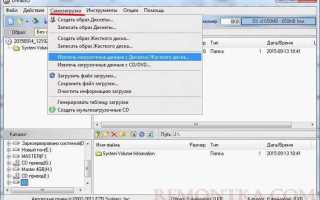
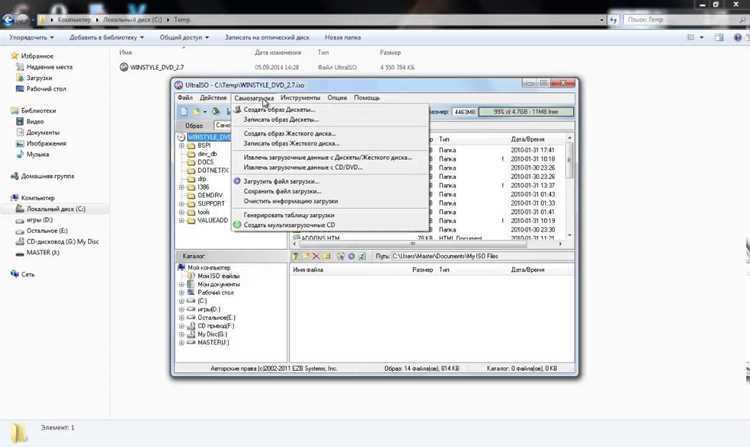
Запустите UltraISO от имени администратора, чтобы избежать ошибок доступа к накопителю. В главном окне выберите пункт «Самозагрузка» → «Создать образ жесткого диска». В открывшемся диалоге укажите флешку в списке «Диск» – убедитесь, что выбран правильный носитель, так как данные с него будут считаны полностью.
Формат образа по умолчанию – .img, но для совместимости с другими программами установите .iso в выпадающем меню «Формат файла». Если флешка содержит несколько разделов (например, EFI и основной), UltraISO сохранит их в один файл без потери структуры. Нажмите «Сохранить» и выберите папку для хранения образа.
Процесс займет от 5 до 30 минут в зависимости от объема флешки и скорости USB-порта. Во время записи не извлекайте накопитель и не запускайте ресурсоемкие приложения – это может привести к повреждению образа. По завершении UltraISO отобразит сообщение «Образ успешно создан».
- Для флешек с UEFI-загрузкой проверьте наличие папки \EFI\Boot\ в созданном образе – она критична для корректной работы.
- Если образ весит значительно меньше объема флешки, вероятно, был выбран не весь диск, а только один раздел. Повторите процедуру с правильными настройками.
- UltraISO не поддерживает создание образов с флешек, зашифрованных BitLocker или аналогичными средствами. Снимите защиту перед началом.
После создания образа откройте его в UltraISO через «Файл» → «Открыть» и проверьте структуру файлов. Особое внимание уделите загрузочным секторам: в корне образа должен присутствовать файл bootmgr (для Windows) или isolinux.bin (для Linux). Если их нет, образ не будет загрузочным.
Сохраните образ на SSD или HDD с запасом свободного места – минимально требуется в 1,5 раза больше объема флешки. Для последующего копирования на другую флешку используйте тот же UltraISO или Rufus с параметром «Запись в режиме DD», чтобы сохранить загрузочные свойства.
Форматирование целевой флешки перед записью
Перед копированием загрузочного образа на новую флешку выполните форматирование в файловой системе FAT32 или NTFS. FAT32 поддерживает все современные UEFI-системы и совместим с большинством BIOS, но ограничен максимальным размером файла в 4 ГБ. NTFS снимает это ограничение, но может не распознаваться старыми материнскими платами. Для образов Windows 10/11 объёмом более 4 ГБ выбирайте NTFS, для Linux-дистрибутивов – FAT32.
Используйте встроенную утилиту Windows diskpart или сторонние инструменты вроде Rufus. В diskpart последовательность команд выглядит так:
list disk |
Отображает список накопителей |
select disk X |
Выбор флешки (замените X на её номер) |
clean |
Удаляет все разделы |
create partition primary |
Создаёт основной раздел |
format fs=fat32 quick |
Быстрое форматирование в FAT32 |
assign |
Назначает букву диска |
Для NTFS замените fat32 на ntfs.
Rufus автоматизирует процесс: выберите флешку, укажите файловую систему и схему разделов (MBR для BIOS, GPT для UEFI). В режиме «Быстрое форматирование» данные стираются за секунды, но не восстанавливаются. Полное форматирование проверяет накопитель на битые сектора, что актуально для старых флешек. Убедитесь, что выбран правильный диск – ошибка приведёт к потере данных на других носителях.
После форматирования проверьте флешку на ошибки через chkdsk X: /f (где X – буква диска). Это исключит проблемы при записи образа. Если UltraISO выдаёт ошибку «Недостаточно места», несмотря на корректный объём, переформатируйте флешку заново – иногда остаются скрытые разделы от предыдущих записей.
Запись образа на новую флешку через UltraISO

UltraISO поддерживает запись образов в форматах .iso, .img, .bin и других на флеш-накопители с минимальными требованиями к системе: Windows 7 и новее, 512 МБ ОЗУ, 10 МБ свободного места на диске. Перед началом убедитесь, что флешка отформатирована в FAT32 (для UEFI) или NTFS (для Legacy BIOS), если образ превышает 4 ГБ.
Подключите флешку к порту USB 2.0 или 3.0 – скорость записи зависит от интерфейса, но для образов до 8 ГБ разница минимальна. Запустите UltraISO от имени администратора: правый клик по ярлыку → «Запуск от имени администратора». В главном окне выберите Файл → Открыть и укажите путь к образу. Проверьте контрольную сумму файла через Инструменты → Проверить образ, если образ скачан из ненадёжного источника.
Перейдите в меню Самозагрузка → Записать образ Жесткого диска. В открывшемся окне выберите целевой накопитель в выпадающем списке «Disk Drive». Метод записи по умолчанию – USB-HDD+; для старых материнских плат используйте USB-ZIP или USB-HDD. Отключите опцию «Проверить», если уверены в целостности образа – это сократит время записи на 10–15%.
Нажмите Записать. UltraISO предупредит о потере данных на флешке – подтвердите действие. Процесс занимает от 3 до 20 минут в зависимости от размера образа и скорости накопителя. Не извлекайте флешку и не перезагружайте ПК до завершения операции: прерывание приведёт к повреждению загрузочного сектора.
После записи откройте флешку в проводнике и проверьте наличие файлов bootmgr, efi (для UEFI) или grldr (для GRUB4DOS). Если образ содержит несколько загрузочных вариантов, протестируйте их в виртуальной машине через QEMU или VirtualBox перед использованием на реальном оборудовании.
Для образов Linux с файловой системой ext4 или btrfs UltraISO может некорректно записать загрузочный сектор. В таких случаях используйте Rufus с параметром «Запись в режиме DD» или утилиту dd в Linux. UltraISO оптимален для Windows-образов и гибридных ISO (например, Windows PE, Hiren’s BootCD).
Храните резервную копию образа на внешнем HDD или в облаке. При повторной записи на ту же флешку предварительно очистите её через diskpart: запустите командную строку, введите diskpart → list disk → select disk X → clean → create partition primary → format fs=fat32 quick, где X – номер флешки.
Проверка работоспособности скопированной флешки
Подключите флешку к компьютеру и откройте её содержимое через проводник. Убедитесь, что все файлы, включая скрытые и системные, присутствуют в полном объёме. Для Windows используйте команду dir /a в командной строке, запущенной в корне флешки, чтобы отобразить все файлы, включая загрузочные сектора. Если отсутствуют критические компоненты (например, bootmgr или efi), копирование прошло некорректно.
Запустите утилиту Rufus или Bootice для проверки загрузочного сектора. В Rufus выберите флешку, нажмите «Показать расширенные параметры» и проверьте, отображается ли метка «Загрузочный диск». В Bootice перейдите во вкладку «Physical Disk», выберите флешку и нажмите «Process MBR» – если в списке присутствует «Windows NT 6.x MBR» или «GRUB4DOS», загрузочный сектор скопирован верно.
Протестируйте флешку на виртуальной машине. Создайте новую ВМ в VirtualBox или VMware Workstation, выберите флешку как загрузочный носитель и запустите систему. Если загрузка начинается без ошибок (например, «No bootable device» или «Missing operating system»), копия работоспособна. Для Linux-образов проверьте корректность загрузчика GRUB: в процессе загрузки должна появиться консоль GRUB с доступными пунктами меню.
Используйте инструмент QEMU для быстрой проверки без создания ВМ. Установите QEMU, затем выполните команду: qemu-system-x86_64 -hda \\.\PhysicalDriveX, где X – номер диска флешки (узнать можно через diskpart → list disk). Если образ загружается, но зависает на определённом этапе, проблема может быть в несовместимости драйверов или повреждённых файлах.
Проверьте контрольные суммы файлов на флешке. Сравните хеши (MD5, SHA-1) ключевых файлов (например, install.wim для Windows или vmlinuz для Linux) с оригинальными значениями, указанными на сайте разработчика образа. Для этого используйте утилиты 7-Zip (встроенный хеш-калькулятор) или HashMyFiles. Расхождения указывают на ошибки при копировании.
Загрузитесь с флешки на реальном оборудовании. Перезагрузите компьютер, войдите в BIOS/UEFI (клавиши F2, Del, Esc) и установите флешку первым загрузочным устройством. Если система не стартует, проверьте режим загрузки: для UEFI-образов должен быть выбран режим UEFI, для Legacy – CSM или Legacy Boot. Ошибки типа «Secure Boot violation» решаются отключением Secure Boot в BIOS.
Для диагностики проблем с загрузкой используйте Boot Repair Disk или Super Grub2 Disk. Запишите их на отдельную флешку, загрузитесь с неё и выберите опцию «Repair Windows boot files» или «Detect any OS». Эти инструменты автоматически восстанавливают загрузочные записи и исправляют распространённые ошибки, такие как повреждённый BCD (Boot Configuration Data) или отсутствующий загрузчик.
Устранение ошибок при копировании загрузочного сектора
Ошибка «Недопустимый загрузочный сектор» возникает, когда UltraISO не может корректно перенести MBR или GPT на целевую флешку. Чаще всего это связано с повреждением исходного образа или несовместимостью файловой системы. Перед копированием проверьте целостность ISO-файла через контрольную сумму (SHA-256) или утилиту md5sum. Если образ повреждён – скачайте его повторно с официального источника.
Если флешка определяется как неразмеченное пространство, используйте Diskpart для очистки и повторной инициализации. В командной строке выполните последовательно: diskpart → list disk → select disk X → clean → create partition primary → format fs=fat32 quick → active. Замените X на номер целевого накопителя. После этого повторите запись через UltraISO с правами администратора.
UltraISO может выдавать ошибку «Ошибка записи загрузочного сектора (0x00000005)», если на флешке установлен защитный атрибут «только чтение». Снимите защиту через diskpart: attributes disk clear readonly. Альтернативный способ – низкоуровневое форматирование утилитой HDD Low Level Format Tool, но это удалит все данные без возможности восстановления.
При копировании UEFI-совместимых образов (например, Windows 10/11) убедитесь, что целевая флешка отформатирована в FAT32. UltraISO не всегда корректно обрабатывает NTFS для загрузочных секторов UEFI. Если образ превышает 4 ГБ, используйте Rufus с опцией «Разделить образ на части» или конвертируйте его в формат .esd через Dism /Export-Image.
Ошибка «Не удалось обновить загрузочный код» указывает на конфликт с антивирусом или отсутствие прав доступа к системным файлам. Временно отключите защиту (особенно продукты Kaspersky или Avast) и запустите UltraISO от имени администратора. Если проблема сохраняется, проверьте журнал событий Windows (eventvwr.msc) на наличие ошибок с кодом 0x80070005 – это признак блокировки доступа.
Для Linux-образов (например, Ubuntu) UltraISO может некорректно записывать загрузочный сектор из-за особенностей GRUB. В этом случае используйте dd в Linux или Win32 Disk Imager в Windows: dd if=образ.iso of=/dev/sdX bs=4M status=progress. Замените sdX на идентификатор флешки (например, sdb). Перед записью убедитесь, что накопитель не смонтирован.
Если после копирования флешка не загружается, проверьте настройки BIOS/UEFI. Отключите Secure Boot и переключите режим загрузки с UEFI на Legacy (или наоборот, в зависимости от образа). Для проверки загрузочного сектора используйте bootsect из комплекта Windows ADK: bootsect /nt60 X: /mbr, где X: – буква флешки. При отсутствии изменений перезапишите образ с нуля, предварительно протестировав его в виртуальной машине (например, QEMU).
Сохранение резервной копии образа для повторного использования
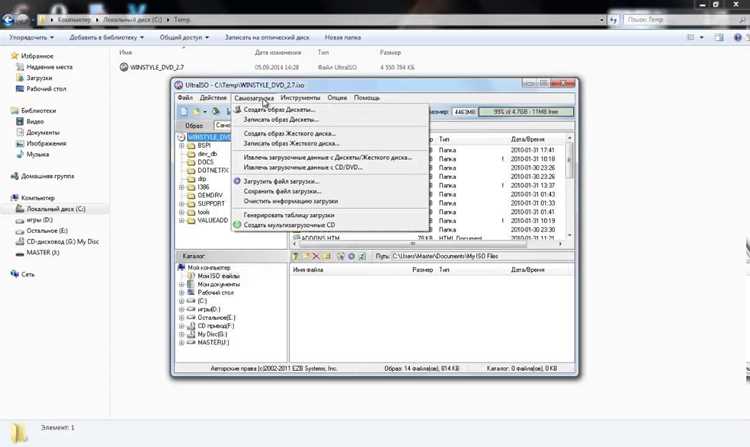
После создания загрузочной флешки в UltraISO сохраните её образ в формате .iso на жёсткий диск или внешний накопитель. Для этого откройте готовый проект через «Файл» → «Открыть» и выберите «Сохранить как». Укажите путь с расширением .iso и нажмите «Сохранить». Файл сохранится с полной структурой загрузочного сектора, что позволит повторно записать его на флешку без потери данных или необходимости пересобирать образ.
Используйте сжатие при сохранении, если образ содержит большие файлы (например, дистрибутивы Linux или Windows). В UltraISO выберите «Сжатие» → «Максимальное» перед сохранением – это сократит размер файла на 10–30% без потери функциональности. Храните резервные копии на двух разных носителях: например, на SSD и облачном хранилище (Google Drive, Яндекс.Диск), чтобы исключить потерю данных при сбое оборудования.
Для быстрого восстановления флешки из резервной копии откройте UltraISO, выберите «Инструменты» → «Записать образ жесткого диска», укажите путь к сохранённому .iso и целевую флешку. Убедитесь, что метод записи выставлен в «USB-HDD+» – это гарантирует корректную загрузку на большинстве современных устройств. Проверьте целостность образа перед записью: сравните контрольные суммы (MD5/SHA-256) оригинального и сохранённого файлов через утилиты типа HashMyFiles.

 Загрузка...