Содержание статьи
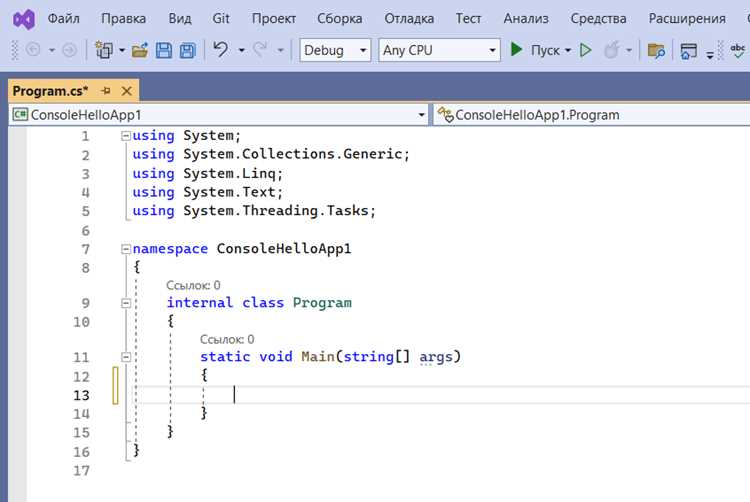
Visual Studio – среда разработки, где компиляция кода превращается в исполняемый файл за несколько шагов. В отличие от простых текстовых редакторов, здесь процесс автоматизирован, но требует точной настройки. Рассмотрим ключевые этапы: от выбора конфигурации сборки до обработки ошибок компилятора. Без понимания этих механизмов даже простой проект может завершиться неожиданными сбоями.
По умолчанию Visual Studio использует компилятор MSVC для C++ и Roslyn для C#. Первый генерирует машинный код для x86/x64, второй – промежуточный язык IL. Важно учитывать, что параметры сборки (Debug или Release) влияют на оптимизацию, отладочные символы и даже поведение программы. Например, в режиме Debug компилятор сохраняет больше информации для отладчика, но замедляет выполнение.
Ошибки компиляции часто возникают из-за неверных путей к заголовочным файлам или отсутствия зависимостей. В окне Error List Visual Studio отображает коды ошибок (например, C2065 для необъявленных идентификаторов) и номера строк. Двойной клик по сообщению переносит курсор к проблемному участку. Для ускорения диагностики используйте фильтрацию по типу ошибок (Errors, Warnings, Messages).
Перед запуском компиляции проверьте настройки проекта: целевую платформу (x86, x64, ARM), версию языка и параметры линковщика. В C++ ключевую роль играет файл .vcxproj, где хранятся параметры сборки. Для C# аналогичную функцию выполняет .csproj. Изменение этих файлов вручную допустимо, но требует знания синтаксиса MSBuild.
Создание нового проекта в Visual Studio
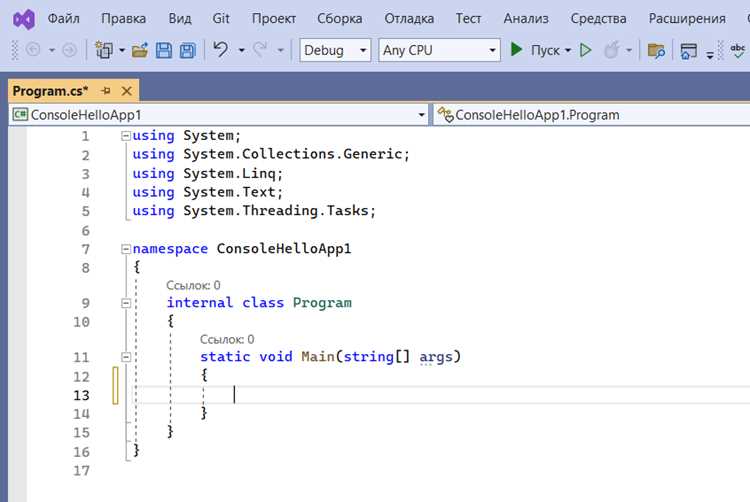
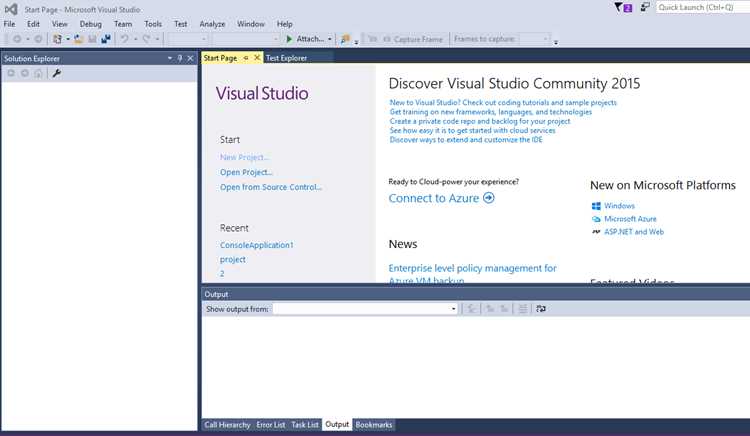
Запустите Visual Studio. В стартовом окне выберите «Создать проект» или перейдите через меню: Файл → Создать → Проект. Если окно не отображается, используйте комбинацию клавиш Ctrl+Shift+N.
В окне создания проекта доступно более 100 шаблонов. Для фильтрации используйте строку поиска или выберите категорию в левой панели. Например, для C++ приложения выберите «Консольное приложение», для C# – «Консольное приложение (.NET Core)» или «WPF-приложение». Обратите внимание на версию платформы: для .NET 6.0 и новее шаблоны объединены под меткой «Все платформы».
После выбора шаблона укажите имя проекта и расположение на диске. Имя должно быть лаконичным, без пробелов и специальных символов (используйте CamelCase или snake_case). Расположение по умолчанию – %USERPROFILE%\source, но рекомендуется выбирать путь без кириллицы и пробелов, например,
eposC:\Projects\MyApp. Установите флажок «Поместить решение и проект в одном каталоге», если не планируете добавлять другие проекты в решение.
Нажмите «Создать». Visual Studio сгенерирует базовую структуру проекта, включая файлы исходного кода, конфигурации сборки и зависимости. Для C# проектов автоматически создаются Program.cs и *.csproj, для C++ – *.cpp, *.h и *.vcxproj. Проверьте содержимое файла проекта: в C# он содержит ссылки на NuGet-пакеты, в C++ – на библиотеки и параметры компилятора.
Настройте параметры сборки до первого запуска. Для этого щелкните правой кнопкой мыши по проекту в «Обозревателе решений» и выберите «Свойства». В разделе «Общие» укажите целевую платформу (x86, x64 или Any CPU для .NET). Для C++ проектов в разделе «C/C++ → Общие» установите стандарт языка (например, ISO C++17) и уровень предупреждений (/W4). В .NET проектах настройте версию языка в файле *.csproj через тег <LangVersion>latest</LangVersion>.
| Тип проекта | Раздел настроек | Параметр | Рекомендуемое значение |
|---|---|---|---|
| C# (.NET Core) | Сборка | Целевая платформа | Any CPU |
| Сборка | Нет | ||
| C++ | C/C++ → Общие | Стандарт языка | ISO C++17 (/std:c++17) |
| Компоновщик → Система | Подсистема | Консоль (/SUBSYSTEM:CONSOLE) |
Добавьте необходимые зависимости. Для .NET проектов откройте «Диспетчер пакетов NuGet» (Проект → Управление пакетами NuGet) и установите нужные библиотеки, например, Newtonsoft.Json для работы с JSON. В C++ проектах подключите библиотеки через «Свойства проекта → Компоновщик → Ввод → Дополнительные зависимости» или используйте #pragma comment(lib, "имя_библиотеки.lib") в коде.
Перед первым запуском проверьте конфигурацию отладки. В панели инструментов выберите режим «Debug» и целевую платформу. Для веб-проектов ASP.NET Core установите в качестве стартового проекта веб-приложение, а не тесты. Если проект не запускается, откройте «Свойства проекта → Отладка» и убедитесь, что указан правильный путь к исполняемому файлу и рабочий каталог.
Настройка конфигурации сборки для разных платформ

Visual Studio поддерживает кроссплатформенную разработку через настраиваемые конфигурации сборки. Для переключения между платформами откройте Configuration Manager (Сборка → Диспетчер конфигураций) и выберите целевую платформу: x86, x64 или ARM64. Каждая платформа требует отдельных параметров компилятора и компоновщика, которые задаются в свойствах проекта (Проект → Свойства → Свойства конфигурации). Например, для x64 установите Платформа целевой системы в x64, а для ARM64 – в ARM64.
Ключевые параметры, зависящие от платформы:
- Параметры компилятора (C/C++ → Общие):
/arch:AVX2– оптимизация для x64 с поддержкой AVX2./favor:ARM64– специфичные инструкции для ARM64./Qspectre– защита от уязвимостей Spectre (актуально для x86/x64).
- Параметры компоновщика (Компоновщик → Дополнительно):
/MACHINE:X64или/MACHINE:ARM64– явное указание целевой архитектуры./SUBSYSTEM:WINDOWS– для GUI-приложений (по умолчанию для x64)./ENTRY:mainCRTStartup– точка входа для консольных приложений на ARM64.
Для проектов с зависимостями (например, библиотеки OpenCV или Boost) настройте пути к заголовочным файлам и библиотекам отдельно для каждой платформы. В Свойствах проекта → C/C++ → Общие укажите пути в формате $(SolutionDir)lib\$(Platform)\include, где $(Platform) автоматически подставит x64, x86 или ARM64. Аналогично настройте Компоновщик → Общие → Дополнительные каталоги библиотек с путями вида $(SolutionDir)lib\$(Platform)\lib. Это исключит ошибки компоновки из-за несовместимых бинарных файлов.
Тестируйте сборку на всех целевых платформах через Batch Build (Сборка → Пакетная сборка). Выберите все необходимые конфигурации (например, Debug|x64, Release|ARM64) и запустите сборку. Для автоматизации используйте msbuild с параметрами: msbuild MyProject.sln /p:Configuration=Release;Platform=x64. При ошибках компоновки проверьте соответствие архитектур библиотек и целевой платформы – смешивание x86 и x64 вызовет сбой с кодом LNK1112.
Добавление и редактирование исходных файлов в проекте
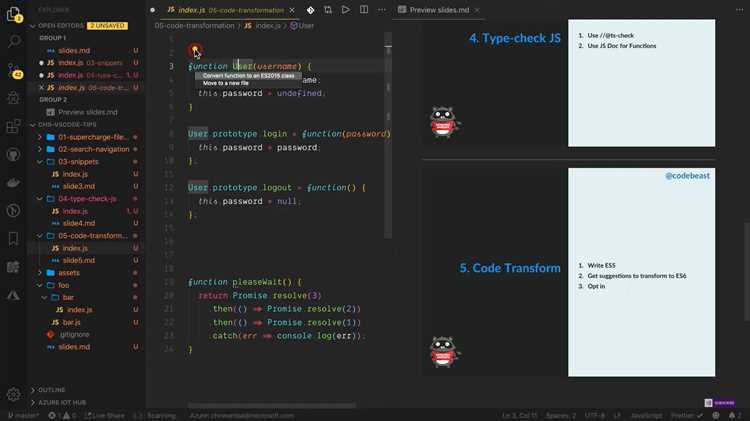
Редактирование файлов поддерживает автодополнение (Ctrl+Space), подсветку синтаксиса и мгновенную проверку ошибок. Для быстрого переключения между заголовком и реализацией используйте F12 (переход к определению) или Ctrl+K, Ctrl+O (открыть соответствующий файл). Если проект использует сторонние библиотеки, подключайте их через #include с относительными путями (например, #include "utils/logger.h") – это гарантирует корректную работу независимо от расположения проекта на диске.
При работе с несколькими файлами удобно использовать вкладки с закреплением (правый клик на вкладке → Закрепить) для часто редактируемых модулей. Для массового переименования переменных или функций используйте рефакторинг (Ctrl+R, Ctrl+R), который автоматически обновляет все ссылки в проекте. Избегайте жесткого кодирования путей к ресурсам – вместо этого настройте свойства проекта (Свойства → C/C++ → Общие → Дополнительные каталоги включаемых файлов) для указания глобальных путей.
Для отладки синтаксических ошибок используйте Список ошибок (Вид → Список ошибок), который группирует проблемы по файлам и строкам. Двойной клик по ошибке перемещает курсор в соответствующее место кода. Если компилятор выдает предупреждения (например, C4996 для устаревших функций), подавляйте их выборочно с помощью #pragma warning(disable: 4996) или исправляйте код, заменяя проблемные вызовы на безопасные аналоги (strcpy_s вместо strcpy).
 (Вид → Список ошибок), который группирует проблемы по файлам и строкам. Двойной клик по ошибке перемещает курсор в соответствующее место кода. Если компилятор выдает предупреждения (например, C4996 для устаревших функций), подавляйте их выборочно с помощью
 #pragma warning(disable: 4996) или исправляйте код, заменяя проблемные вызовы на безопасные аналоги (strcpy_s вместо strcpy).»>
Выбор режима компиляции: Debug или Release

Режим Debug в Visual Studio генерирует исполняемый файл с отладочной информацией, необходимой для пошагового выполнения кода, анализа переменных и выявления ошибок. Компилятор отключает оптимизации (флаг `/Od`), сохраняя исходную структуру программы, что замедляет её работу на 10–50% по сравнению с Release. В этом режиме доступны символы отладки (`.pdb`-файлы), позволяющие сопоставлять машинный код с исходниками. Используйте Debug исключительно для разработки и тестирования – никогда для развёртывания.
Release оптимизирует код для максимальной производительности, применяя флаги `/O2` (или `/Ox` для агрессивной оптимизации), что ускоряет выполнение на 20–300% в зависимости от алгоритмов. Компилятор удаляет неиспользуемый код, встраивает функции, переупорядочивает инструкции и выполняет другие преобразования, затрудняющие отладку. В этом режиме отключены проверки на переполнение стека и другие отладочные механизмы, поэтому ошибки могут проявляться иначе, чем в Debug.
Для проектов на C++ в Release по умолчанию отключены проверки безопасности, такие как `/RTC` (проверка времени выполнения) и `/GS` (защита от переполнения буфера). Это ускоряет код, но повышает риск уязвимостей. Если безопасность критична, добавьте флаг `/sdl` в настройках компоновщика или используйте статические анализаторы кода перед релизом.
При компиляции под x64 в Release Visual Studio применяет дополнительные оптимизации, специфичные для архитектуры: векторизацию (SIMD), распараллеливание циклов и улучшенное использование регистров. Для численных расчётов это может дать прирост в 2–5 раз. Однако в x86-режиме оптимизации менее эффективны из-за ограниченного числа регистров, и разница между Debug и Release может быть менее заметной.
Выбор режима влияет на размер исполняемого файла. В Debug бинарник может быть в 2–10 раз больше из-за включённой отладочной информации и отсутствия оптимизаций. Например, простой «Hello, World» на C++ в Debug занимает ~100 КБ, в Release – ~10 КБ. Для встраиваемых систем или дистрибутивов с ограничениями по размеру это критично – всегда используйте Release.
Перед выпуском финальной версии протестируйте программу в обоих режимах. Ошибки, связанные с неинициализированными переменными или гонками данных, часто проявляются только в Release из-за оптимизаций. Инструменты вроде AddressSanitizer (`/fsanitize=address`) или Valgrind помогут выявить такие проблемы. Для сборки релизной версии используйте команду `msbuild /p:Configuration=Release`, чтобы гарантировать применение всех настроек оптимизации.
Запуск компиляции с помощью горячих клавиш

Для быстрого переключения между режимами сборки откройте панель инструментов «Сборка» (Вид → Панели инструментов → Сборка) и выберите нужную конфигурацию с помощью выпадающего списка. После этого Ctrl+Shift+B будет применять выбранный режим автоматически. Это сокращает время при частом переключении между Debug и Release.
Если проект содержит несколько конфигураций (например, x86 и x64), перед сборкой убедитесь, что выбрана правильная платформа. Горячие клавиши не меняют платформу – для этого используйте панель инструментов или Сборка → Конфигурация диспетчера. Ошибки компиляции из-за неверной платформы часто возникают при работе с зависимостями, требующими конкретной разрядности.
В крупных решениях с десятками проектов полная сборка может занимать минуты. Чтобы скомпилировать только изменённые файлы, используйте инкрементальную сборку: Ctrl+Shift+B по умолчанию пересобирает только модифицированные компоненты. Если требуется принудительная пересборка всего проекта, выберите Сборка → Пересобрать решение или нажмите Ctrl+Alt+F7.
Для отладки без предварительной сборки используйте F5 – Visual Studio автоматически скомпилирует проект перед запуском. Если сборка не требуется (например, при работе с уже скомпилированными библиотеками), нажмите Ctrl+F5 для запуска без отладки. Это полезно при тестировании производительности или проверке финальной версии.
Для пользователей, предпочитающих мышь, в контекстном меню проекта доступны команды «Собрать», «Пересобрать» и «Очистить». Однако горячие клавиши остаются самым быстрым способом: Ctrl+Shift+B экономит до 3–5 секунд на каждом запуске сборки, что критично при частых итерациях разработки.
Ключевые коды ошибок и их причины:
C2065– необъявленный идентификатор (опечатка в имени переменной или отсутствие подключенного заголовочного файла).C4996– использование устаревшей функции (например,strcpyвместоstrcpy_s).LNK2019– неразрешенный внешний символ (неподключенная библиотека или отсутствие реализации функции).C2660– несоответствие аргументов функции (например, передачаintвместоfloat).
Предупреждения часто скрывают критические проблемы. Например, warning C4244: преобразование "double" в "float", возможна потеря данных может привести к неточным вычислениям. Подавить предупреждение можно директивой #pragma warning(disable: 4244), но лучше исправить код: заменить float на double или явно привести тип с помощью static_cast. Список всех предупреждений с описаниями доступен в документации Microsoft по коду (C4244).
Ошибки компоновщика (LNK) требуют отдельного внимания. Если проект собирается, но не запускается с ошибкой LNK1120: неразрешенных внешних элементов: 1, проверьте:
- Подключены ли все необходимые библиотеки в свойствах проекта (
Свойства → Компоновщик → Ввод → Дополнительные зависимости). - Совпадают ли конфигурации сборки (Debug/Release) для всех зависимых проектов.
- Не забыли ли вы реализовать объявленную функцию (например,
void foo();без тела).
Для диагностики используйте ключ компоновщика /VERBOSE в настройках проекта – он выведет подробный лог о процессе линковки.
Автоматизация анализа ошибок возможна с помощью скриптов или расширений. Например, Error List (Вид → Список ошибок) группирует все диагностические сообщения по проектам и файлам, а расширение VSColorOutput подсвечивает ошибки красным, предупреждения – желтым. Для массового исправления однотипных ошибок (например, замены NULL на nullptr) используйте рефакторинг с помощью Ctrl+R, Ctrl+R или регулярные выражения в поиске (Ctrl+Shift+F).

 Загрузка...