Содержание статьи
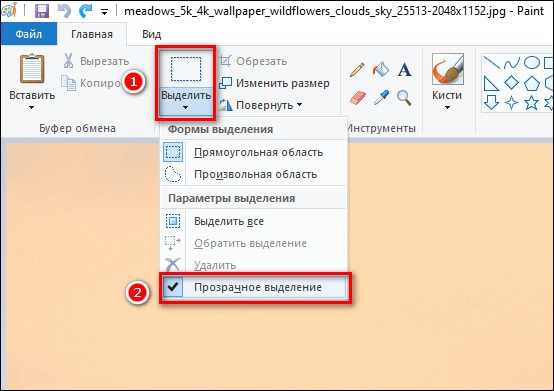
Фон на фотографии мешает использовать её для логотипа, коллажа или рекламного макета? Существует не менее 7 проверенных способов убрать его без Photoshop и сложных манипуляций. В этой статье – только те инструменты, которые справляются с задачей за 1–5 кликов, даже если вы никогда не работали с графикой.
Онлайн-сервисы – самый быстрый вариант. Remove.bg удаляет фон с фотографий людей, животных и объектов за 3 секунды, используя ИИ. Для работы достаточно загрузить файл или вставить ссылку. Сервис поддерживает форматы PNG, JPG и даже WEBP, а результат можно скачать в разрешении до 25 МП. Единственный минус – бесплатная версия накладывает водяной знак на изображения выше 0,25 МП.
Если нужен полный контроль, попробуйте Photopea – бесплатный аналог Photoshop в браузере. Инструмент «Волшебная палочка» (горячая клавиша W) выделяет однотонные фоны за один клик, а «Лассо» (L) позволяет обвести сложные контуры вручную. После удаления фона экспортируйте файл в PNG с прозрачностью – формат сохраняет качество без артефактов.
Для мобильных устройств подойдут приложения Background Eraser (Android) и Superimpose X (iOS). Первое автоматически распознаёт края объектов, второе предлагает ручную корректировку кистью. Оба поддерживают сохранение в PNG и работают офлайн. Среднее время обработки – 2 минуты на фото с разрешением 1080×1080 пикселей.
Если фон однотонный (белый, чёрный, зелёный), используйте инструмент «Удаление фона» в Microsoft PowerPoint или Google Slides. Выделите изображение, нажмите «Формат» → «Удалить фон», и программа сама определит границы. Метод работает с презентациями, но результат можно сохранить как отдельный файл.
Как убрать фон в Photoshop за 3 шага без потери качества
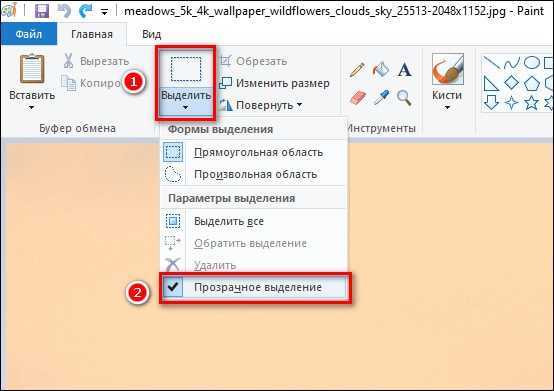
Откройте изображение в Photoshop и выберите инструмент «Быстрое выделение» (W). Установите размер кисти на 10–30 пикселей в зависимости от детализации объекта. Начните с крупных областей, постепенно уменьшая кисть для проработки краев. Для сложных участков (волосы, полупрозрачные элементы) используйте клавишу Alt для переключения в режим вычитания выделения. Если инструмент захватывает лишнее, уменьшите параметр «Жесткость» до 50–70% в панели настроек.
Уточните выделение с помощью «Уточнить край» (нажмите кнопку в верхней панели или Ctrl+Alt+R). В открывшемся окне активируйте параметры «Умный радиус» (значение 1–3 пикселя) и «Очистить цвета» для удаления остатков фона. Для волос или меха включите «Детализация краев» (20–50%) и «Сглаживание» (1–5 пикселей). Выберите режим просмотра «На черном» или «На слоях», чтобы оценить результат. Нажмите «ОК».
| Параметр | Рекомендуемое значение | Назначение |
|---|---|---|
| Радиус | 1–3 пикселя | Определяет зону анализа краев |
| Сглаживание | 1–5 пикселей | Убирает «зубчатость» контура |
| Контрастность | 10–30% | Усиливает резкость границ |
| Смещение края | -5% до +5% | Корректирует выделение внутрь/наружу |
Создайте маску слоя: кликните по иконке «Добавить маску слоя» внизу панели «Слои». Если остались артефакты, выберите маску и инструмент «Кисть» (B) с черным/белым цветом для ручной корректировки. Для сохранения прозрачности экспортируйте изображение в PNG-24 через «Файл → Экспорт → Быстрый экспорт как PNG». При работе с текстурами или мелкими деталями увеличьте масштаб до 200–300% для финальной проверки.
Онлайн-сервисы для удаления фона с одного клика: сравнение 5 инструментов
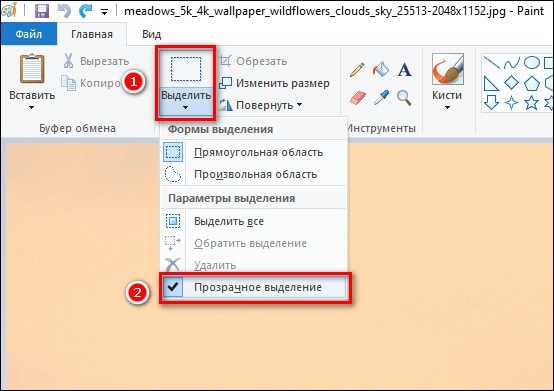
Remove.bg первым внедрил автоматическое удаление фона с помощью ИИ. Работает с фотографиями людей, животных, товаров и объектов на контрастном фоне. Бесплатная версия ограничена разрешением 0,25 МП (625×416 пикселей) и водяным знаком. Платные тарифы начинаются от 9$ за 40 изображений с разрешением до 21 МП. Поддерживает форматы PNG, JPG и WebP, а также API для интеграции с другими сервисами. Точность высокая, но может ошибаться с полупрозрачными или сложными текстурами (волосы, мех).
Photopea – бесплатный онлайн-редактор с функцией удаления фона через инструмент «Magic Cut». В отличие от конкурентов, не требует регистрации и не накладывает ограничений на разрешение. Подходит для простых случаев: однотонные фоны, четкие границы объектов. Для сложных изображений потребуется ручная доработка с помощью лассо или кисти. Работает прямо в браузере, поддерживает PSD, XCF и RAW. Минус – отсутствие нейросетевой обработки, что снижает скорость при больших объемах.
Adobe Express предлагает удаление фона в один клик с возможностью редактирования результата. Бесплатный тариф позволяет обработать до 25 изображений в месяц с разрешением до 2 МП. Платная версия (9,99$ в месяц) снимает ограничения и добавляет доступ к библиотеке стоковых фото. Интегрируется с Photoshop и Lightroom, поддерживает слои и маски. Алгоритм хорошо справляется с волосами и тонкими деталями, но иногда «съедает» края объектов на светлом фоне. Есть мобильное приложение с аналогичным функционалом.
Fotor использует гибридный подход: автоматическое удаление фона с последующей ручной корректировкой. Бесплатная версия накладывает водяной знак и ограничивает экспорт до 1024×1024 пикселей. Платный тариф (8,99$ в месяц) открывает HD-разрешение и расширенные инструменты ретуши. Поддерживает пакетную обработку до 30 изображений одновременно. Алгоритм оптимизирован для портретов и продуктовых фото, но может ошибаться с низкоконтрастными объектами. Есть встроенный генератор фона и шаблоны для дизайна.
Slazzer позиционируется как решение для бизнеса. Бесплатный тариф позволяет обработать 1 изображение в день с разрешением до 1 МП. Платные планы начинаются от 12,99$ за 100 изображений (до 10 МП). Поддерживает API с гибкими настройками точности и скорости обработки. Алгоритм хорошо распознает сложные фоны (растительность, градиенты), но требует стабильного интернета. Есть плагин для Figma и интеграция с Zapier. Минус – отсутствие ручных инструментов для доработки.
При выборе сервиса учитывайте цель: для разовых задач подойдет Photopea или бесплатная версия Remove.bg. Для коммерческого использования с высокими требованиями к качеству – Adobe Express или Slazzer. Если нужна пакетная обработка, Fotor или Slazzer сэкономят время. Все перечисленные инструменты работают без установки ПО, но требуют проверки результата: даже лучшие алгоритмы могут ошибаться с тенями, отражениями или мелкими деталями.
Тестирование на одном и том же изображении показало: Remove.bg и Adobe Express точнее всего сохраняют тонкие детали (волосы, ажурные узоры), но первый быстрее. Photopea справляется хуже, но бесплатен и не требует интернета после загрузки. Fotor и Slazzer удобны для массовой обработки, но платные тарифы окупаются только при регулярном использовании. Для максимального качества экспортируйте результат в PNG с прозрачностью и дорабатывайте вручную в Photoshop или GIMP.
Удаление фона на смартфоне: лучшие приложения для Android и iOS
Современные приложения для удаления фона работают на базе нейросетей, что позволяет добиваться результатов, сравнимых с десктопными редакторами. На Android и iOS доступны инструменты с разным уровнем автоматизации – от полностью автоматических до требующих ручной доводки. Выбор зависит от задачи: быстрая обработка селфи, подготовка изображений для соцсетей или профессиональная работа с фотографиями.
Для пользователей iOS лучшим вариантом остаётся Background Eraser (разработчик: Handy Apps). Приложение использует алгоритмы машинного обучения, распознающие границы объектов с точностью до 95% на контрастных фонах. Поддерживает пакетную обработку до 10 изображений одновременно, сохранение в PNG с прозрачностью и экспорт в форматы JPEG, WEBP. Есть встроенный инструмент «Волшебная палочка» для удаления однотонных фонов за одно касание. Минус – платная подписка (от 199 ₽/месяц) для доступа ко всем функциям.
На Android лидером по соотношению «цена-качество» считается Remove.bg. Приложение интегрировано с одноимённым веб-сервисом и обрабатывает изображения в облаке, что снижает нагрузку на смартфон. Работает с фотографиями до 12 Мп, поддерживает загрузку из галереи и съёмку через камеру. Результат можно сохранить с прозрачным фоном или заменить на один из 50+ готовых шаблонов. Бесплатная версия накладывает водяной знак на изображения выше 0,25 Мп – полная версия стоит 399 ₽/месяц.
Для тех, кто предпочитает офлайн-решения, подойдёт PhotoRoom (доступно на обеих платформах). Приложение оптимизировано для работы с портретами и товарами: автоматически вырезает объекты, предлагает предустановленные фоны (градиенты, текстуры, цветные заливки) и инструменты для ретуши краёв. Версия Pro (499 ₽/месяц) открывает доступ к AI-генерации фонов по текстовому описанию и удалению объектов с фотографий. Работает без интернета, но требует не менее 3 ГБ оперативной памяти для стабильной работы.
Среди бесплатных альтернатив выделяется Snapseed от Google. В отличие от узкоспециализированных приложений, здесь удаление фона – лишь одна из функций мощного фоторедактора. Инструмент «Точечная коррекция» позволяет вручную стирать фон с точностью до пикселя, а «Маска» – выделять сложные объекты (например, волосы или полупрозрачные ткани). Нет автоматического режима, но зато нет и ограничений по разрешению или водяных знаков. Идеально для пользователей, которым нужна гибкость.
Для быстрой обработки селфи и сторис подойдёт Focos Live (iOS). Приложение использует данные с датчика глубины iPhone для разделения переднего и заднего плана в реальном времени. Достаточно сделать снимок в портретном режиме – фон удалится автоматически, а края объекта останутся чёткими. Есть возможность заменить фон на размытый или цветной, а также экспортировать результат в Stories с поддержкой анимации. Работает только на iPhone с Face ID и двойной камерой.
Сравнительная таблица ключевых параметров:
- Background Eraser (iOS): точность 95%, пакетная обработка, платная подписка.
- Remove.bg (Android/iOS): облачная обработка, 12 Мп, водяной знак в бесплатной версии.
- PhotoRoom: офлайн-режим, AI-фоны, требует 3 ГБ ОЗУ.
- Snapseed: бесплатно, ручная доводка, нет ограничений.
- Focos Live (iOS): портретный режим, размытие фона, только iPhone с Face ID.
Как сохранить прозрачный фон после обработки в разных форматах
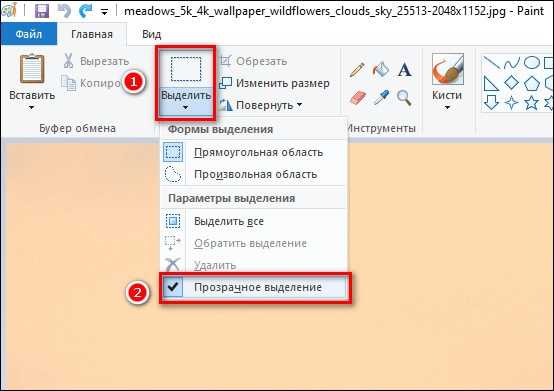
Прозрачность фона сохраняется не во всех графических форматах. Основные варианты – PNG, WebP, GIF и TIFF. Каждый имеет особенности, влияющие на качество и совместимость.
PNG-24 – оптимальный выбор для большинства задач. Поддерживает альфа-канал (256 уровней прозрачности), не сжимает изображение с потерями и совместим со всеми браузерами и графическими редакторами. Для сохранения выберите в настройках экспорта опцию «Прозрачный фон» или «Alpha channel». Избегайте PNG-8: он поддерживает только бинарную прозрачность (пиксель либо полностью прозрачен, либо нет), что приводит к рваным краям.
- WebP – современный формат с поддержкой альфа-канала и сжатием до 30% эффективнее PNG. Подходит для веб-проектов, но не все десктопные программы корректно его обрабатывают. При сохранении в Photoshop или GIMP выбирайте режим «Lossless» (без потерь) и активируйте опцию «Transparency».
- GIF – устаревший формат с ограниченной прозрачностью. Поддерживает только один уровень прозрачности (пиксель либо прозрачен, либо нет), что делает его непригодным для изображений с плавными переходами. Используйте только для анимации или простых графических элементов.
- TIFF – профессиональный формат с поддержкой альфа-канала, но большим размером файла. Применяется в полиграфии и допечатной подготовке. В настройках экспорта укажите «LZW-сжатие» и включите альфа-канал.
При сохранении в JPEG прозрачность теряется – формат не поддерживает альфа-канал. Если требуется сохранить изображение с прозрачным фоном в JPEG, предварительно замените прозрачные области на однотонный цвет (например, белый) или используйте маску слоя.
В онлайн-сервисах (например, Remove.bg, Photopea) прозрачность сохраняется автоматически при выборе формата PNG или WebP. Однако проверяйте настройки: некоторые сервисы по умолчанию добавляют белый фон. В Canva прозрачность сохраняется только в платной версии при экспорте в PNG.
Для корректного отображения прозрачности в браузере или графическом редакторе убедитесь, что файл действительно содержит альфа-канал. Проверить это можно в Photoshop (меню «Окно → Каналы») или с помощью бесплатных инструментов вроде XnView MP (вкладка «Информация о файле»). Если альфа-канал отсутствует, пересохраните изображение с правильными настройками.
При работе с векторными редакторами (Inkscape, Adobe Illustrator) экспортируйте изображение в PNG или WebP с включенной опцией «Прозрачный фон». В Illustrator выберите «Файл → Экспорт → Сохранить для Web (устарело)», затем установите формат PNG-24 и отметьте «Прозрачность». Для SVG прозрачность сохраняется по умолчанию, но убедитесь, что в коде нет атрибута background-color.
Типичные ошибки при удалении фона и как их избежать
Неправильный выбор инструмента для конкретной задачи приводит к неровным краям. Например, «Волшебная палочка» (Magic Wand) в Photoshop плохо работает с градиентами или полупрозрачными областями, а «Быстрое выделение» (Quick Selection) может «съедать» мелкие детали, как волосы или ворсинки. Для текстурированных объектов лучше использовать «Перо» (Pen Tool) с последующим преобразованием в выделение или плагин Topaz Mask AI, который анализирует структуру изображения. В онлайн-сервисах вроде Remove.bg выбирайте режим «High Detail» для сложных объектов.
Пренебрежение проверкой результата на разных фонах – ошибка, которая выявляется слишком поздно. Объект, идеально вырезанный на белом фоне, может иметь заметные белые ореолы по краям при наложении на тёмный или цветной фон. Чтобы избежать этого, сразу тестируйте изображение на нескольких фонах: чёрном (#000000), сером (#808080) и ярком (например, #FF0000). В Photoshop используйте слой «Цвет наложения» (Color Overlay) для быстрой проверки. Если ореолы заметны, примените фильтр «Сжать» (Contract) в выделении на 1–2 пикселя или воспользуйтесь инструментом «Уточнить край» (Refine Edge) с параметром «Сгладить» (Smooth).
Сохранение результата в неподходящем формате сводит на нет всю работу. Формат JPEG не поддерживает прозрачность и добавляет артефакты сжатия, а PNG-8 ограничивает палитру 256 цветами, что портит градиенты. Для изображений с прозрачным фоном всегда выбирайте PNG-24 или WebP (если поддерживается платформой). Если файл весит слишком много, оптимизируйте его с помощью TinyPNG или Squoosh, но не жертвуйте качеством ради сжатия. Для векторных объектов используйте SVG – он масштабируется без потерь и поддерживает прозрачность.
Автоматическое удаление фона в Canva: пошаговая инструкция
Откройте изображение в редакторе Canva: загрузите файл через кнопку «Загрузить» или выберите из библиотеки. Инструмент удаления фона доступен для платных подписок (Canva Pro, Teams, Enterprise) и работает с форматами JPG, PNG, WEBP. Разрешение исходного изображения должно быть не менее 500×500 пикселей – при меньших размерах точность обрезки снижается. Нажмите на изображение, затем в верхней панели выберите «Эффекты» → «Удалить фон». Обработка занимает 3–10 секунд в зависимости от сложности контуров и загруженности серверов.
После автоматической обрезки проверьте края: Canva использует алгоритм на основе машинного обучения, который может ошибаться с полупрозрачными областями (волосы, тени) или однотонными фонами, близкими по цвету к объекту. Для корректировки перейдите в «Эффекты» → «Фон» → «Настроить» и отрегулируйте ползунки «Чувствительность» (по умолчанию 50) и «Сглаживание» (рекомендуется 20–30). Если результат неудовлетворительный, воспользуйтесь инструментом «Ластик» для ручной доработки или загрузите изображение повторно с изменённым контрастом фона.

 Загрузка...