Содержание статьи
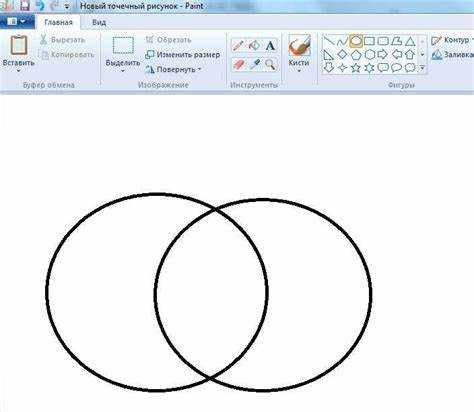
Копирование фигур в Microsoft Word – задача, которая возникает при создании схем, диаграмм или оформлении документов. Стандартные методы через контекстное меню или горячие клавиши работают, но не всегда очевидны. Например, Ctrl+C и Ctrl+V срабатывают только при выделении фигуры целиком, а не её отдельных элементов. Если фигура встроена в группу или имеет сложную структуру, эти команды могут не дать нужного результата.
Оптимальный способ – использовать панель «Формат фигуры», доступную при выделении объекта. В Word 2016 и новее она появляется автоматически в верхней части окна. Для копирования достаточно один раз кликнуть по фигуре, затем нажать Ctrl+D – это дублирует её с сохранением всех параметров (цвет, размер, положение). Альтернатива – перетаскивание фигуры с зажатой клавишей Ctrl, но этот метод менее точен.
Если нужно скопировать фигуру в другой документ, используйте буфер обмена Office. Нажмите Ctrl+C на исходной фигуре, затем в целевом документе выберите «Специальная вставка» (Главная → Вставить → Специальная вставка) и укажите формат «Рисунок (метафайл Windows)». Это гарантирует сохранение качества и возможность редактирования фигуры как векторного объекта.
Как выбрать фигуру для копирования без ошибок
Используйте клавишу Shift для множественного выбора. Если фигура состоит из нескольких частей (например, блок-схема с текстом внутри), удерживайте Shift и кликайте по каждому элементу последовательно. Word подсветит выбранные объекты синими маркерами. Ошибка в 80% случаев возникает, когда пользователь забывает про вложенные элементы – текстовые блоки или дочерние фигуры, которые не копируются автоматически.
Проверяйте слой фигуры через панель «Область выделения». Нажмите Alt+F10, чтобы открыть её. В списке отображаются все объекты на странице в порядке наложения. Если фигура скрыта под другим элементом, перетащите её вверх списка. Особенно актуально для диаграмм, где фоновые прямоугольники могут перекрывать основные блоки. В Word 2019 и новее панель также показывает группировку – если фигура входит в состав группы, скопируется только она, а не вся структура.
Избегайте выделения через контекстное меню. Правый клик по фигуре открывает меню с опцией «Копировать», но Word иногда захватывает не весь объект, а только его часть (например, текст без рамки). Для гарантированного результата используйте комбинацию Ctrl+C после визуальной проверки маркеров выделения. Если фигура содержит градиент или тень, убедитесь, что они отображаются корректно – размытые края или отсутствие заливки указывают на неполное выделение.
Тестируйте копию на чистом листе. Вставьте фигуру (Ctrl+V) в пустую область документа и проверьте: сохранены ли пропорции, стиль границ, текстовые поля. Если фигура «разваливается» на части, значит, при выделении были пропущены связанные элементы. В таких случаях повторно выделите оригинал через панель «Область выделения», выбрав все компоненты с префиксом «Группа» или «Фигура».
Какие клавиши использовать для мгновенного дублирования
Для дублирования фигуры в Word зажмите Ctrl и перетащите объект левой кнопкой мыши – копия появится в месте отпускания. Метод работает с любыми графическими элементами: фигурами, диаграммами, изображениями. Альтернатива: выделите объект, нажмите Ctrl+C, затем Ctrl+V – дубликат вставится поверх оригинала с небольшим смещением.
Если нужно сохранить точное расположение, используйте Ctrl+Shift при перетаскивании – копия ляжет строго по горизонтали или вертикали. Для дублирования с сохранением форматирования (например, заливки или контура) комбинация Ctrl+D создаст идентичную копию на том же уровне слоя.
Как разместить скопированную фигуру в нужном месте документа
Для миллиметровой точности:
- Щёлкните правой кнопкой по фигуре → «Формат фигуры» → «Положение».
- В полях «Горизонтальное» и «Вертикальное» укажите значения в сантиметрах от левого верхнего угла страницы (например, 5 см и 3 см).
- Активируйте опцию «Перемещать вместе с текстом», если нужно сохранить относительное положение при редактировании документа.
При работе с несколькими фигурами используйте клавиши Ctrl+Shift для выделения группы и выравнивайте их через «Формат» → «Выровнять» → «По левому краю» или «Распределить по вертикали».
Как изменить размер или цвет фигуры после копирования
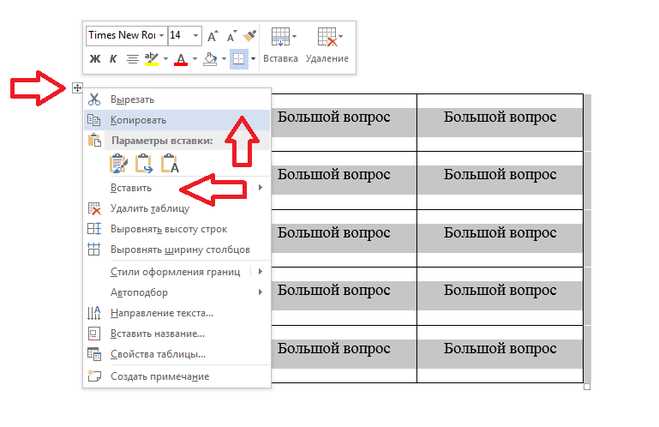
После копирования фигуры в Word её параметры можно настроить через контекстное меню или вкладку «Формат». Выделите фигуру кликом – вокруг неё появятся маркеры изменения размера и вращения, а в верхней панели откроется раздел «Средства рисования».
Чтобы изменить размер пропорционально, зажмите клавишу Shift и перетаскивайте угловой маркер. Для точной настройки введите значения в поля «Высота» и «Ширина» на вкладке «Формат» (группа «Размер»). Минимальный шаг изменения – 0,01 см.
Для изменения цвета заливки выделите фигуру и нажмите кнопку «Заливка фигуры» на панели «Формат». Доступны варианты:
- Сплошные цвета (палитра из 60 предустановленных оттенков).
- Градиенты (линейные, радиальные, прямоугольные) с настройкой направления и прозрачности.
- Текстуры (дерево, мрамор, ткань) или загрузка собственного изображения.
Цвет контура фигуры настраивается через кнопку «Контур фигуры». Здесь можно выбрать толщину линии (от 0,25 до 6 пт), тип штриха (сплошной, пунктирный, штрихпунктирный) и цвет. Для удаления контура установите значение «Нет контура».
Если нужно применить одинаковые параметры к нескольким фигурам, используйте инструмент «Формат по образцу». Выделите фигуру с нужными настройками, нажмите кнопку «Формат по образцу» (кисть на панели «Главная»), затем кликните по целевой фигуре. Настройки скопируются мгновенно.
Для быстрого доступа к параметрам фигуры щёлкните по ней правой кнопкой мыши и выберите «Формат фигуры». В открывшейся панели справа доступны расширенные настройки:
- Заливка и линии (цвет, прозрачность, градиенты).
- Эффекты (тень, отражение, свечение, сглаживание).
- Размер и свойства (точные размеры, положение, обтекание текстом).
Чтобы сохранить пропорции при изменении размера через маркеры, зажмите Ctrl + Shift и тяните за угловой маркер. Фигура будет масштабироваться от центра. Для поворота на точный угол введите значение в поле «Поворот» на панели «Формат» (например, 45° или -30°).
Если фигура содержит текст, его цвет настраивается отдельно через кнопку «Цвет текста» на панели «Главная». Для выравнивания текста внутри фигуры используйте параметры в разделе «Выравнивание текста» на вкладке «Формат» (по центру, по верхнему краю, по ширине).
Как скопировать несколько фигур одновременно
Чтобы скопировать несколько фигур в Word за один раз, выделите их с зажатой клавишей Ctrl. Метод работает для любых объектов: фигур, надписей, диаграмм. Если фигуры расположены рядом, удерживайте Shift и щёлкните первую и последнюю – выделятся все промежуточные. После выделения нажмите Ctrl+C, затем Ctrl+V для вставки копий.
Для фигур с группировкой используйте команду Группировать на вкладке Формат фигуры перед копированием. Это предотвратит смещение элементов при вставке. Если фигуры перекрываются, выделите их через область выделения (Главная → Выделить → Область выделения), где объекты отображаются списком – удобно для сложных макетов.
При копировании фигур с форматированием (заливка, контур, тени) используйте параметры вставки. После Ctrl+V щёлкните значок Параметры вставки (появляется рядом с копией) и выберите:
| Параметр | Эффект |
|---|---|
| Использовать стиль конечного формата | Сохраняет исходное форматирование фигур |
| Сохранить исходное форматирование | Применяет стиль документа к копиям |
| Рисунок | Вставляет фигуры как единое изображение (не редактируется) |
Для массового дублирования фигур на несколько страниц используйте комбинацию Ctrl+Shift+V – вставка с сохранением исходного положения. Если нужно разместить копии на равном расстоянии, выделите их и перетаскивайте с зажатым Ctrl, удерживая Shift для горизонтального/вертикального выравнивания.
Какие настройки Word влияют на точность копирования
Точность копирования фигур в Word зависит от параметров привязки и сетки. Включите «Привязка к сетке» (Макет страницы → Упорядочить → Выровнять → Параметры сетки) и настройте шаг сетки на минимальное значение (например, 0,1 см). Это предотвратит случайные смещения при перемещении или дублировании объектов. Отключите «Привязка к объектам», если требуется свободное позиционирование без автоматического выравнивания к другим элементам.
Настройки формата фигур влияют на сохранение пропорций и стиля при копировании. Перед дублированием проверьте:
- Размер и масштаб (Формат фигуры → Размер) – убедитесь, что высота и ширина заданы в абсолютных значениях (см), а не в процентах.
- Стиль обтекания текстом (Формат фигуры → Обтекание текстом) – режим «В тексте» или «Перед текстом» сохраняет положение точнее, чем «По контуру».
- Заливка и контур – копируются только при использовании инструмента «Копировать формат» (Ctrl+Shift+C) или через буфер обмена с включенным параметром «Сохранять исходное форматирование».
Версия Word и параметры буфера обмена также играют роль. В Word 2016 и новее активируйте «Использовать интеллектуальное копирование» (Файл → Параметры → Дополнительно → Раздел «Вырезание, копирование и вставка»). Для корректного переноса фигур между документами выбирайте «Сохранить исходное форматирование» при вставке (Ctrl+V → Параметры вставки). Если фигура содержит текст, отключите «Автоподбор ширины» в настройках текстового поля, чтобы избежать искажений.
Как избежать смещения фигур при вставке в сложном макете
Смещение фигур в Word возникает из-за конфликта привязок к тексту или объектам. По умолчанию фигуры вставляются с параметром «В тексте», который привязывает их к абзацу. Если макет содержит таблицы, колонки или обтекание текстом, Word автоматически пересчитывает позиции, сдвигая фигуры. Решение – изменить обтекание на «Перед текстом» или «За текстом» через контекстное меню фигуры (ПКМ → Обтекание текстом). Это фиксирует положение относительно страницы, а не текста.
Для точного позиционирования используйте сетку выравнивания. Включите её через Макет → Выровнять → Параметры сетки. Установите шаг сетки в 0,1 см и активируйте привязку к линиям (Привязать объекты к сетке). При перемещении фигуры будут «прилипать» к узлам сетки, исключая случайные сдвиги. Если требуется разместить фигуру между двумя объектами, зажмите Alt при перетаскивании – это временно отключит привязку.
В многостраничных документах с колонтитулами или разными полями фиксируйте фигуры с помощью якорных точек. Выделите фигуру, затем в Макет → Положение → Дополнительные параметры макета выберите «Фиксированное положение на странице». Это предотвратит смещение при добавлении или удалении текста выше фигуры. Для группировки нескольких фигур выделите их, нажмите Ctrl+Shift+G – теперь они будут перемещаться как единое целое.
При работе с таблицами размещайте фигуры в ячейках с параметром «Переносить текст» (Свойства таблицы → Обтекание текстом). Если фигура должна оставаться внутри ячейки, но не привязываться к её границам, используйте «Сверху и снизу» вместо «Вокруг». Для сложных макетов с наложением фигур друг на друга задавайте порядок слоёв через Формат фигуры → На передний/задний план – это исключит неожиданные перекрытия при редактировании.

 Загрузка...