Содержание статьи

Автоматизация в FL Studio – это не просто инструмент для плавных переходов между параметрами, а способ оживить трек, добавив динамику и вариативность. Однако перенос автоматизации между проектами или внутри одного сеанса часто вызывает сложности: потеря данных, несовпадение временных меток, сбои в работе плагинов. В этой статье разберём конкретные методы, которые позволят избежать ошибок и сэкономить время.
FL Studio предлагает несколько способов работы с автоматизацией: клипы автоматизации, контроллеры MIDI и внутренние параметры плагинов. Каждый из них требует разного подхода при переносе. Например, если вы используете Fruity Parametric EQ 2, то автоматизация частотных срезов через клипы будет отличаться от переноса настроек FLEX или сторонних VST. Мы сосредоточимся на универсальных техниках, которые работают в 90% случаев.
Первый шаг – это экспорт данных автоматизации в отдельный файл. FL Studio позволяет сохранить клипы автоматизации в формате .fst или .flp, но этот метод не всегда надёжен при работе с разными версиями проекта. Альтернатива – использование шаблонов автоматизации или ручной перенос значений через Copy/Paste States в меню плагина. Второй шаг – проверка совместимости: убедитесь, что целевой проект использует те же BPM и временные сигнатуры, иначе автоматизация сместится.
Третий шаг – это привязка автоматизации к новому треку. Если вы переносите данные между разными каналами, используйте Link to Controller в контекстном меню клипа автоматизации. Это позволит избежать конфликтов с уже существующими контроллерами. Четвёртый шаг – тестирование на небольшом участке: запустите проект с 10-секундным превью, чтобы убедиться, что параметры изменяются корректно. Последний шаг – оптимизация: удалите лишние точки автоматизации, сгладьте резкие переходы с помощью Smooth в редакторе клипов.
Как выбрать параметры для автоматизации в плагинах и каналах
Начинайте с анализа структуры трека. Определите, какие элементы критически влияют на динамику: фильтры в синтезаторах, громкость вокала, реверберация на снэре или параметры компрессора на басе. В FL Studio автоматизируйте только те параметры, которые меняют характер звука – например, Cutoff в плагине Fruity Parametric EQ 2 для плавного открытия высоких частот или Release в Fruity Limiter для контроля атаки барабанов. Избегайте автоматизации настроек, которые не слышны на слух, вроде Phase в эквалайзере или Oversampling в дисторшне.
Используйте встроенные инструменты FL Studio для поиска подходящих параметров:
- Browser (F8) → Current project → Automation clips – показывает все уже созданные клипы, помогая избежать дублирования.
- Plugin Picker (F9) → выберите плагин → правый клик на параметре → Create automation clip – быстрый доступ к настройкам без ручного поиска.
- Piano Roll → Tools → Last tweaked parameter – автоматически создает клип для последнего измененного параметра.
Для каналов микшера приоритет отдавай параметрам с мгновенным эффектом: Volume (для сайдчейна или фейдов), Pan (для стерео-эффектов), Send (для реверберации или дилея). В плагинах обращайте внимание на модульные параметры: LFO Rate в Fruity Love Philter для ритмичных изменений или Feedback в Fruity Delay 3 для постепенного нарастания эха. Тестируйте изменения в реальном времени – если параметр не дает заметного результата при ручной регулировке, его автоматизация бессмысленна.
Ограничьте количество автоматизируемых параметров на одном канале. Одновременное изменение Cutoff, Resonance и Drive в синтезаторе приведет к хаотичному звуку. Вместо этого комбинируйте параметры с разной скоростью изменений: быстрые (например, Filter Envelope) для акцентов и медленные (LFO Depth) для фоновых трансформаций. В микшере автоматизируйте не более двух параметров на канал – например, Volume + High-Pass Filter для вокала или Wet + Decay для реверберации.
Проверяйте автоматизацию в контексте всего трека. Параметр, который хорошо звучит в соло, может конфликтовать с другими элементами. Например, автоматизация Pitch в Fruity Pitcher на басе будет мешать мелодии, если не синхронизирована с гармонией. Используйте Playlist для визуального контроля: размещайте клипы автоматизации на отдельных дорожках и сравнивайте их с MIDI-паттернами. Если изменения не видны на графике (слишком мелкие или редкие), увеличьте масштаб или откажитесь от них – FL Studio позволяет редактировать кривые с точностью до 0.1% для плавных переходов.
Как записать изменения параметров в реальном времени с MIDI-контроллера
Подключите MIDI-контроллер к FL Studio через Options → MIDI Settings. Выберите устройство в списке и активируйте его, установив режим Enable. Назначьте физический элемент контроллера (ручку, фейдер, кнопку) на нужный параметр в плагине: кликните правой кнопкой по параметру, выберите Link to controller, затем поверните или нажмите элемент на контроллере. FL Studio автоматически свяжет их. Для точной настройки чувствительности используйте Last tweaked → Browse parameters и отрегулируйте кривую отклика в Remote Control Settings.
Запись изменений начинается с активации режима записи автоматизации: нажмите R на клавиатуре или кликните по кнопке Record в транспортной панели. Убедитесь, что трек автоматизации для целевого параметра создан (ПКМ по параметру → Create automation clip). Во время воспроизведения манипулируйте назначенным элементом контроллера – FL Studio запишет движения в клип автоматизации. Для корректировки точности используйте таблицу ниже:
| Параметр | Рекомендуемое значение | Примечание |
|---|---|---|
| Smoothing | 10–30% | Сглаживает резкие скачки, но увеличивает задержку |
| Resolution | 1/16 или 1/32 | Определяет частоту записи точек автоматизации |
| Range | 100% | Используйте меньшие значения для ограничения диапазона |
Как создать и настроить клипы автоматизации в плейлисте
Выделите трек в плейлисте, параметры которого нужно автоматизировать. Кликните правой кнопкой мыши по нужному регулятору в микшере или плагине (например, громкость, панорама, фильтр) и выберите "Создать клип автоматизации". FL Studio автоматически добавит новый трек автоматизации в плейлист с кривой, повторяющей текущее значение параметра. Для точной настройки переключитесь в режим редактирования клипов (кнопка "Pattern" в верхней панели), чтобы рисовать или корректировать точки автоматизации инструментом "Рисование" (горячая клавиша D).
Используйте сетку для выравнивания точек автоматизации: зажмите Alt при перетаскивании точки, чтобы временно отключить привязку к сетке, или Shift для перемещения по вертикали с шагом 1%. Для плавных переходов применяйте инструмент "Кривая" (горячая клавиша C) – он позволяет регулировать форму сегмента между точками, создавая экспоненциальные, логарифмические или S-образные кривые. Двойной клик по точке открывает окно настройки её значений с точностью до 0.01%.
Настройте поведение клипа автоматизации через контекстное меню: выберите "Интерполяция" для сглаживания переходов (линейная, кубическая или ступенчатая), "Зацикливание" для повторяющихся паттернов или "Смещение" для сдвига всей кривой по времени. Для сложных сценариев объединяйте несколько клипов автоматизации на одном треке, используя разные цвета для визуального разделения. Экспортируйте кривые в формате .fst через "Файл → Экспорт → Автоматизация", чтобы использовать их в других проектах.
Как скопировать и перенести данные автоматизации между проектами
Откройте исходный проект в FL Studio и выделите трек с нужной автоматизацией. Кликните правой кнопкой мыши по названию трека в плейлисте или микшере и выберите "Copy" (или используйте Ctrl+C). Данные автоматизации сохранятся в буфере обмена вместе с настройками канала, включая все точки кривой и параметры.
Чтобы перенести автоматизацию в другой проект:
- Создайте новый проект или откройте существующий.
- Вставьте скопированный трек через "Paste" (Ctrl+V) в плейлист или микшер.
- Если автоматизация привязана к плагину, убедитесь, что он установлен в целевом проекте – иначе FL Studio предложит заменить его на аналогичный или удалить данные.
Для точечного переноса только кривой автоматизации без трека:
- Откройте Playlist и найдите клип с автоматизацией.
- Щелкните по нему правой кнопкой и выберите "Edit events" – откроется редактор.
- Выделите все точки кривой (Ctrl+A) и скопируйте их.
- В новом проекте создайте пустой клип автоматизации для нужного параметра и вставьте точки через "Edit events".
Если требуется перенести автоматизацию между разными параметрами (например, громкость на панораму), используйте Patcher. Добавьте оба плагина в Patcher, затем вручную настройте маппинг точек через внутренние связи. Этот метод работает для сложных сценариев, но требует проверки синхронизации временных меток.
Как связать автоматизацию с параметрами через внутренние связи FL Studio
В FL Studio внутренние связи (Internal Controllers) позволяют управлять параметрами плагинов без создания отдельных клипов автоматизации. Откройте нужный плагин, щелкните правой кнопкой мыши по регулятору (например, фильтр в Sytrus или резонанс в Fruity Parametric EQ 2) и выберите "Link to controller". В появившемся окне выберите "Internal Controller" и назначьте свободный слот (например, IC1 или IC2). Теперь этот параметр можно автоматизировать через Piano Roll или клип автоматизации, выбрав соответствующий контроллер в списке.
Для синхронизации нескольких параметров с одним контроллером используйте Remote Control. Перейдите в меню плагина, выберите "Remote Control Settings", затем назначьте нужные параметры на один внутренний контроллер. Это полезно для одновременного управления громкостью, панорамой и фильтром в одном клипе. Например, в Fruity Limiter можно связать Threshold и Release с IC3, чтобы изменять их пропорционально.
- Отключите ненужные связи: правый клик по регулятору → "Link to controller" → выберите контроллер и нажмите "Delete".
- Используйте Formula Controller для сложных зависимостей (например, логарифмическое изменение параметра).
- Сохраните пресеты плагинов с привязанными контроллерами, чтобы не настраивать связи повторно.
Как исправить ошибки синхронизации автоматизации с аудио и MIDI
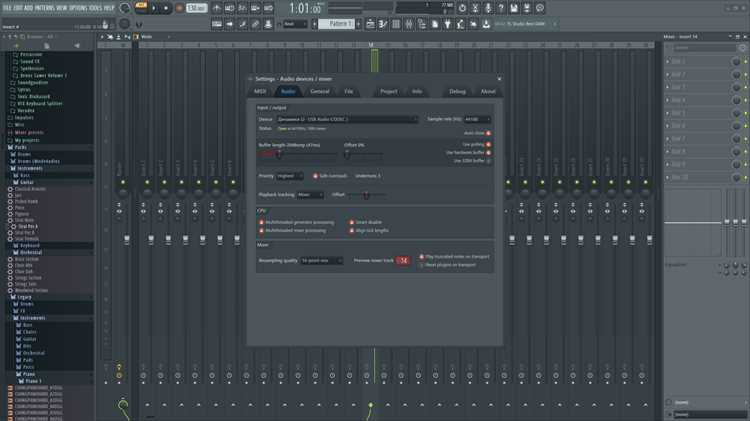
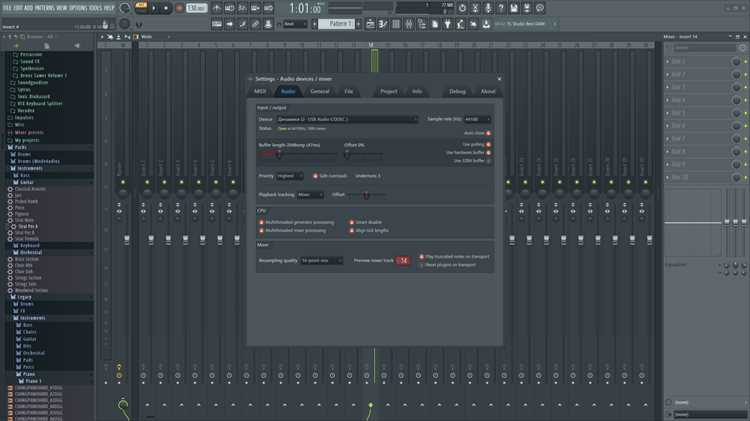
Первая причина рассинхрона – неверные настройки буфера аудиодрайвера. В FL Studio откройте Options → Audio Settings и установите размер буфера в пределах 128–256 сэмплов для ASIO-драйверов. Если используете DirectSound или WASAPI, увеличьте значение до 512–1024 сэмплов. Проверьте, чтобы параметр Mix in buffer switch был отключен – он вызывает задержку при записи автоматизации в реальном времени. Для теста запустите проект с метрономом и запишите автоматизацию клипа: если линии сдвинуты относительно тактовой сетки, уменьшите буфер на 64 сэмпла и повторите.
Ошибки синхронизации MIDI-автоматизации часто возникают из-за конфликтов тайминга контроллеров. В Options → MIDI Settings убедитесь, что ваш контроллер указан в списке Input и активирован. Отключите все неиспользуемые MIDI-устройства – FL Studio может обрабатывать их сигналы с задержкой. Для точной привязки автоматизации к гриду включите Snap to grid в панели инструментов и выберите 1/16 или мельче. Если используете внешние MIDI-контроллеры с собственным таймингом (например, Ableton Push), обновите их прошивку и проверьте настройки задержки в ПО производителя.
Автоматизация, записанная в режиме Pattern, может смещаться при конвертации в Playlist. Чтобы избежать этого, перед записью переключитесь в режим Song и убедитесь, что кнопка Wait for input в панели записи отключена. Если автоматизация уже записана с ошибкой, выделите клип в плейлисте, нажмите Alt+Q для открытия редактора событий и вручную сдвиньте точки автоматизации на нужное количество тиков. Для массовой корректировки используйте Tools → Last tweaked → Shift automation и введите отрицательное или положительное значение в миллисекундах.
Проблемы с синхронизацией VST-плагинов решаются через настройки задержки компенсации. Откройте плагин, найдите параметр Latency или Plugin Delay Compensation (PDC) и установите значение, равное задержке, указанной в Wrapper settings (правый клик на плагине → Plugin wrapper settings). Если плагин не поддерживает ручную настройку PDC, обновите его до последней версии или замените на аналог с корректной компенсацией. Для проверки создайте тестовый проект с генератором синусоиды и запишите автоматизацию громкости: при правильной настройке PDC пики автоматизации должны совпадать с пиками аудиосигнала на осциллографе.
Рассинхрон при экспорте трека часто связан с активацией Smart disable для плагинов. В Tools → Macros → Switch smart disable for all plugins отключите эту функцию перед рендером. Также проверьте параметры экспорта: в File → Export → Wave file установите Tail в значение Leave remainder и отключите HQ for all plugins, если не требуется максимальное качество. Для проектов с большим количеством автоматизации используйте формат FLAC вместо WAV – он сохраняет метаданные точнее, что снижает риск смещения при последующем импорте.
Если автоматизация сбивается при изменении темпа проекта, проблема в неверной интерполяции. В редакторе событий (Alt+Q) выделите все точки автоматизации и в контекстном меню выберите Interpolation → Linear или Smooth вместо Hold. Для MIDI-автоматизации используйте Tools → Last tweaked → Quantize с параметром 1/32 или мельче. В сложных проектах с переменным темпом конвертируйте автоматизацию в аудиоклипы (Tools → Convert to audio clip) и обрабатывайте их как обычные аудиодорожки – это исключит влияние темпо-карты на синхронизацию.
Как сохранить и экспортировать проект с работающей автоматизацией

Перед экспортом убедитесь, что все треки с автоматизацией включены в микс. В FL Studio откройте Playlist и проверьте, что клипы автоматизации не скрыты и не отключены (иконка глаза или кнопка Mute рядом с ними). Если используете сторонние плагины, зафиксируйте их состояние через Plugin Wrapper – правый клик по плагину → Save preset as... или Save state. Это гарантирует, что параметры автоматизации не "слетят" при открытии проекта на другой машине.
Для сохранения проекта с автоматизацией используйте .flp или .zip (через File → Save as...). В диалоговом окне отметьте опцию Save plugin presets и Save audio clips, если в проекте есть сэмплы. Если автоматизация привязана к MIDI-контроллеру, сохраните маппинг отдельно: Options → MIDI Settings → Omni preview → Save mapping. Без этого привязки к физическим ручкам или кнопкам не восстановятся.
Экспортируйте трек в WAV или MP3 через File → Export → Wave file (или MP3 file). В настройках экспорта выберите 24-bit для WAV и 320 kbps для MP3 – это сохранит динамику автоматизации без артефактов. Включите Enable insert effects и Enable master effects, чтобы все изменения параметров (например, реверберации или компрессии) остались в финальном файле. Перед рендером запустите проект с начала и дождитесь завершения всех процессов автоматизации – FL Studio иногда "пропускает" последние такты при быстром экспорте.

 Загрузка...