Содержание статьи
Перенос ссылки из браузера в документ Word – задача, которая решается за 10–15 секунд, если знать правильный алгоритм. В большинстве случаев пользователи теряют время на ручное копирование адреса, форматирование текста или исправление ошибок при вставке. Между тем, Word поддерживает несколько способов вставки ссылок с сохранением гиперсвязи, адаптированных под разные сценарии: от простого текста до оформления в виде кнопки или изображения.
Самый быстрый метод – использование горячих клавиш Ctrl+C (копирование) и Ctrl+V (вставка) с последующим выбором параметра «Сохранить только текст» или «Сохранить исходное форматирование». Если ссылка должна выглядеть как кликабельный URL, достаточно вставить её через Ctrl+K и вставить адрес в поле «Адрес». Для массовой вставки нескольких ссылок удобнее использовать таблицу: создайте колонку с текстом и колонку с гиперссылками, затем примените форматирование ко всей таблице сразу.
При работе с длинными URL (например, отслеживаемыми UTM-метками) Word автоматически обрезает видимый текст ссылки до домена. Чтобы сохранить полный адрес, выделите вставленный текст, нажмите Ctrl+K и вручную скопируйте URL из поля «Адрес» в поле «Текст для отображения». Альтернатива – вставка через буфер обмена с параметром «Использовать стиль конечного формата», который сохраняет исходное форматирование браузера, включая цвет и подчеркивание.
Для корпоративных документов или отчетов ссылки часто требуется оформить единообразно. Создайте стиль «Гиперссылка» с заданным шрифтом, цветом и эффектами (например, подчеркивание только при наведении). Примените его ко всем вставленным ссылкам через панель «Стили». Если документ предназначен для печати, добавьте подсказку в скобках: «Ссылка: example.com/page», так как гиперсвязи не работают на бумаге.
Как скопировать ссылку из браузера без лишних элементов
Современные браузеры по умолчанию добавляют к ссылкам служебные параметры: UTM-метки, рефереры, идентификаторы сессий. Эти элементы увеличивают длину URL и могут мешать при вставке в документы или сообщения. Чтобы получить чистую ссылку, следуйте алгоритму для вашего браузера.
В Google Chrome и Microsoft Edge:
- Кликните правой кнопкой мыши по адресной строке.
- Выберите пункт «Копировать адрес ссылки» (Chrome) или «Копировать ссылку» (Edge).
- Если в URL есть параметры после знака
?(например,?utm_source=email), удалите их вручную перед копированием.
В Mozilla Firefox:
- Нажмите на адресную строку – браузер автоматически выделит весь URL.
- Используйте сочетание клавиш Ctrl+C (Windows/Linux) или Cmd+C (macOS).
- Для очистки от параметров щелкните правой кнопкой по выделенному тексту и выберите «Редактировать URL» – откроется окно с возможностью удалить лишние части.
В Safari на macOS:
- Выделите URL в адресной строке.
- Нажмите Cmd+C.
- Если ссылка содержит хештеги или параметры (например,
#section1), удалите их через контекстное меню: правый клик → «Копировать адрес страницы».
Для массовой очистки ссылок используйте расширения:
- ClearURLs (Chrome/Firefox) – автоматически удаляет трекеры и параметры при копировании.
- Link Cleaner (Edge) – добавляет кнопку в контекстное меню для очистки URL в один клик.
- Pure Paste (Safari) – интегрируется с буфером обмена и удаляет служебные данные при вставке.
Если нужно скопировать ссылку с веб-страницы (не из адресной строки):
- Наведите курсор на гиперссылку.
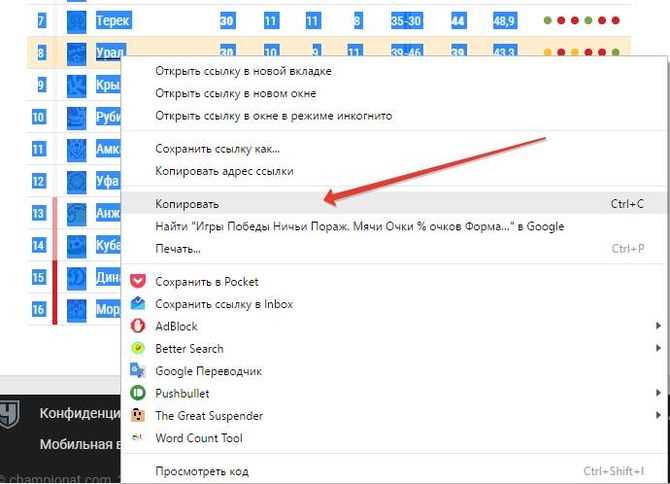
- Правый клик → «Копировать адрес ссылки» (Chrome/Edge) или «Копировать ссылку» (Firefox/Safari).
- Проверьте URL на наличие параметров – при необходимости отредактируйте в текстовом редакторе.
Для программистов и продвинутых пользователей:
- Используйте JavaScript в консоли браузера:
copy(window.location.href.split('?')[0])– скопирует URL без параметров. - В PowerShell (Windows) или Terminal (macOS/Linux) примените команду:
echo "https://example.com/page?param=1" | sed 's/\?.*//'для очистки.
Частые ошибки при копировании:
- Использование Ctrl+L (выделение адресной строки) вместо прямого копирования – приводит к включению лишних символов.
- Копирование из результатов поиска вместо перехода на страницу – браузеры добавляют редиректы.
- Игнорирование мобильных браузеров: в Chrome для Android долгое нажатие на адресную строку → «Копировать».
Какие способы вставки ссылки в Word сохраняют кликабельность
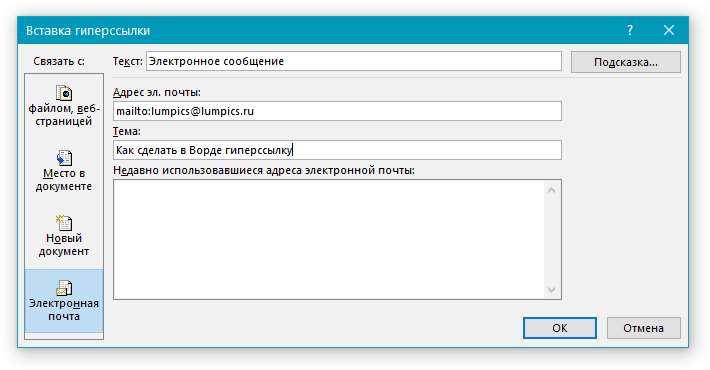
В Microsoft Word кликабельные ссылки сохраняются только при правильном форматировании. Самый надёжный метод – использование горячих клавиш Ctrl+K после выделения текста или прямой вставки URL. Word автоматически преобразует корректный адрес (начинающийся с http://, https:// или www.) в гиперссылку при нажатии Пробел или Enter.
Если ссылка не становится активной автоматически, проверьте настройки автозамены: Файл → Параметры → Правописание → Параметры автозамены → Автоформат при вводе. Убедитесь, что флажок Интернет- и сетевые пути гиперссылками установлен. Без этого Word воспринимает URL как обычный текст.
Для вставки из буфера обмена используйте комбинацию Ctrl+V с последующим нажатием Enter. Если ссылка вставляется как некликабельный текст, выделите её и нажмите Ctrl+K, затем в диалоговом окне подтвердите адрес кнопкой OK. Этот способ работает даже с сокращёнными URL (например, bit.ly).
| Способ вставки | Кликабельность | Особенности |
|---|---|---|
| Автоматическое преобразование при вводе | Да | Требует настроек автозамены, работает с полными URL |
| Горячие клавиши Ctrl+K | Да | Универсальный метод, поддерживает любые адреса |
| Вставка через контекстное меню (ПКМ → Гиперссылка) | Да | Подходит для редактирования существующего текста |
| Перетаскивание из браузера | Частично | Работает не во всех версиях Word, может требовать ручной правки |
| Копирование из Excel/Google Sheets | Нет | Требует повторного применения Ctrl+K |
При работе с документами, экспортированными из других форматов (PDF, HTML), ссылки могут терять активность. В таких случаях используйте макрос для массовой конвертации текста в гиперссылки. Пример VBA-кода:
Sub ConvertTextToHyperlinks()
Dim rng As Range
For Each rng In ActiveDocument.Words
If rng.Text Like "http://*" Or rng.Text Like "https://*" Or rng.Text Like "www.*" Then
ActiveDocument.Hyperlinks.Add Anchor:=rng, Address:=rng.Text
End If
Next rng
End Sub
Для ссылок на локальные файлы или почтовые адреса используйте формат file:///C:/путь/к/файлу.docx или mailto:email@example.com. Word распознаёт их только при явном указании протокола. Без file:/// или mailto: ссылка останется неактивной.
В версиях Word 2019 и новее поддерживается вставка ссылок через голосовые команды (если включён диктовка). Произнесите: «Вставить гиперссылку [URL] на текст [текст]». Функция работает нестабильно с длинными адресами, поэтому проверяйте результат вручную.
Как оформить ссылку в документе с нужным текстом вместо URL
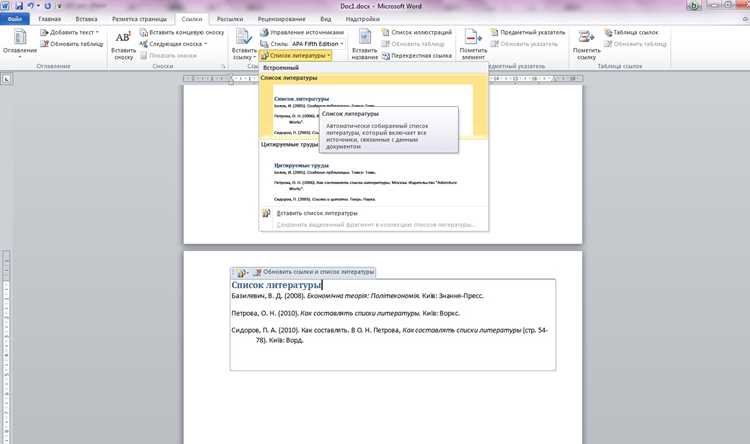
Выделите URL в документе Word, затем нажмите правой кнопкой мыши и выберите «Изменить гиперссылку». В открывшемся окне найдите поле «Текст для отображения» – здесь введите нужную фразу, например, «Официальный сайт компании». Подтвердите изменения кнопкой «ОК». Ссылка сохранит работоспособность, но вместо длинного адреса будет отображаться заданный текст. Этот метод работает в Word 2010 и новее, а также в онлайн-версии редактора.
Для быстрого форматирования используйте сочетание клавиш Ctrl+K после выделения текста или URL – откроется то же окно редактирования гиперссылки. Если нужно заменить существующий текст на ссылку, сначала наберите фразу (например, «Подробнее в инструкции»), выделите её, затем примените Ctrl+K и вставьте URL в поле «Адрес». Word автоматически свяжет текст с адресом, а при наведении курсора будет показываться оригинальная ссылка.
Какие ошибки при вставке портят форматирование документа
Первая и самая распространённая ошибка – игнорирование параметров исходного формата. При копировании ссылки из браузера Word по умолчанию сохраняет стили CSS, шрифты и отступы веб-страницы. Например, если на сайте используется шрифт Arial с размером 12px и межстрочным интервалом 1.5, эти параметры перенесутся в документ, нарушая единообразие. Чтобы избежать этого, используйте комбинацию Ctrl+Shift+V (вставка без форматирования) или выбирайте в контекстном меню пункт «Сохранить только текст».
Вторая проблема – вставка ссылок с активными гиперссылками без проверки. Word автоматически преобразует URL в кликабельную ссылку, но если исходный текст содержит лишние пробелы, переносы строк или символы (например, %20 вместо пробела), ссылка может отображаться некорректно или вести на несуществующую страницу. Перед вставкой очищайте URL от лишних символов с помощью инструментов вроде URL Encoder/Decoder или вручную удаляйте пробелы.
- Неправильное использование стилей заголовков. Если ссылка вставляется как часть заголовка (например,
<h3>на сайте), Word может применить к ней стиль «Заголовок 3», что нарушит иерархию документа. Решение: после вставки выделите текст и сбросьте стиль через панель «Главная» → «Очистить формат». - Игнорирование таблиц и списков. Ссылки, встроенные в таблицы или нумерованные списки на сайте, часто переносятся с искажённым форматированием – ячейки слипаются, нумерация сбивается. В таких случаях вставляйте содержимое через «Специальная вставка» → «Текст без форматирования» и восстанавливайте структуру вручную.
Третья критическая ошибка – вставка ссылок с фоновыми изображениями или градиентами. Если на сайте ссылка оформлена как кнопка с фоном, Word может перенести этот фон в виде невидимого объекта, который увеличивает размер файла и мешает редактированию. Чтобы проверить наличие таких артефактов, выделите текст и посмотрите на панель «Формат» → «Заливка фигуры» – если она активна, удалите заливку.
Четвёртая проблема – конфликт кодировок. Ссылки, содержащие кириллицу или специальные символы (например, №, ©), могут отображаться как кракозябры из-за несовпадения кодировок исходного сайта и документа Word. Решение: перед вставкой преобразуйте URL в Punycode (например, пример.рф → xn--e1afmkfd.xn--p1ai) с помощью онлайн-конвертеров или используйте латиницу в адресах.
- Непреднамеренное копирование скрытых элементов. Многие сайты используют скрытые теги
<span>или<div>для аналитики или SEO. При вставке они могут добавить в документ невидимые символы или переносы строк. Чтобы их обнаружить, включите режим отображения непечатаемых символов (Ctrl+Shift+8) и удалите лишние элементы. - Использование несовместимых шрифтов. Если на сайте применяется шрифт, отсутствующий в системе (например, Google Fonts), Word заменит его на стандартный, что приведёт к изменению длины строк и выравнивания. Перед вставкой проверьте шрифты через инструмент разработчика браузера (F12) и замените их на системные аналоги (Arial, Times New Roman).
Последняя ошибка – отсутствие проверки после вставки. Даже если ссылка выглядит корректно, она может содержать невидимые проблемы: разрывы строк в середине URL, дублирующиеся стили или привязку к внешним ресурсам (например, CSS-файлам). Всегда проверяйте документ через «Файл» → «Проверить на наличие проблем» → «Инспектор документов» и удаляйте скрытые данные.
Как проверить работоспособность ссылки после переноса
Используйте онлайн-сервисы для проверки ссылок, если ручная проверка не дает результата. Например, Dead Link Checker (deadlinkchecker.com) или Ahrefs Broken Link Checker просканируют URL на доступность. Вставьте ссылку в поле проверки и запустите анализ. Сервис покажет статус-код HTTP: 200 – ссылка рабочая, 301/302 – редирект, 404 – битая.
Проверьте форматирование ссылки в Word. Выделите текст ссылки, нажмите Ctrl+K, чтобы открыть окно редактирования гиперссылки. Убедитесь, что в поле «Адрес» указан полный URL с протоколом (https:// или http://). Если ссылка ведет на внутренний документ, путь должен быть абсолютным (например, C:\Users\Имя\Документы\файл.docx) или относительным (если файл находится в той же папке, что и документ Word).
Какие горячие клавиши ускоряют работу со ссылками в Word
Чтобы вставить гиперссылку без мыши, выделите текст и нажмите Ctrl + K – откроется окно для ввода URL. Если ссылка уже скопирована в буфер обмена, Word автоматически подставит её в поле «Адрес». Для быстрого перехода по ссылке в документе установите курсор на неё и нажмите Ctrl + Click (левая кнопка мыши при этом не нужна). Чтобы скопировать адрес ссылки без открытия окна редактирования, выделите её и используйте Ctrl + Shift + C – URL окажется в буфере.
Alt + F9 переключает отображение ссылок между текстом и полем кода (например, `{ HYPERLINK «https://example.com» }`), что полезно для редактирования или проверки адреса. Чтобы удалить гиперссылку, оставив текст, выделите её и нажмите Ctrl + Shift + F9 – форматирование исчезнет, но содержимое останется.
Вопрос-ответ:
Можно ли перенести ссылку из браузера в Word без копирования текста вручную?
Да, это возможно. Самый простой способ — использовать функцию перетаскивания (drag-and-drop). Откройте страницу с нужной ссылкой в браузере, выделите её мышью (например, текст гиперссылки), зажмите левую кнопку и перетащите прямо в открытый документ Word. Программа автоматически вставит ссылку с сохранением форматирования. Если перетаскивание не работает (например, в некоторых браузерах или версиях Word), можно воспользоваться горячими клавишами: выделите ссылку, нажмите **Ctrl+C**, затем в Word — **Ctrl+V**. В обоих случаях Word распознает гиперссылку и сохранит её кликабельной.

 Загрузка...