Содержание статьи
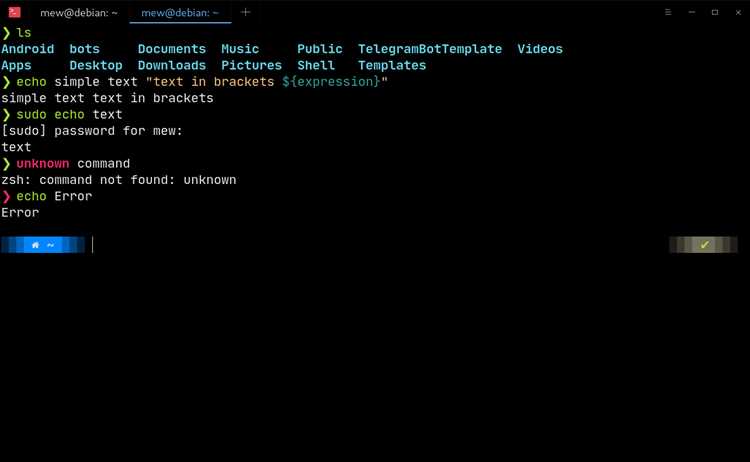
Терминал в Linux является ключевым инструментом для управления системой, установки пакетов и выполнения скриптов. Знание нескольких способов его запуска помогает ускорить работу и повысить гибкость при администрировании. В зависимости от окружения рабочего стола методы могут отличаться, но большинство из них доступны в Ubuntu, Fedora, Debian и их производных.
Сочетания клавиш, такие как Ctrl+Alt+T в GNOME и Ubuntu, открывают терминал мгновенно без необходимости перехода в меню. Для пользователей KDE аналогичной функцией обладает комбинация Alt+Space с последующим вводом команды konsole. Эти методы особенно удобны при работе с несколькими окнами и при частом обращении к командной строке.
Запуск терминала через меню приложений позволяет увидеть доступные профили терминала и их настройки. В файловых менеджерах, таких как Nautilus и Dolphin, терминал можно открыть прямо в текущей папке, что упрощает навигацию и выполнение команд с конкретными файлами или каталогами.
Создание ярлыков на панели задач или рабочего стола обеспечивает быстрый доступ к терминалу с настроенными параметрами, например, с определённой цветовой схемой или шрифтом. Это особенно полезно для системных администраторов и разработчиков, которые используют несколько терминалов одновременно с разными задачами.
Открытие терминала через сочетания клавиш
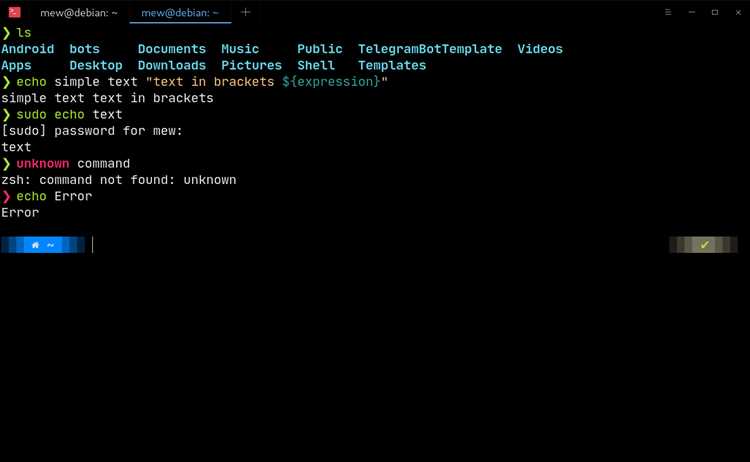
Сочетания клавиш обеспечивают мгновенный доступ к терминалу без необходимости навигации по меню. Наиболее универсальное сочетание для GNOME и Ubuntu – Ctrl+Alt+T. В KDE Plasma можно использовать Alt+Space для вызова окна запуска и ввод команды konsole. Эти комбинации позволяют открыть терминал в текущей сессии рабочего стола, сохраняя расположение открытых окон.
Для настройки или проверки доступных сочетаний клавиш в разных окружениях выполните следующие действия:
- GNOME: откройте Settings → Keyboard → Shortcuts → Launch Terminal и при необходимости измените комбинацию.
- KDE Plasma: через System Settings → Shortcuts → Global Shortcuts → KRunner/konsole можно назначить или изменить сочетания.
- Xfce: откройте Settings → Keyboard → Application Shortcuts и добавьте команду xfce4-terminal с выбранной комбинацией.
Использование сочетаний клавиш особенно удобно при одновременной работе с несколькими терминалами. Рекомендуется назначать разные комбинации для терминалов с различными профилями или директориями запуска, чтобы ускорить выполнение скриптов и администрирование системы.
Запуск терминала через главное меню и поиск приложений
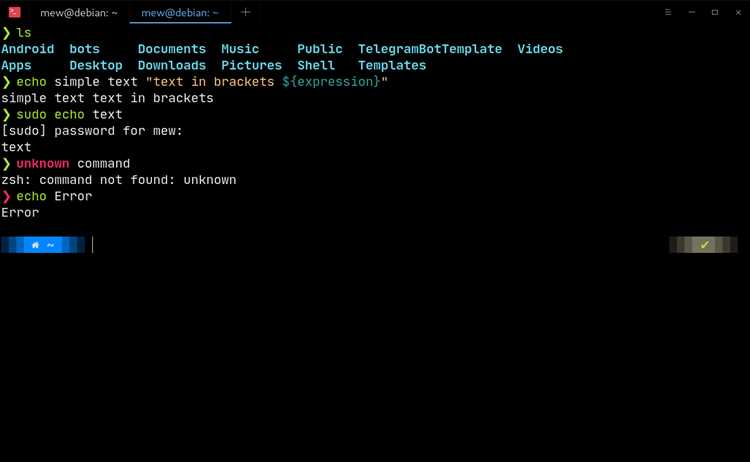
Поиск приложений удобен при работе с нестандартными терминалами или пользовательскими профилями:
- В Xfce используйте Whisker Menu и вводите «xfce4-terminal» для быстрого запуска.
- В MATE откройте Applications → System Tools → Terminal или используйте поиск по имени «mate-terminal».
- В LXQt вызовите меню приложений, начните ввод имени терминала, например «qterminal», и выберите нужный вариант.
Рекомендуется запоминать команды запуска конкретного терминала для разных окружений, так как название приложения может отличаться. Это позволяет ускорить запуск через поиск и интегрировать терминал в пользовательские скрипты или панели быстрого доступа.
Использование контекстного меню рабочего стола для терминала

В некоторых окружениях Linux терминал можно открыть прямо из контекстного меню рабочего стола или файлового менеджера. В Xfce щелкните правой кнопкой мыши на пустом месте рабочего стола и выберите «Открыть терминал здесь» – терминал откроется в текущей директории, что ускоряет работу с файлами и скриптами.
В KDE Plasma аналогичная функция доступна через «Konsole → Открыть терминал в папке» или через правый клик в Dolphin. Это позволяет сразу работать с нужным каталогом без дополнительных команд cd. В GNOME с Nautilus можно установить расширение «Open in Terminal», которое добавляет пункт меню при правом клике.
Рекомендации по использованию:
- Используйте контекстное меню для быстрого доступа к терминалу в рабочих директориях проекта.
- Настройте ярлыки контекстного меню для запуска терминала с определёнными профилями или цветовой схемой.
- При работе с правами администратора используйте «Открыть терминал как root», если функция поддерживается окружением.
Контекстное меню особенно полезно при выполнении команд с файлами и папками без необходимости вручную указывать путь в терминале.
Запуск терминала через комбинацию Alt+F2 и команду запуска
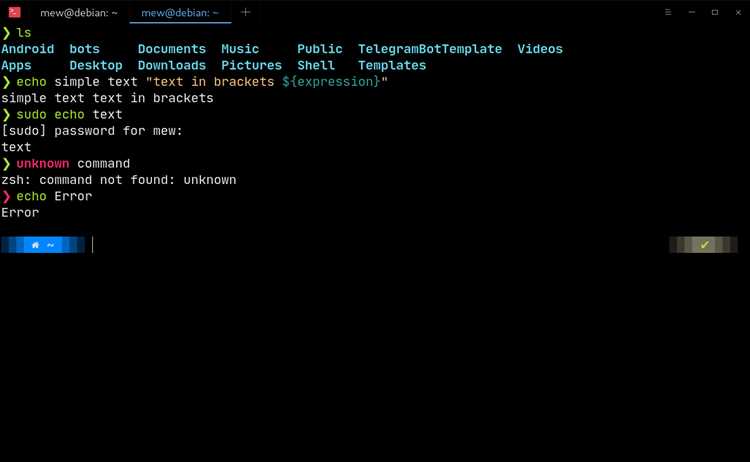
Комбинация Alt+F2 открывает окно быстрого запуска приложений в большинстве окружений Linux. В этом окне можно вводить команды напрямую, что позволяет открыть терминал без перехода в меню или рабочего стола.
Основные команды для запуска терминала через Alt+F2 в популярных окружениях:
| Окружение | Команда запуска |
|---|---|
| GNOME / Ubuntu | gnome-terminal |
| KDE Plasma | konsole |
| Xfce | xfce4-terminal |
| MATE | mate-terminal |
| LXQt | qterminal |
Рекомендации по использованию:
- Для быстрого запуска нескольких терминалов используйте Alt+F2 и вводите команду несколько раз, это экономит время при переключении между задачами.
- Можно создавать алиасы или скрипты для терминала с заранее заданными настройками и вызывать их через Alt+F2.
- Если окно Alt+F2 не открывает терминал, проверьте настройки сочетаний клавиш в System Settings → Shortcuts и назначьте команду вручную.
Открытие терминала из файлового менеджера
Файловые менеджеры в Linux позволяют запускать терминал прямо в текущей директории, что экономит время при работе с файлами и каталогами. В Nautilus (GNOME) доступна опция «Открыть в терминале» через правый клик на папке. Для работы необходимо установить пакет nautilus-extension-gnome-terminal, если опция отсутствует.
В Dolphin (KDE) пункт «Открыть терминал» активен по умолчанию и запускает Konsole в текущей папке. В Xfce с Thunar используется сочетание F4 или правый клик → «Открыть терминал здесь». LXQt и PCManFM также поддерживают аналогичные функции после установки соответствующих расширений.
Рекомендации по использованию:
- Используйте открытие терминала из файлового менеджера при работе с проектами и скриптами для мгновенной навигации в нужную директорию.
- Настройте открытие терминала с определённым профилем или цветовой схемой, если планируется длительная работа с командной строкой.
- Для быстрого доступа добавьте команду в контекстное меню или настройте сочетание клавиш в файловом менеджере.
Создание ярлыка терминала на панели задач или рабочем столе
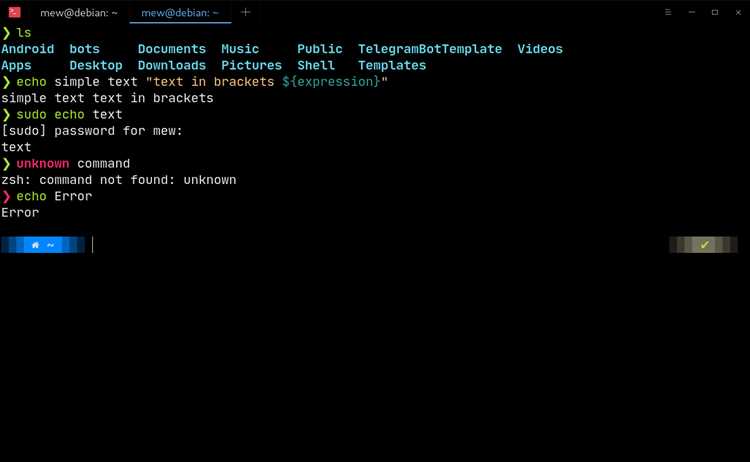
Ярлык терминала на панели задач или рабочем столе обеспечивает мгновенный доступ к командной строке без поиска в меню. В GNOME создайте Desktop Shortcut через Right Click → Create Launcher и укажите команду gnome-terminal. В KDE Plasma перетащите Konsole из меню приложений на панель или рабочий стол для быстрого запуска.
Для Xfce используйте Panel → Add New Items → Launcher и задайте команду xfce4-terminal. LXQt и MATE поддерживают аналогичные действия через пункт Create New Shortcut с указанием команды терминала.
Рекомендации по настройке ярлыков:
- Создавайте отдельные ярлыки для терминалов с разными профилями, цветовой схемой или рабочими директориями.
- Для регулярного запуска скриптов укажите команду запуска вместе с параметрами, например gnome-terminal —working-directory=/home/user/project.
- Размещайте ярлыки на панели для быстрого доступа при работе с несколькими окнами или проектами одновременно.
Вопрос-ответ:
Как открыть терминал в Ubuntu с помощью клавиатуры?
В Ubuntu и других дистрибутивах с окружением GNOME можно использовать сочетание клавиш Ctrl+Alt+T. Оно мгновенно запускает стандартный терминал gnome-terminal в текущей пользовательской сессии. Если сочетание не работает, его можно проверить или изменить в Settings → Keyboard → Shortcuts → Launch Terminal. Такой метод полезен для быстрого запуска команд без перехода в меню приложений.
Можно ли открыть терминал прямо в конкретной папке через файловый менеджер?
Да, большинство файловых менеджеров Linux поддерживают открытие терминала в текущей директории. Например, в Nautilus (GNOME) через правый клик на папке выбирается «Открыть в терминале». В Dolphin (KDE) используется аналогичная опция «Открыть терминал». В Xfce с Thunar можно нажать F4 или выбрать пункт «Открыть терминал здесь». Такой способ позволяет сразу работать с файлами без ручного ввода пути в терминале.
Зачем создавать ярлык терминала на панели задач или рабочем столе?
Ярлык на панели или рабочем столе ускоряет доступ к командной строке. В GNOME ярлык создается через Right Click → Create Launcher с командой gnome-terminal. В KDE Plasma можно перетащить Konsole на панель. Дополнительно ярлыки можно настроить для запуска терминала с определенной рабочей директорией или профилем, что облегчает работу с проектами и скриптами без дополнительных команд.
Как использовать Alt+F2 для открытия терминала?
Нажатие Alt+F2 открывает окно быстрого запуска приложений. В него вводится команда запуска терминала: gnome-terminal для GNOME, konsole для KDE, xfce4-terminal для Xfce и т.д. Это позволяет открыть терминал без меню или ярлыков. Можно создавать алиасы или скрипты и запускать их через Alt+F2 для терминалов с разными настройками.
Можно ли запускать несколько терминалов с разными профилями одновременно?
Да, в большинстве окружений терминалы поддерживают профили с настройками шрифтов, цветов и рабочей директории. В GNOME профили создаются через Preferences → Profiles, в KDE через Settings → Profiles. После создания профиля его можно запускать через меню приложений, ярлык на панели или команду с параметром —profile. Это удобно при работе над разными проектами или выполнении параллельных задач.
Как открыть терминал в Linux через контекстное меню рабочего стола и зачем это удобно?
В некоторых окружениях Linux, таких как Xfce, KDE и GNOME с установленным расширением «Open in Terminal», можно открыть терминал прямо из контекстного меню рабочего стола или файлового менеджера. Для этого нужно кликнуть правой кнопкой мыши на пустом месте рабочего стола или на папке и выбрать «Открыть терминал здесь». Такой способ позволяет сразу работать с нужной директорией, избегая необходимости вручную переходить в неё через команду cd. Это особенно полезно при выполнении скриптов, тестировании проектов или управлении файлами в разных каталогах, так как экономит время и уменьшает вероятность ошибок при указании пути.

 Загрузка...